
Description
Signatures côté client signifie que les signatures sont synchronisées sur les ordinateurs des utilisateurs pour une utilisation dans Microsoft Outlook. Lorsque les messages sont envoyés depuis Outlook, ils sont envoyés directement via Microsoft 365 et ne sont pas acheminés vers Exclaimer pour traitement.
Exclaimer utilise la fonctionnalité Complément Outlook pour configurer les signatures côté client. Il s'agit d'une application pouvant être déployée de manière centralisée sur Microsoft Outlook et permettant à tout utilisateur d'ajouter des signatures email créées dans Exclaimer lors de la rédaction de l'email. Pour plus d'informations, consultez comment utiliser le complément Exclaimer Cloud pour Outlook.
Vous devez utiliser vos identifiants d'administrateur global Microsoft 365 pour configurer votre abonnement Exclaimer - Signatures pour Microsoft 365. Si vous ne disposez pas de ces identifiants, invitez un administrateur à compléter le processus.
Votre compte d'administrateur global doit avoir le rôle d'administrateur global attribué directement, et non via un groupe ou la gestion des identités privilégiées (PIM). Pour plus d'informations, consultez la section Dépannage de cet article.
Comment y accéder
Pour accéder à la nouvelle intégration pour la configuration côté client :
- Connectez-vous à votre compte Exclaimer et lancez votre abonnement.
-
Dans le menu latéral, sélectionnez Connecter.
REMARQUE :
Après la création du compte, la page Accueil affiche une liste de contrôle d'intégration pour faciliter une intégration réussie. Vous pouvez soit suivre les étapes de la liste de contrôle, soit sélectionner Connecter dans le menu latéral.
Sélectionnez Connecter dans le menu latéral.
Configuration des signatures côté client
Pour configurer les signatures côté client :
- Sélectionnez Connecter.
- Connectez-vous en utilisant vos identifiants d’administrateur global Microsoft.
- Vous êtes invité à accepter une demande d’autorisations pour qu’Exclaimer puisse lire vos données Entra ID (anciennement Azure AD). Sélectionnez Accepter.
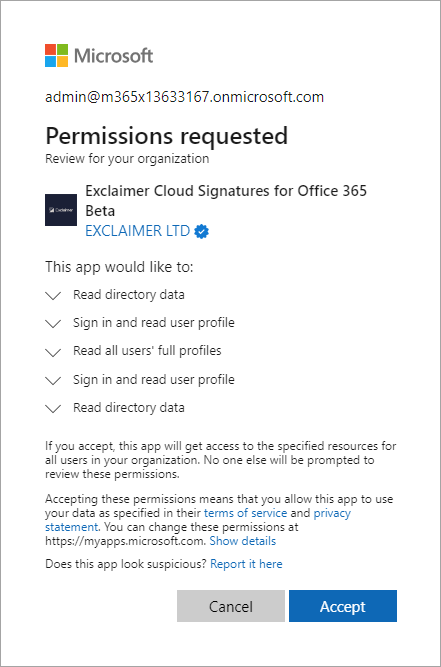
Demande d’autorisations pour qu’Exclaimer puisse lire les données Azure AD.
- Sélectionnez les membres de votre organisation pour lesquels vous souhaitez configurer les signatures Exclaimer :
- Sélectionnez Complet (Recommandé) pour permettre à tous les utilisateurs et groupes de votre organisation d’avoir des signatures Exclaimer.
- Sélectionnez Limité pour spécifier un groupe au sein de votre organisation. Cela permettra uniquement aux utilisateurs et groupes membres de ce groupe spécifique d’avoir des signatures Exclaimer. Pour plus d’informations sur la création de groupes, consultez Comment créer un groupe de sécurité activé pour la messagerie.
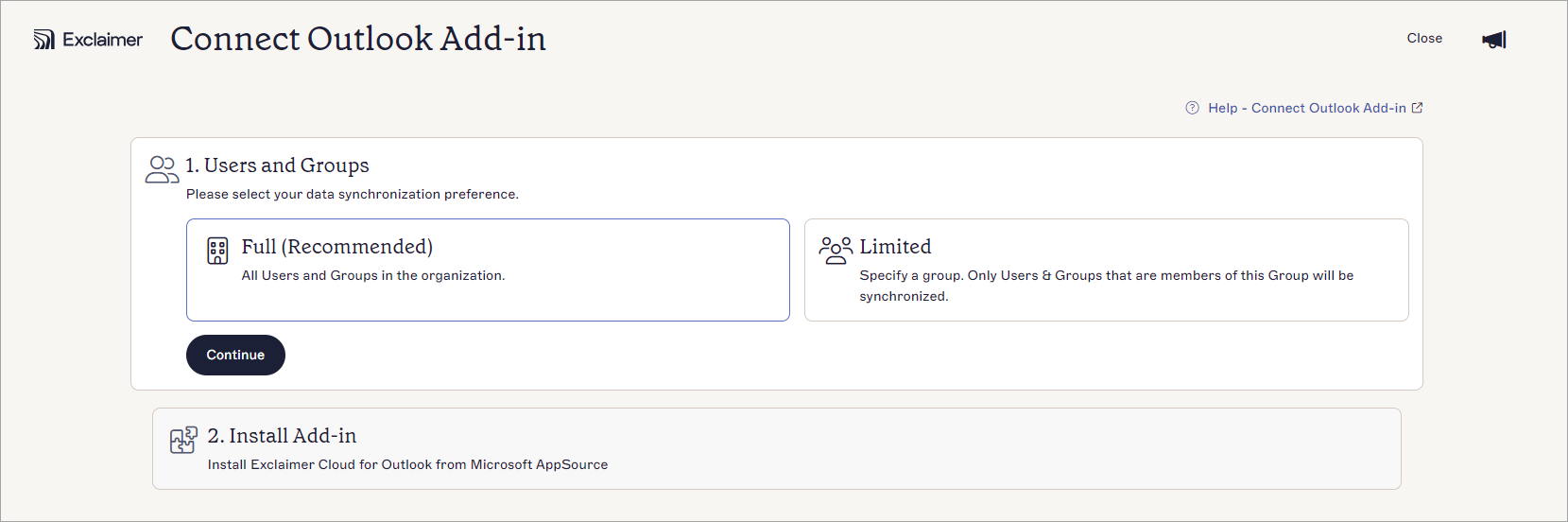
Sélectionnez les membres de votre organisation que vous souhaitez synchroniser avec Exclaimer.
- Sélectionnez Complet (Recommandé) pour permettre à tous les utilisateurs et groupes de votre organisation d’avoir des signatures Exclaimer.
- Sélectionnez Continuer.
-
Sélectionnez Lancer AppSource pour installer Exclaimer pour Outlook depuis Microsoft AppSource.
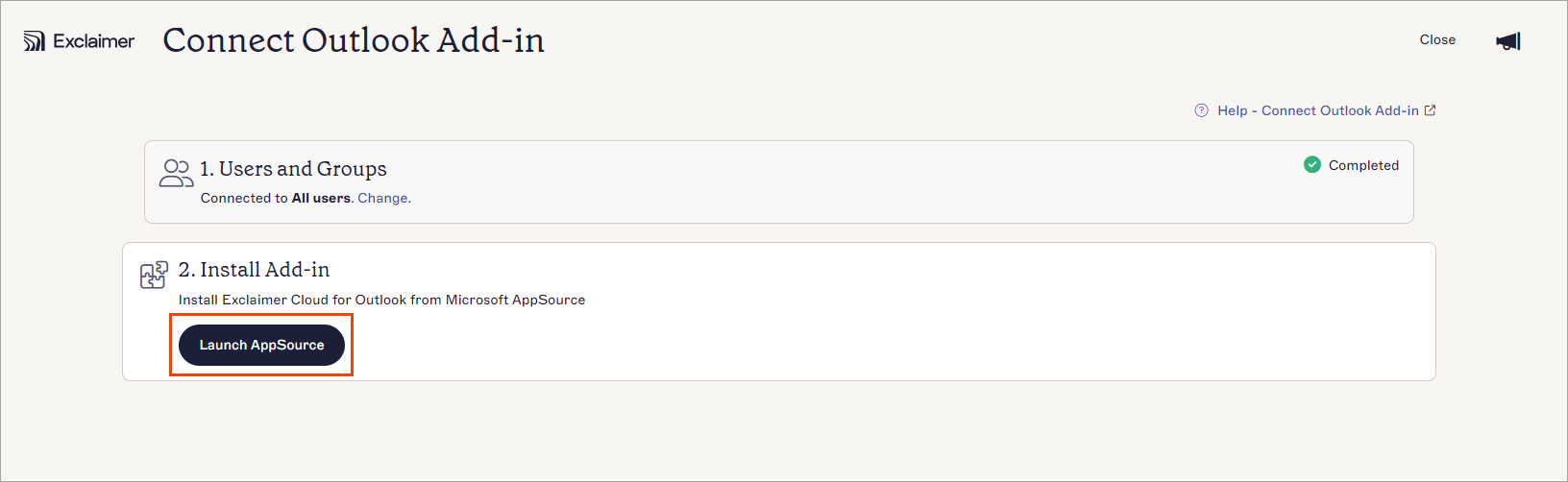
Sélectionnez Lancer AppSource.
L’écran Microsoft AppSource est affiché.Nous recommandons : Déconnectez-vous de tous les comptes Microsoft 365 qui ne sont pas un compte d’administrateur global pour l’organisation pour laquelle vous essayez de déployer le complément. Cela aidera à éviter tout problème lors du processus d’installation lié à la récupération de données d’identification en cache pouvant entraîner un échec. - Sélectionnez Obtenir maintenant.
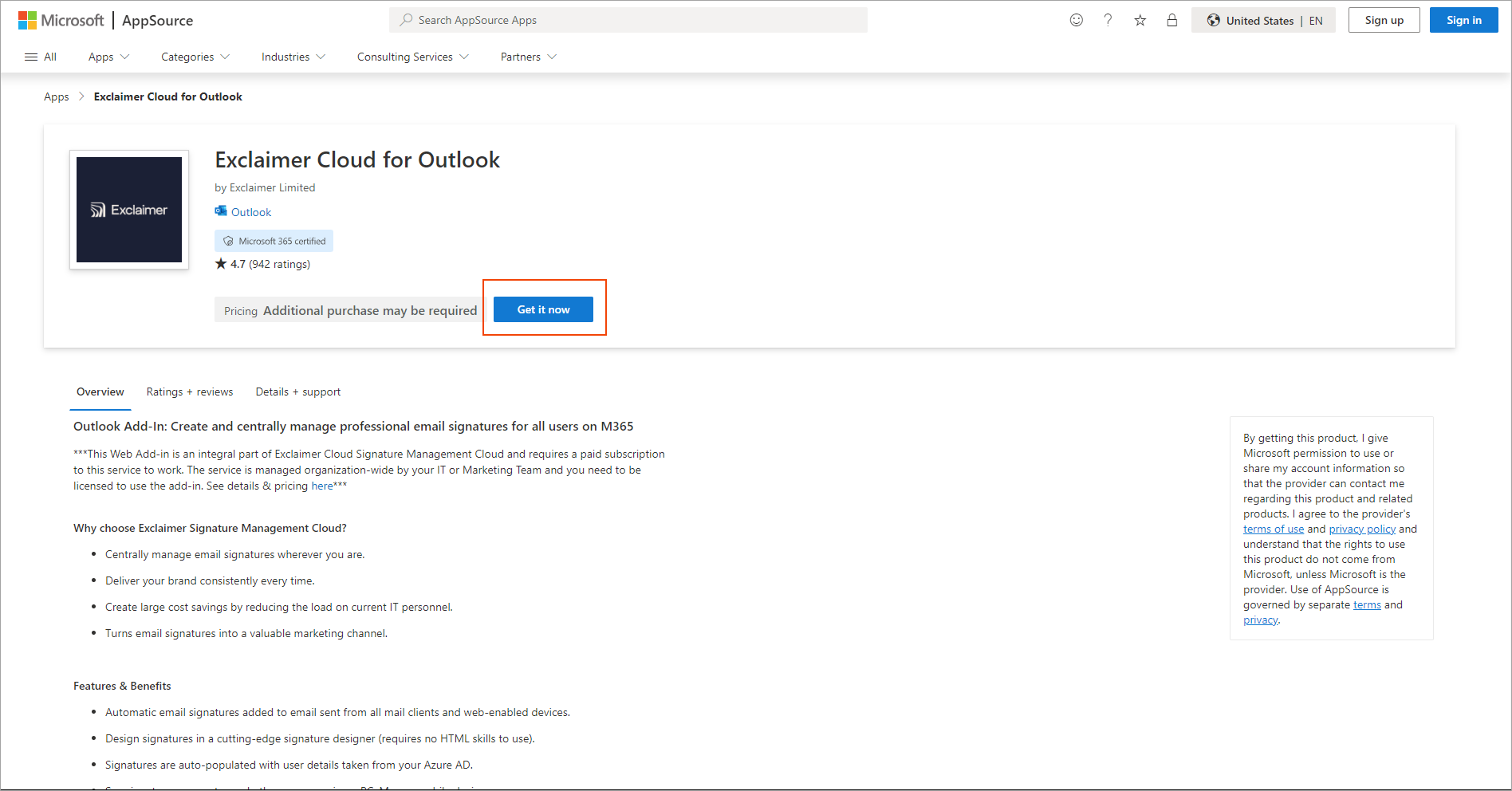
Sélectionnez Obtenir maintenant.
La fenêtre Se connecter à Microsoft AppSource est affichée.
- Saisissez votre adresse e-mail dans le champ Compte professionnel, scolaire ou Microsoft.
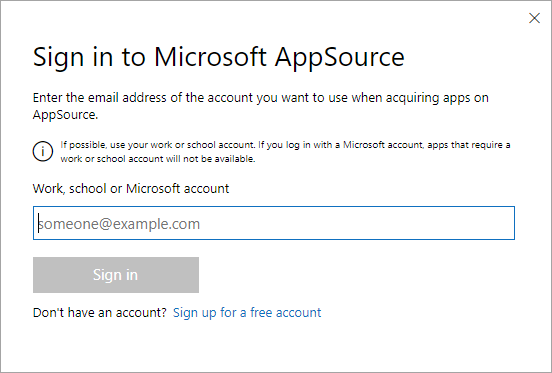
Saisissez l’adresse e-mail de l’administrateur.
- Dans la fenêtre Confirmez vos informations pour continuer, sélectionnez Obtenez-le maintenant.

Sélectionnez Obtenez-le maintenant.
-
Dans la fenêtre Déployer une nouvelle application, sélectionnez les utilisateurs assignés qui devraient avoir accès au Complément Exclaimer Outlook :
-
Juste moi : Sélectionnez pour attribuer uniquement à vous-même, dans votre organisation, l'accès au Complément Exclaimer Outlook.
-
Toute l'organisation : Sélectionnez pour attribuer à tous les membres de votre organisation l'accès au Complément Exclaimer Outlook.
- Utilisateurs/groupes spécifiques : Sélectionnez pour attribuer à des utilisateurs ou groupes spécifiques au sein de votre organisation l'accès au Complément Exclaimer Outlook. Saisissez un nom d'utilisateur ou de groupe spécifique ; il s'agit d'un champ de texte prédictif, qui affichera les utilisateurs ou groupes correspondants dès que vous commencerez à taper.
REMARQUE : Vous ne pouvez pas utiliser de groupes imbriqués.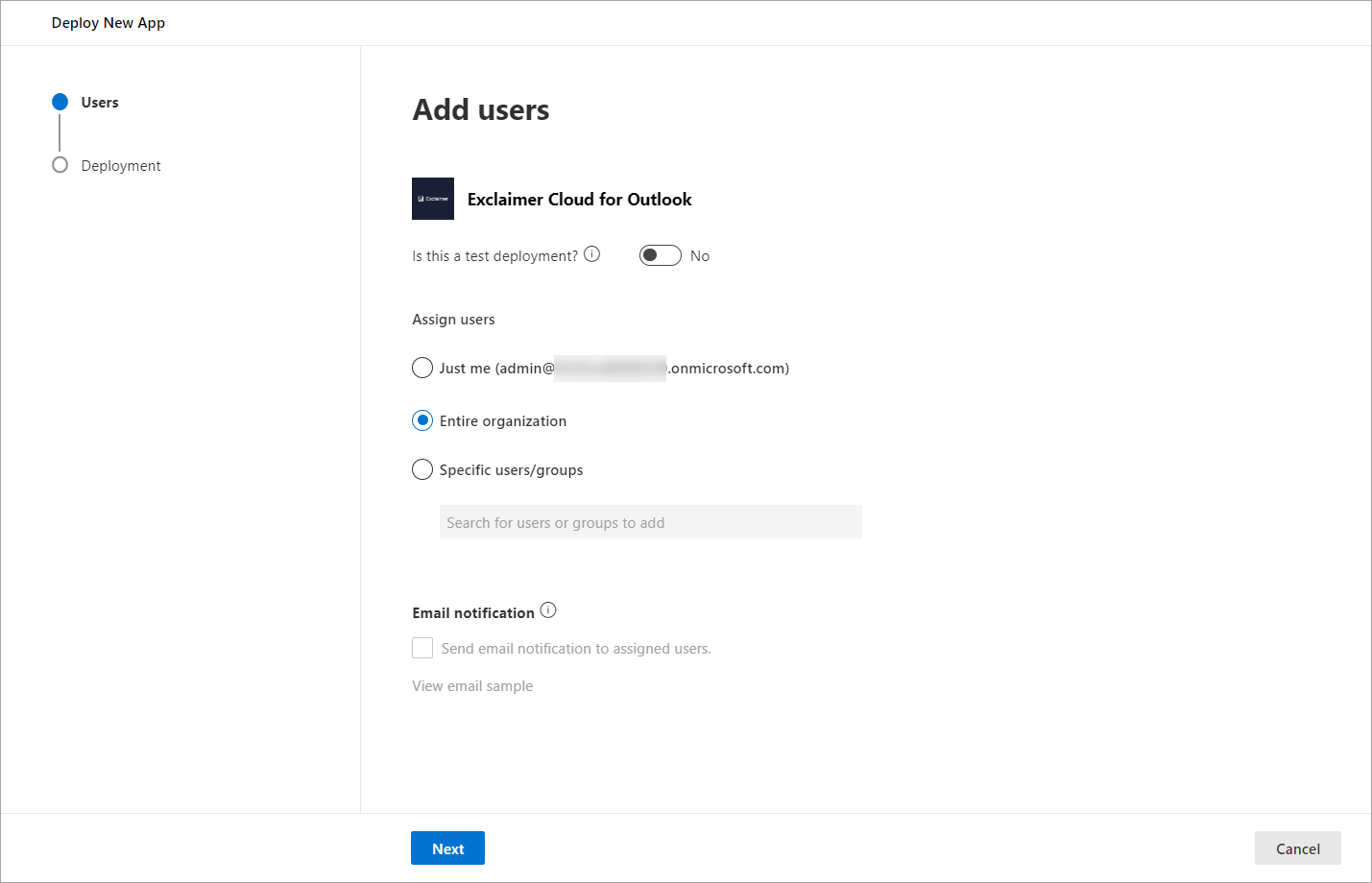
Exemple montrant l'option Toute l'organisation sélectionnée.
-
Juste moi : Sélectionnez pour attribuer uniquement à vous-même, dans votre organisation, l'accès au Complément Exclaimer Outlook.
- Sélectionnez Suivant pour continuer.
- Sélectionnez Accepter les autorisations.
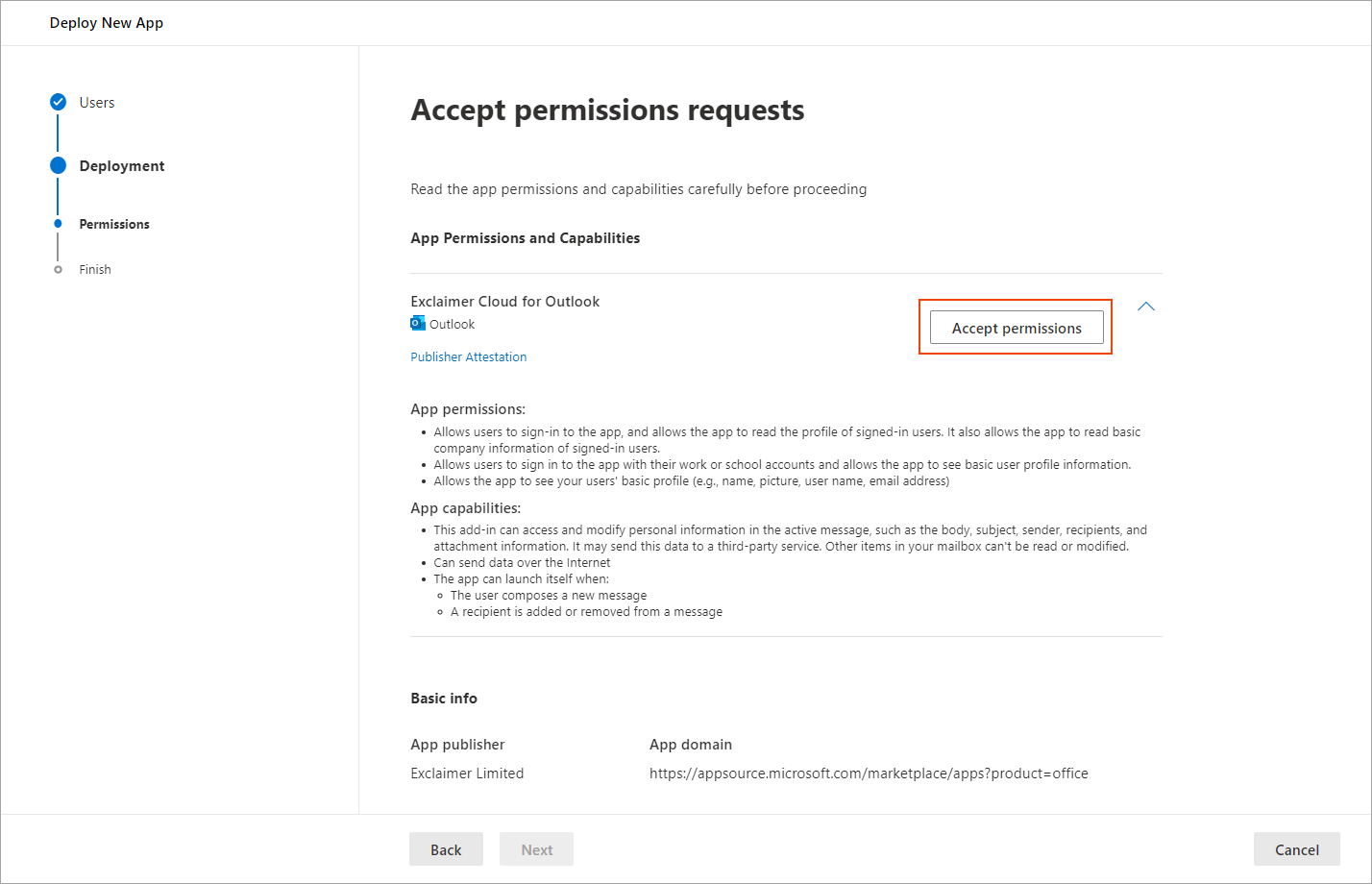
Sélectionnez Accepter les autorisations.
- Connectez-vous à Microsoft 365 en tant qu'administrateur global.

Connectez-vous en tant qu'administrateur global.
- Une fois connecté, vous êtes invité à accepter une demande d'autorisations pour Exclaimer - Signatures pour Outlook. Cela permettra au complément de vérifier que l'utilisateur est autorisé à télécharger les signatures. Sélectionnez Accepter.
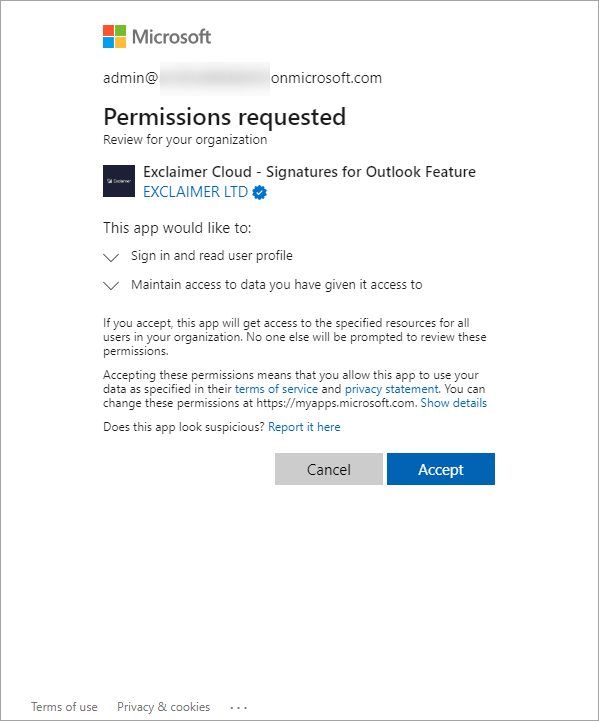
Demande d'autorisations pour Exclaimer - Signatures pour Outlook.
- Sélectionnez Suivant pour continuer.
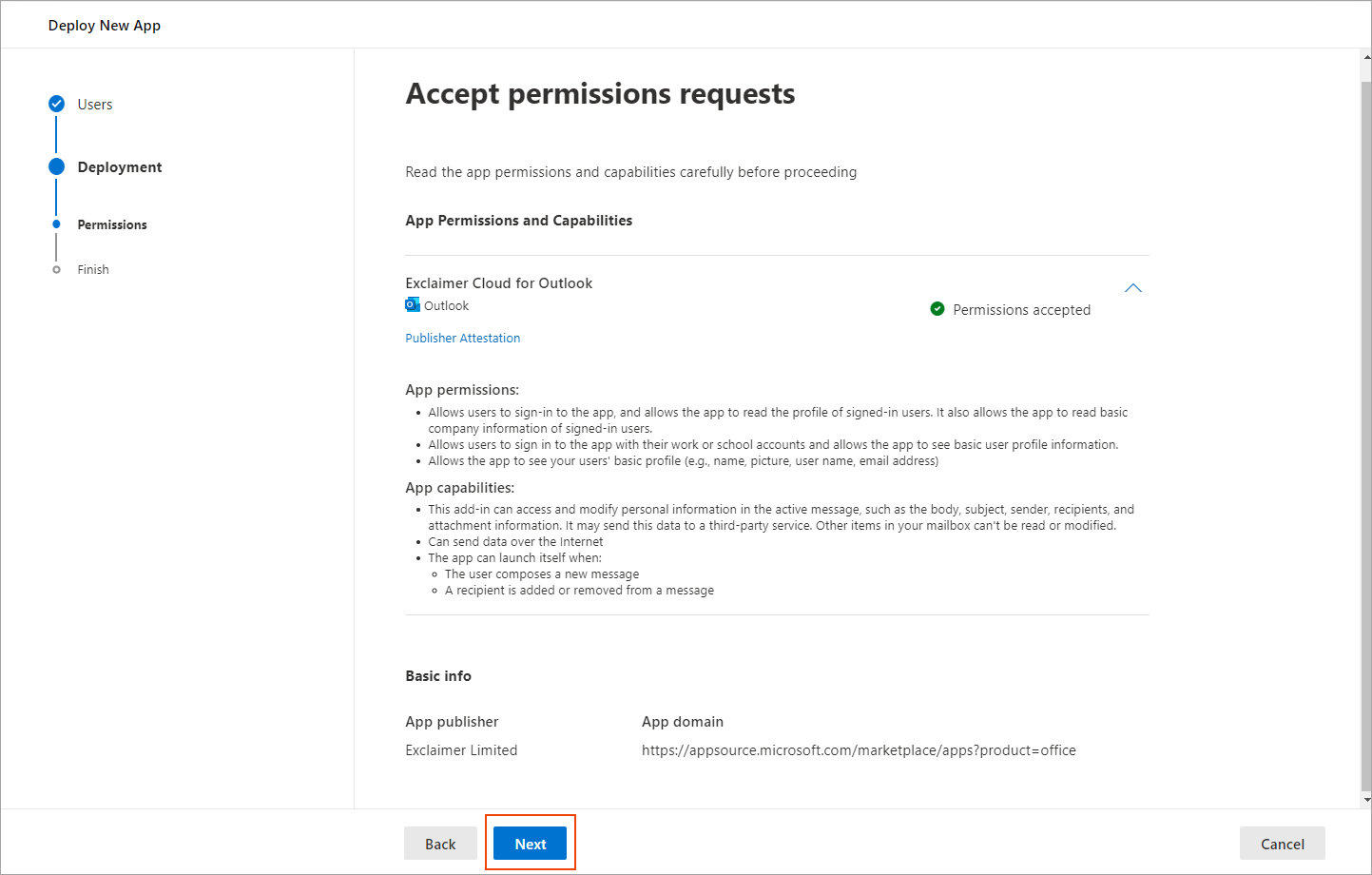
Sélectionnez Suivant.
- Passez en revue les paramètres sélectionnés pour le déploiement.
Lorsque vous avez vérifié et que vous êtes satisfait des options choisies, sélectionnez Terminer le déploiement pour finaliser le processus de déploiement.
Une fois le processus de déploiement terminé, un message de confirmation s'affiche.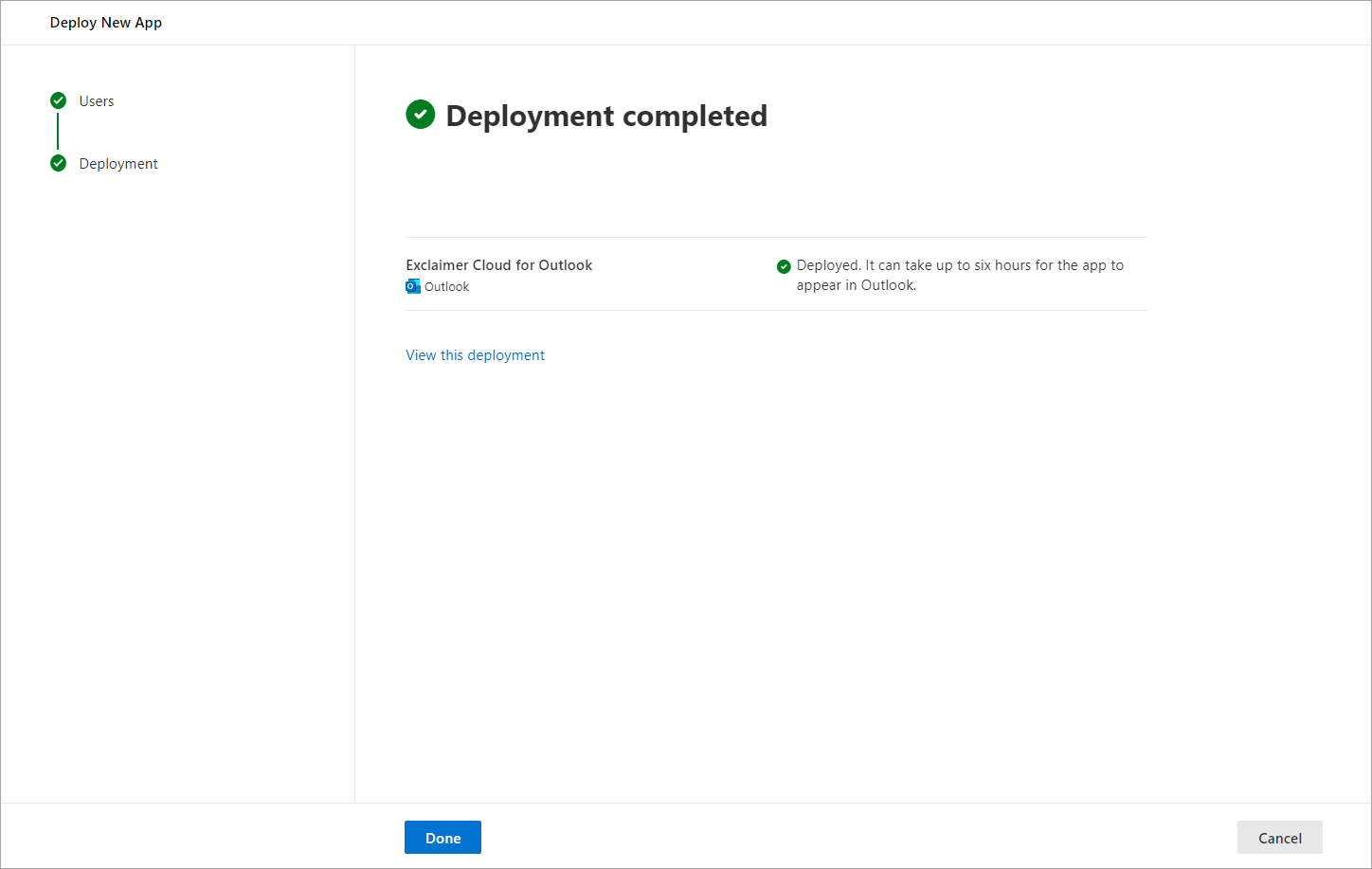
Déploiement terminé.
-
Sélectionnez Terminé pour continuer.
L'écran Applications intégrées s'affiche, listant l'application Exclaimer pour Outlook.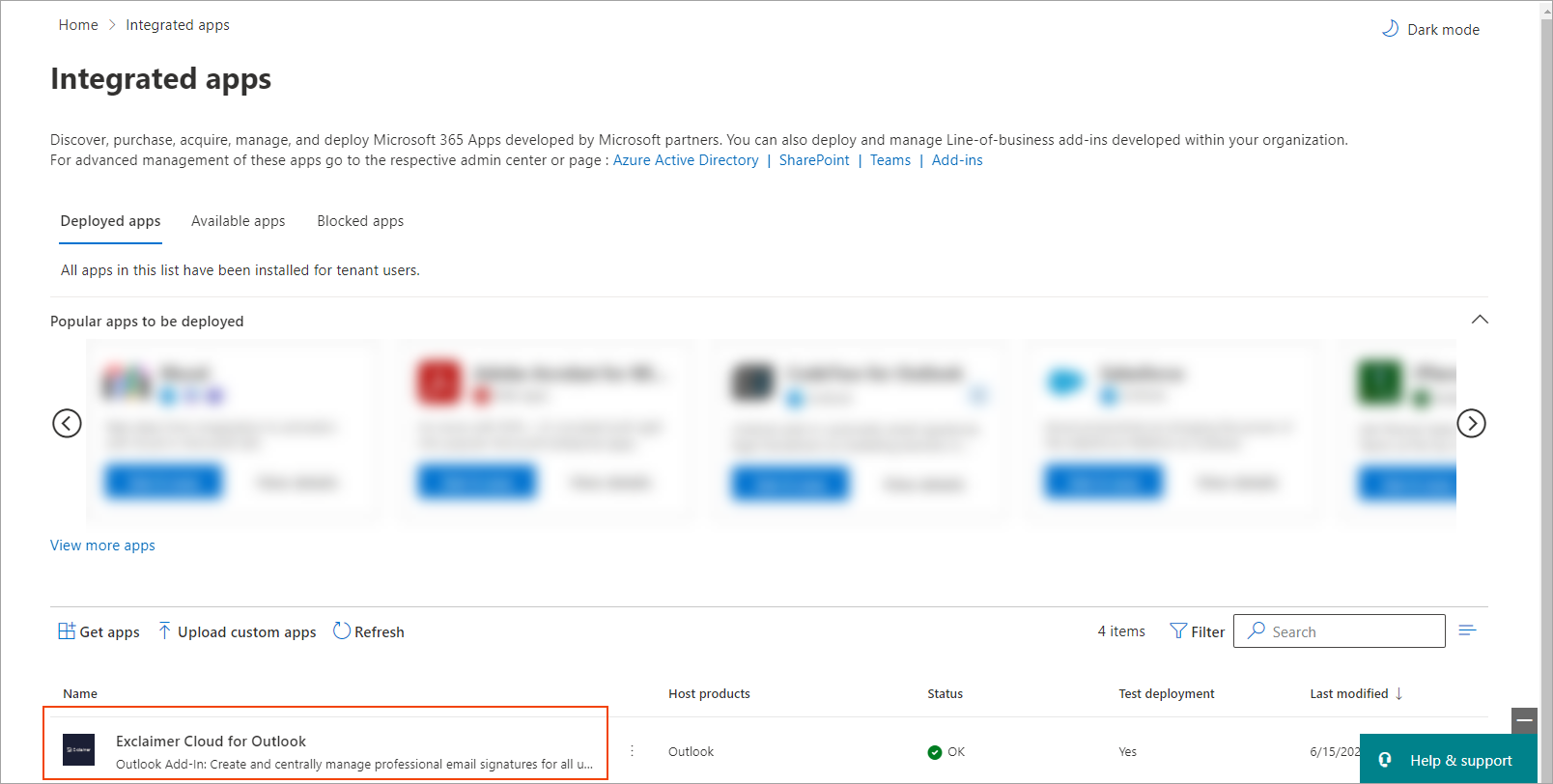
Applications intégrées affichant Exclaimer pour Outlook configuré.REMARQUE : Il peut s'écouler un certain temps avant que l'application Exclaimer pour Outlook n'apparaisse dans la liste des Applications intégrées. Sélectionnez Actualiser pour mettre à jour la liste.Après une intégration réussie, le statut du tableau de bord de la configuration Client-Side passe à Connecté.
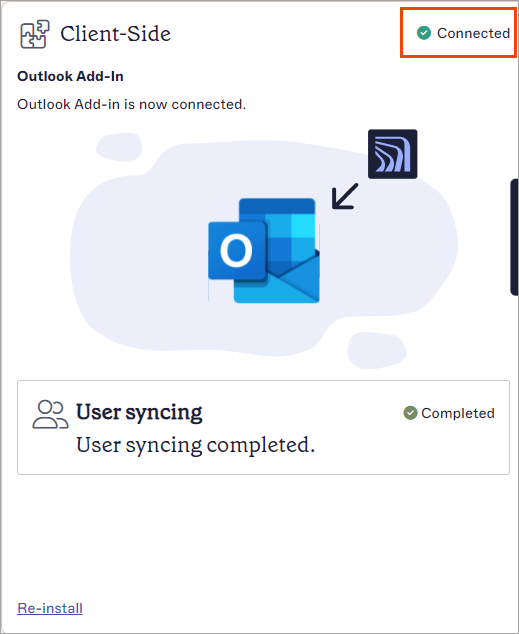
Client-Side statut du tableau de bord : Connecté.
REMARQUE : Le module complémentaire peut prendre jusqu'à 72 heures pour se déployer. Nous recommandons de le déployer à l'ensemble de l'organisation ou au groupe approprié avant la date de mise en service. - Sélectionnez Réinstaller pour modifier les paramètres d'intégration.
Si votre compte Administrateur global Microsoft 365 a le rôle d'Administrateur global attribué via un groupe ou la Gestion des identités privilégiées (PIM), votre configuration peut échouer. Le rôle doit être attribué directement. Vous pouvez vérifier comment le rôle est attribué dans Entra ID (anciennement Azure AD) et le réattribuer correctement si nécessaire.
Pour vérifier et réattribuer le rôle dans Entra ID :
- Connectez-vous à Entra ID (anciennement Azure AD) à https://entra.microsoft.com/
- Accédez au compte et sélectionnez le nom du compte.
- Dans le menu latéral, sélectionnez Rôles attribués.
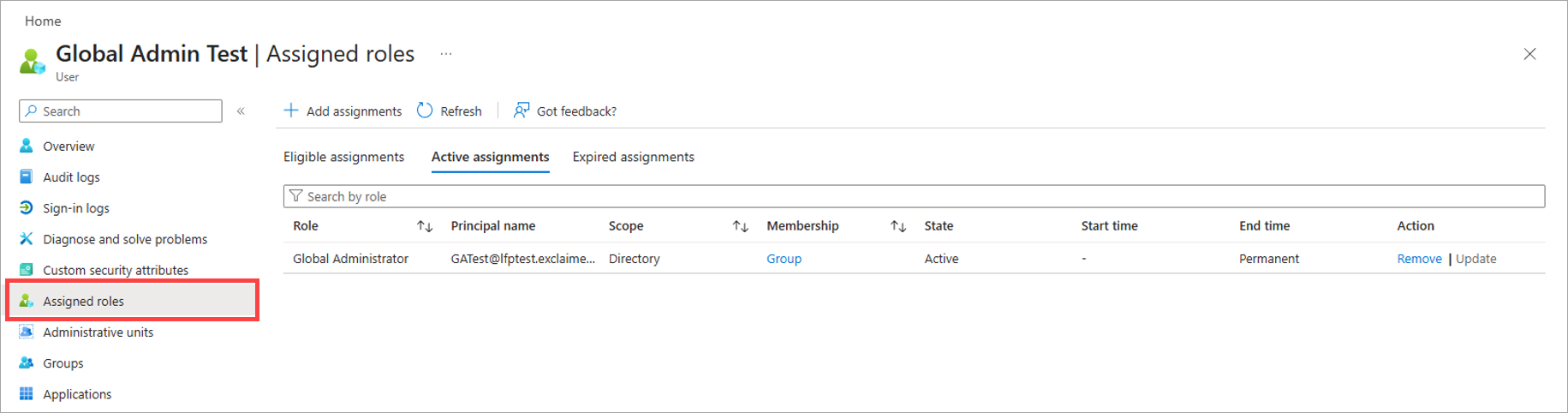
Sélectionnez Rôles attribués.
- Dans la liste Attributions actives, localisez le rôle d'Administrateur global et vérifiez la valeur dans la colonne Adhésion. Celle-ci doit indiquer Directe. Si elle indique Groupe, vous devez réattribuer le rôle.
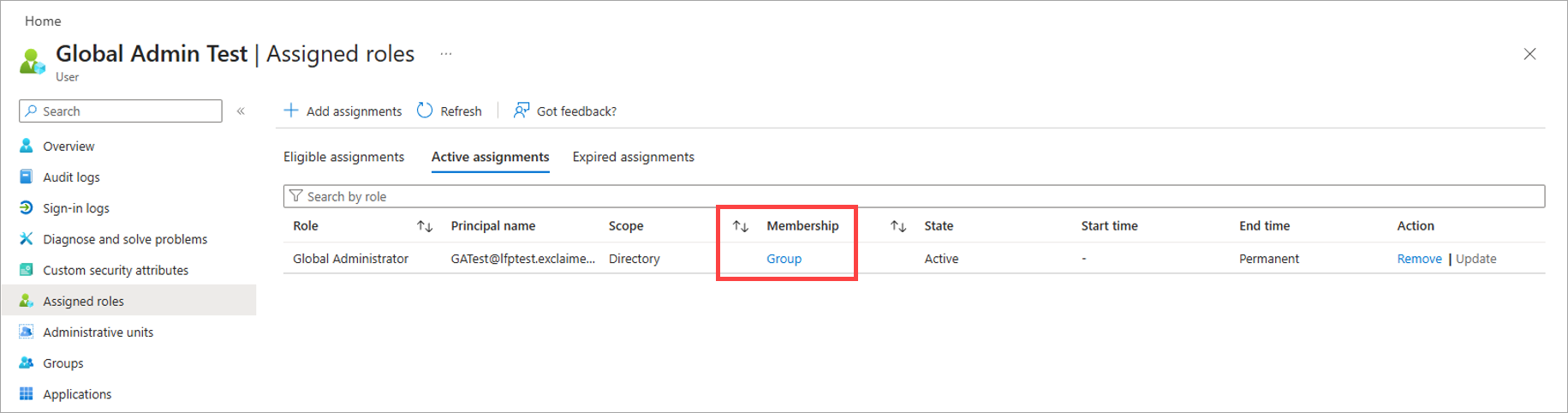
Exemple de la valeur d'Adhésion indiquant Groupe.
- Pour réattribuer le rôle, supprimez l'attribution actuelle en sélectionnant Supprimer dans la colonne Action.
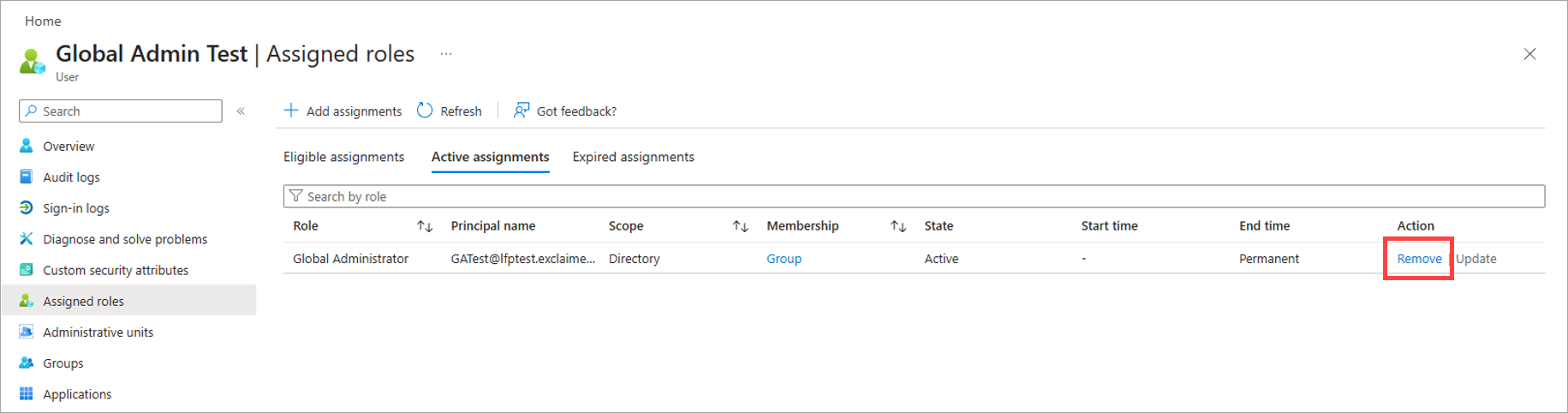
Sélectionnez Supprimer pour supprimer l'attribution de groupe.
- Sélectionnez +Ajouter des attributions dans la ligne d'en-tête.
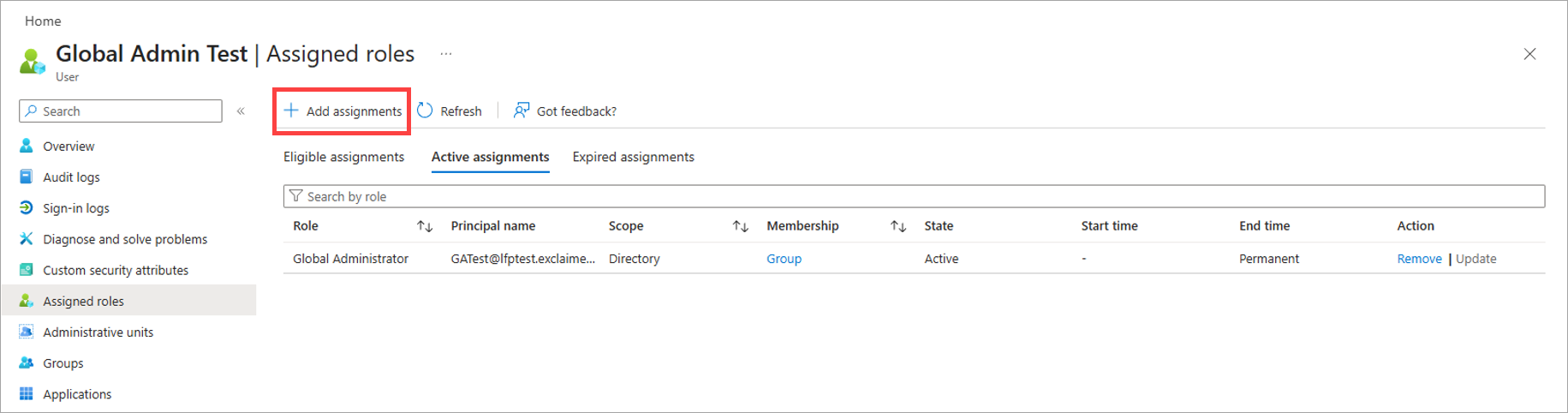
Sélectionnez Ajouter des attributions.
- Sélectionnez l'onglet Paramètres.
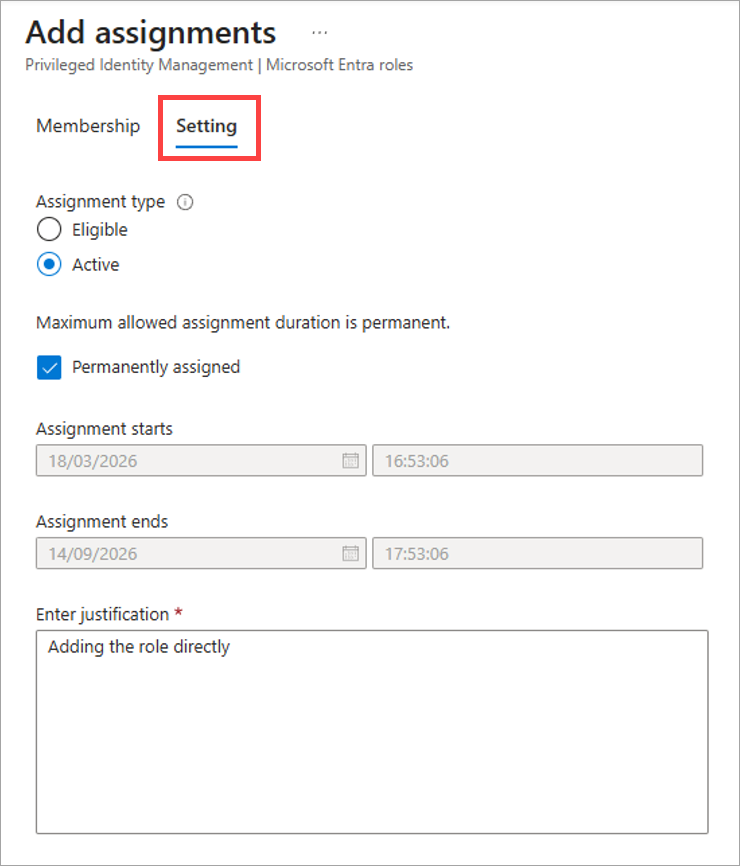
Ouvrez l'onglet Paramètres.
- Sous Type d'attribution, sélectionnez le bouton radio Actif.
- Dans le champ de texte Entrez la justification, saisissez une raison pour l'attribution.
- Sélectionnez Attribuer.
- Annulez tous les processus Microsoft 365 précédents et tentez de vous connecter à Exclaimer à nouveau.
Si le problème persiste, interrogez Microsoft Graph Explorer pour vérifier si le rôle a été attribué correctement.
Pour interroger Microsoft Graph Explorer :
- Connectez-vous à Microsoft Graph Explorer en utilisant les identifiants d'administrateur global.
-
Si une demande vous est présentée, acceptez la demande d'autorisations.
REMARQUE : Vous n'avez pas besoin de cocher la case Consentir au nom de votre organisation. - Dans le volet principal de Graph Explorer, sélectionnez l'onglet Modifier les autorisations.
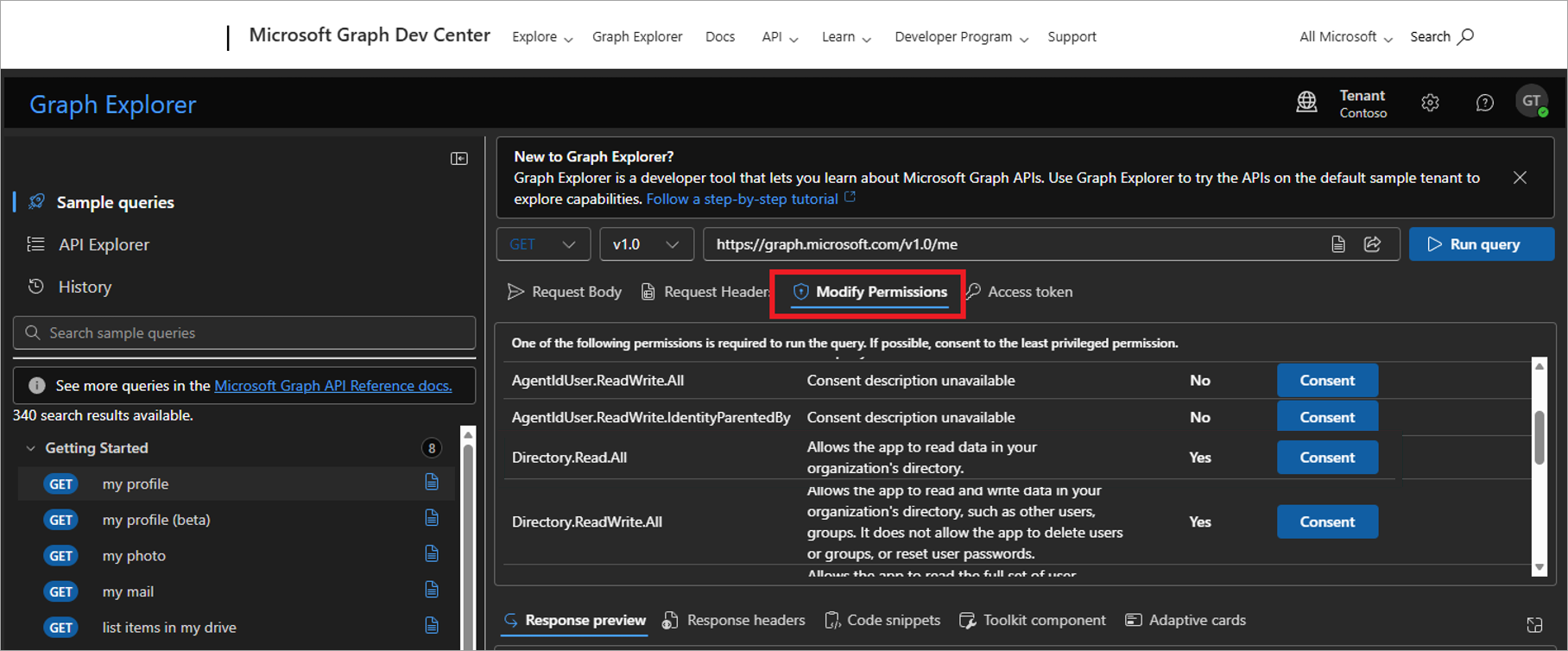
Ouvrez l'onglet Modifier les autorisations.
- Repérez la ligne pour Directory.Read.All et sélectionnez Consentir.
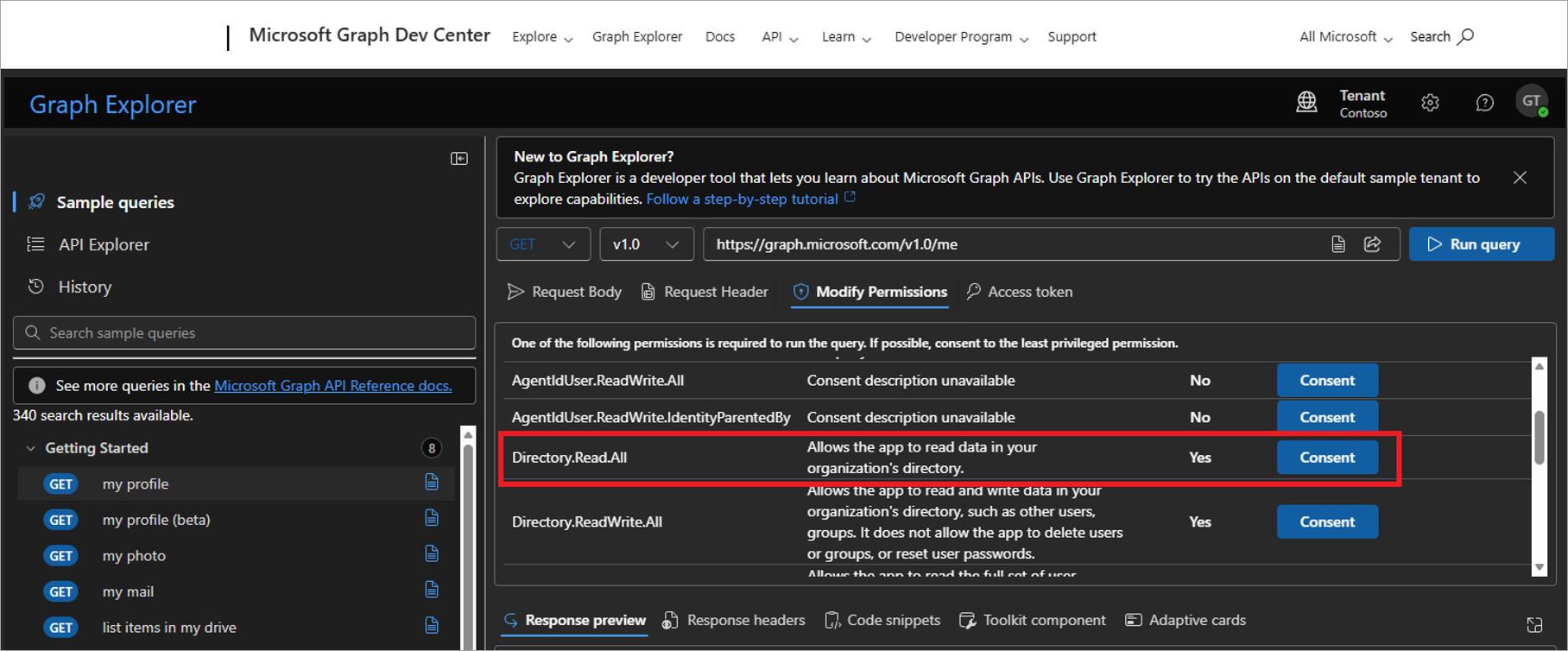
Sélectionnez Consentir sur la ligne Directory.Read.All.
-
Lorsque vous y êtes invité, acceptez la demande d'autorisations.
REMARQUE : Vous n'avez pas besoin de cocher la case Consentir au nom de votre organisation. -
Dans le champ de saisie de la requête, entrez le texte suivant :
https://graph.microsoft.com/v1.0/directoryRoles(roleTemplateId='62e90394- 69f5-4237-9190- 012177145e10')/members/microsoft.graph.user?$select=displayName,mail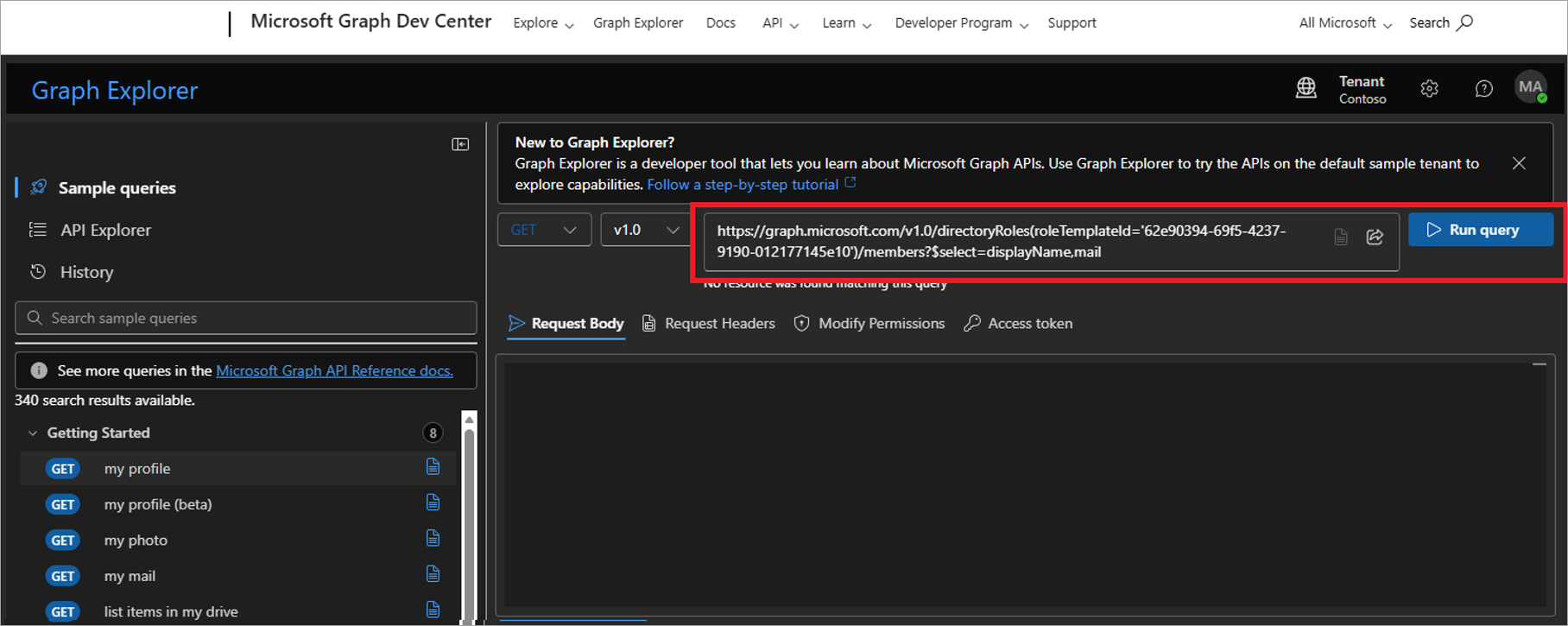
Entrez le texte dans le champ.
- Sélectionnez Exécuter la requête.
- Vérifiez la fenêtre Aperçu de la réponse pour le compte que vous avez créé dans le processus précédent. S'il n'est pas présent, vérifiez à nouveau que l'attribution du rôle est Directe et non par groupe. Si le problème persiste, ouvrez un ticket de support.