
Scénario
Vous avez configuré Exclaimer pour Microsoft 365 et avez paramétré votre abonnement pour s'appliquer à un groupe d'utilisateurs spécifiques. Vous souhaitez maintenant étendre Exclaimer pour qu'il s'applique à un plus grand nombre ou à l'ensemble des personnes de votre organisation. Par exemple, vous êtes satisfait de votre phase de test et souhaitez étendre Exclaimer à plus d'utilisateurs que ceux de votre groupe de test.
Résolution
Pour déployer les signatures dans toute l'organisation, vous devez resynchroniser vos données utilisateur pour inclure les nouveaux utilisateurs, puis reconfigurer votre déploiement côté serveur et/ou côté client. Nous recommandons également de vérifier les règles d'expéditeur pour vos signatures après avoir terminé ce processus afin de vous assurer que les nouveaux utilisateurs sont inclus dans toutes les règles d'expéditeur spécifiques que vous avez pu ajouter.
Prérequis : Pour compléter ce processus, vous devez :
- Être propriétaire ou administrateur. Pour plus d'informations sur les rôles utilisateurs d'Exclaimer, consultez Gestion des utilisateurs.
- Disposer des identifiants d'administrateur global Microsoft 365.
Pour lancer une synchronisation des données :
- Connectez-vous à votre abonnement Exclaimer en tant que propriétaire ou administrateur.
- Dans la barre d'en-tête, sélectionnez l'icône d'engrenage pour ouvrir le menu Paramètres, puis sélectionnez Gestion des expéditeurs.

Le menu Paramètres se trouve sous l'icône d'engrenage.
-
Dans la section Démarrer la synchronisation, SOIT :
Cochez la case Synchroniser tous les utilisateurs pour synchroniser les coordonnées de tous les membres de votre organisation avec Exclaimer.
OU
Dans le champ Groupe, saisissez un groupe de sécurité activé pour la messagerie contenant tous les utilisateurs concernés que vous souhaitez synchroniser. Pour plus d'informations sur la création de groupes, consultez Comment créer un groupe de sécurité activé pour la messagerie.ATTENTION ! Si l'option Groupe est sélectionnée, toutes les données utilisateur des personnes en dehors de ce groupe seront supprimées de la base de données.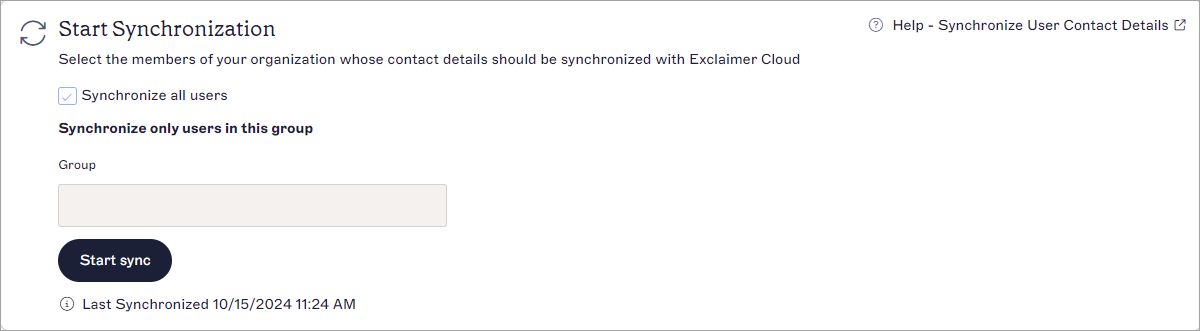
La section Démarrer la synchronisation.
- Sélectionnez Démarrer la synchronisation. Laissez jusqu'à trois heures pour que la synchronisation soit terminée. Pour plus d'informations sur votre synchronisation, consultez Synchroniser les données utilisateur.
Pour le déploiement côté serveur, vous devez relancer l’assistant Connect to 365 afin d’inclure les nouveaux utilisateurs. Si vous n’utilisez pas le déploiement côté serveur, passez cette section.
Pour relancer l’assistant Connect to Microsoft 365 :
- Dans la barre d’en-tête, sélectionnez l’icône en forme de roue dentée pour ouvrir le menu Paramètres, puis sélectionnez Flux de messagerie.

Le menu Paramètres se trouve sous l’icône en forme de roue dentée.
- Dans la section Connect to Microsoft 365, SOIT :
Cochez la case Envoyer tous les e-mails à Exclaimer pour traiter les e-mails de tous les utilisateurs.
OU
Dans le champ Nom du groupe de test, saisissez un groupe de sécurité activé pour la messagerie contenant tous les utilisateurs pour lesquels vous souhaitez traiter les e-mails. Pour plus d’informations sur la création de groupes, consultez Comment créer un groupe de sécurité activé pour la messagerie.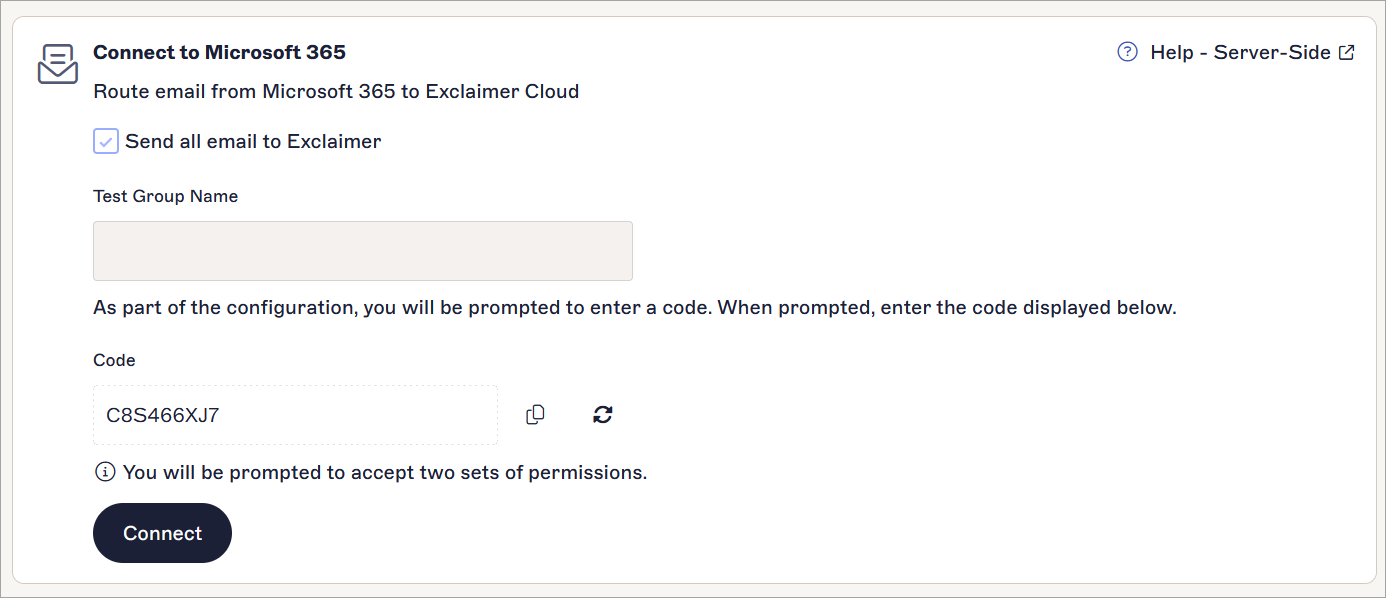
La section Connect to 365.
- Copiez ou notez le code dans le champ Code. Il vous sera demandé plus tard.
- Sélectionnez Connecter.
- Saisissez vos identifiants d’administrateur global lorsque cela est demandé.
- Acceptez toutes les autorisations demandées.
- Dans la fenêtre Saisir le code, saisissez ou collez le code que vous avez noté/copied à l’étape 3, puis sélectionnez Suivant.
- Sélectionnez le compte approprié dans la fenêtre Choisir un compte.
- Sélectionnez Continuer pour confirmer la connexion. La reconnexion peut prendre un certain temps. La progression est indiquée par un indicateur de chargement.
Pour le déploiement côté client, vous devez réaffecter les utilisateurs pour le module complémentaire Outlook dans le centre d’administration Microsoft 365. Si vous n’utilisez pas le déploiement côté client, passez cette section.
Pour affecter des utilisateurs au module complémentaire :
- Connectez-vous au centre d’administration Microsoft 365 en tant qu’administrateur global.
- Dans le menu latéral, sélectionnez Paramètres, puis sélectionnez Applications intégrées.
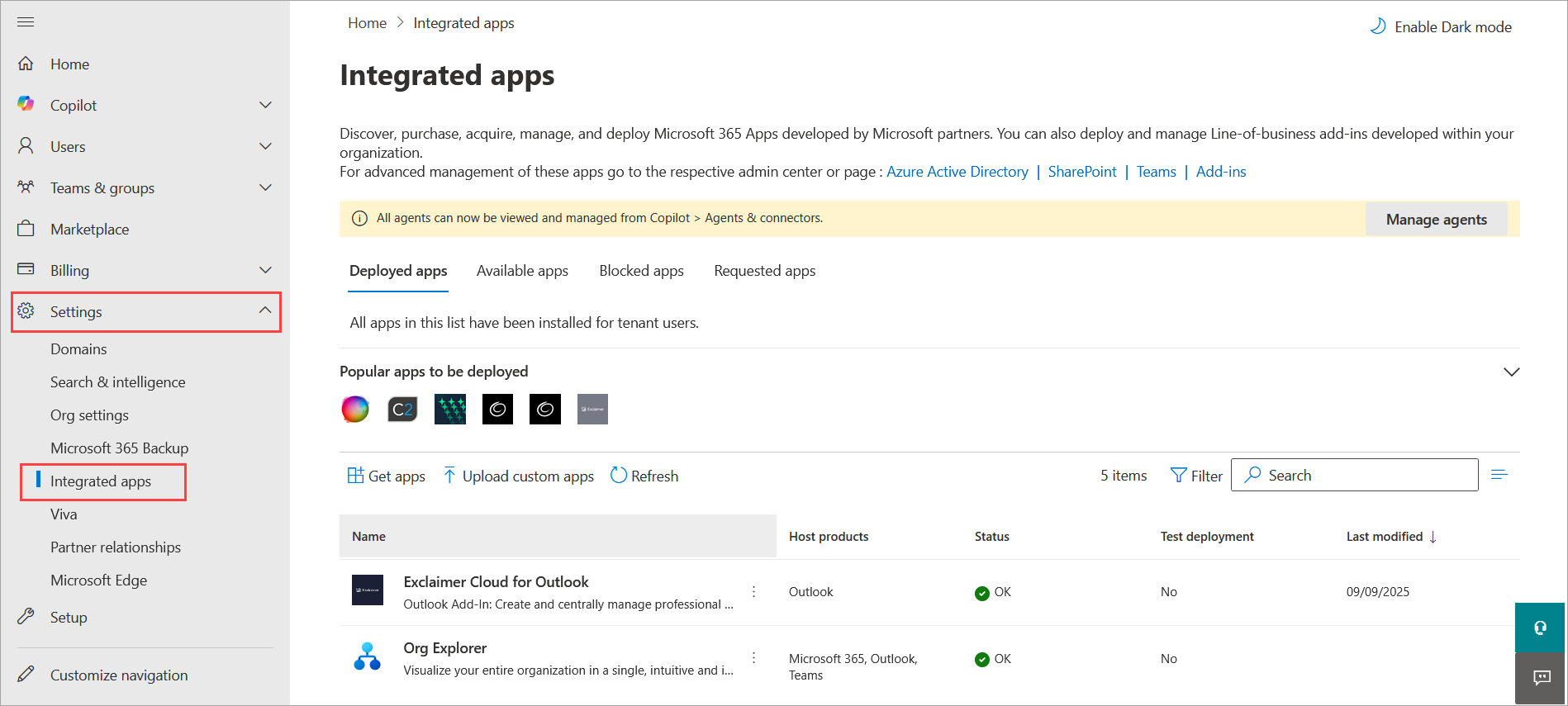
Ouvrez l’écran Applications intégrées.
-
Sélectionnez le menu à trois points verticaux sur l’entrée Exclaimer pour Outlook dans la liste des applications, puis sélectionnez Modifier les utilisateurs.
Astuce ! Vous pouvez également accéder à Modifier les utilisateurs depuis le volet de l’application. Sélectionnez l’application pour ouvrir le volet.
Sélectionnez Modifier les utilisateurs.
- Sélectionnez SOIT :
Toute l’organisation pour déployer Exclaimer pour tous les utilisateurs de votre organisation.
OU
Utilisateurs/groupes spécifiques pour ajouter plus d’utilisateurs à vos utilisateurs spécifiés existants. Vos utilisateurs/groupes actuellement ajoutés apparaissent sous le champ de recherche. Pour ajouter des utilisateurs/groupes, utilisez le champ de recherche et sélectionnez les utilisateurs/groupes dans la liste.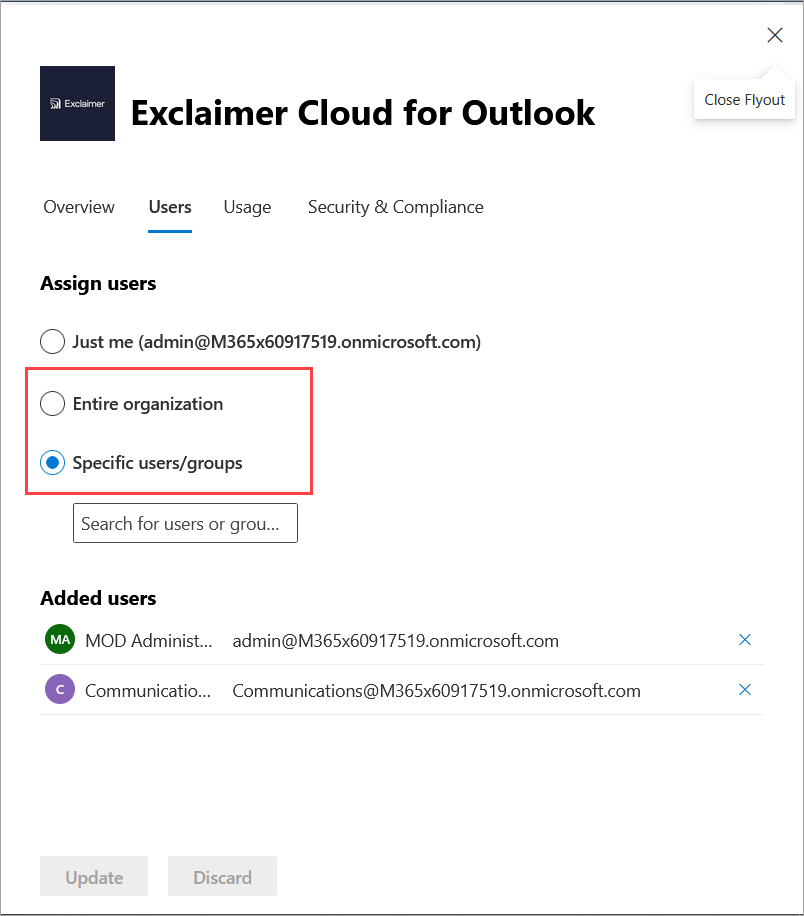
Sélectionnez le bouton radio approprié pour vos utilisateurs. Dans cet exemple, Utilisateurs/groupes spécifiques est sélectionné.
- Sélectionnez Mettre à jour.
- Déconnectez-vous du portail d’administration et retournez à Exclaimer.
Si vous avez configuré des règles d’expéditeur spécifiques pour votre/vos signature(s), vos nouveaux utilisateurs peuvent ne pas avoir ces signatures appliquées car ils n’ont pas été inclus dans vos expéditeurs spécifiés.
Pour vérifier vos règles d’expéditeur :
- Dans le menu latéral, sélectionnez Signatures. Cela ouvre la liste Toutes les signatures.
- Localisez votre signature et sélectionnez Gérer.

Le bouton Gérer se trouve avec le bouton Modifier sur la carte de la signature.
- Sélectionnez l’onglet Expéditeurs.

L’onglet Expéditeurs montre les options que vous avez pu configurer pour les expéditeurs autorisés de cette signature.
- Si le bouton radio Tout le monde dans mon organisation est sélectionné, vos nouveaux utilisateurs sont automatiquement disponibles en tant qu’expéditeurs pour cette signature. Si le bouton radio Expéditeurs ou groupes spécifiques dans mon organisation est sélectionné, vérifiez que vos nouveaux utilisateurs sont inclus dans le Groupe, l’Expéditeur ou la Requête avancée configurés pour cette signature. Vous devrez peut-être modifier ou ajouter des détails selon ce que vous avez configuré. Pour des guides sur la configuration de vos options d’expéditeur, consultez Expéditeurs de signature.
- Répétez pour toutes les autres signatures concernées.