
Description
Une fois que vous ou votre administrateur avez défini les éléments de votre thème Meeting Branding dans notre fonctionnalité Brand Kits, vous devez appliquer votre branding à votre logiciel de réunion pour qu'il apparaisse dans vos réunions.
Pour les utilisateurs de Microsoft Teams ou de Google Meet, vous devez télécharger le branding depuis le User Details Editor et le définir comme arrière-plan d'image.
Application de votre Meeting Branding
Les utilisateurs doivent installer et appliquer leur branding de réunion sur leurs appareils. Cela ne peut pas être fait à distance depuis le portail Exclaimer.
Sélectionnez une option ci-dessous pour voir les instructions correspondantes :
Guide vidéo
Pour configurer et appliquer le Meeting Branding sur Microsoft Teams :
-
Utilisez le lien trouvé dans l'onglet Comment appliquer des thèmes de l'écran Meeting Branding, ou ouvrez le User Details Editor.
Astuce ! Utilisez l'icône Copier pour copier le lien. Cela peut être utilisé pour partager le lien avec d'autres participants.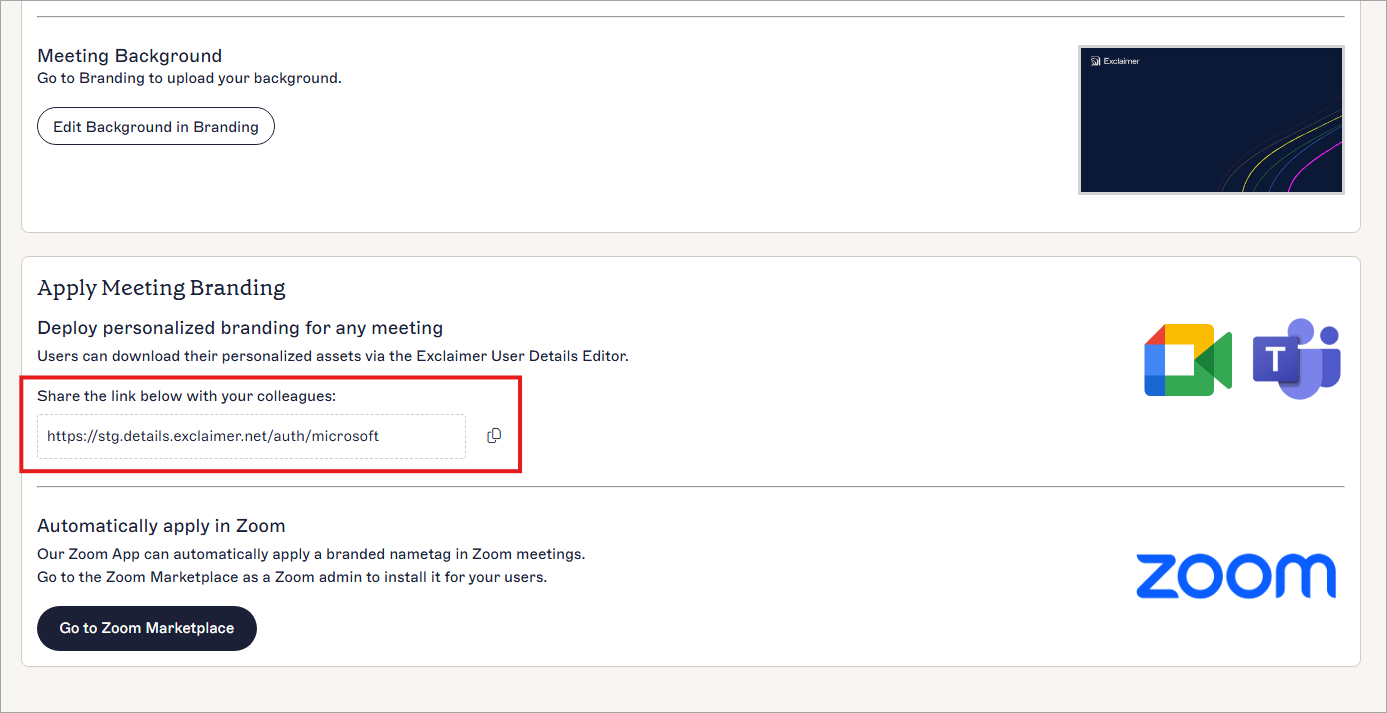
Le lien vers le User Details Editor se trouve dans la section Déployer un branding personnalisé pour toute réunion. Utilisez l'icône de copie pour copier le lien à partager avec des collègues.
-
Dans la section Meeting Branding de l'éditeur de détails utilisateur, sélectionnez Télécharger l'arrière-plan. Cela télécharge
l'arrière-plan
de marque sur votre appareil. Si plusieurs thèmes ont été créés dans Meeting Branding, vous pouvez choisir parmi tous les arrière-plans disponibles.
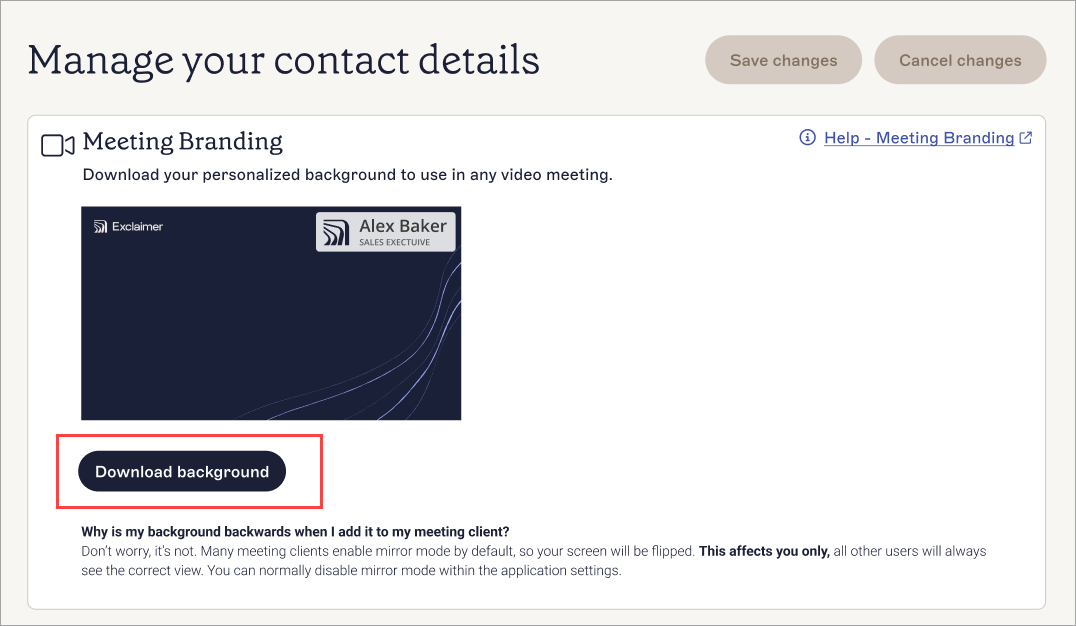
Sélectionnez Télécharger l'arrière-plan pour enregistrer le branding.
-
Ouvrez Microsoft Teams et rejoignez une réunion. Cela ouvre l'écran des paramètres personnels avant de vous ajouter à la réunion.
Astuce ! Vous pouvez sélectionner Rencontrer dans le menu latéral, puis Rencontrer maintenant > Démarrer la réunion pour ouvrir une réunion avec seulement vous comme participant. Cela vous donne l'occasion de préparer votre arrière-plan avant de rejoindre des réunions avec d'autres. -
Sélectionnez Effets et avatars, puis
Plus d'effets vidéo. Cela ouvre le
volet des effets vidéo.
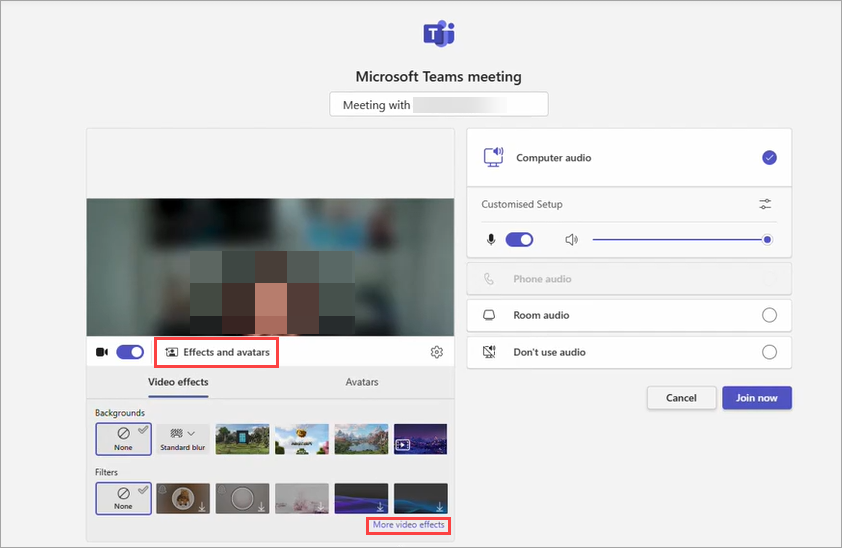
Ouvrez le volet des effets vidéo.
-
Dans la section Arrière-plans, sélectionnez Ajouter nouveau.
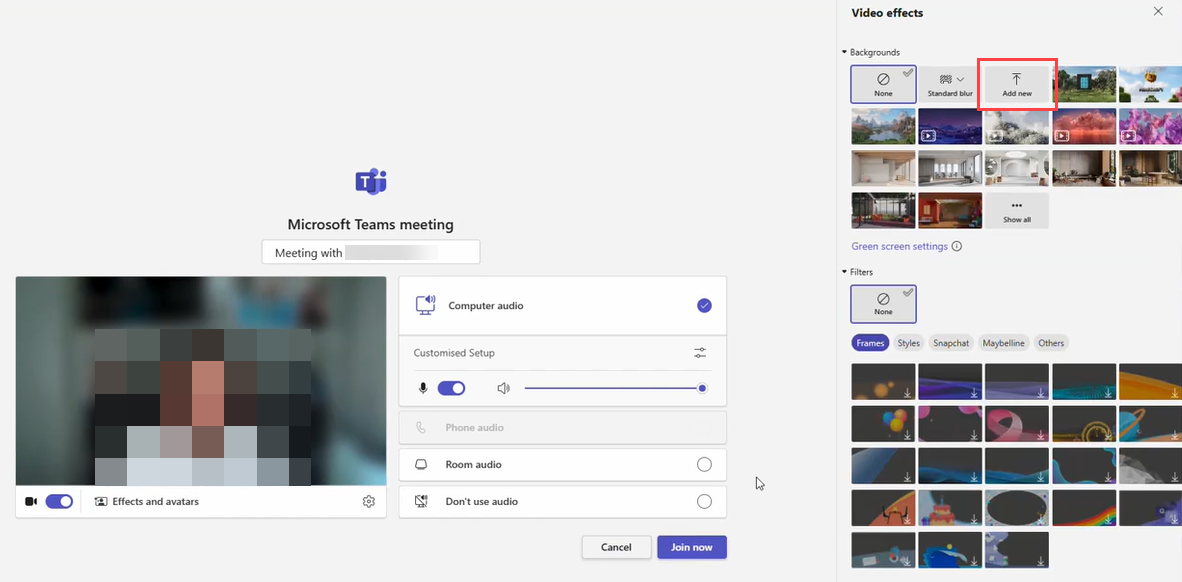
Sélectionnez Ajouter nouveau pour télécharger un arrière-plan.
-
Localisez le fichier d'arrière-plan de marque que vous avez téléchargé à l'étape 2 et sélectionnez Ouvrir.
Cela ajoute votre arrière-plan de marque comme arrière-plan de Microsoft Teams.
Vous pouvez maintenant choisir cet arrière-plan dans les réunions Microsoft Teams.
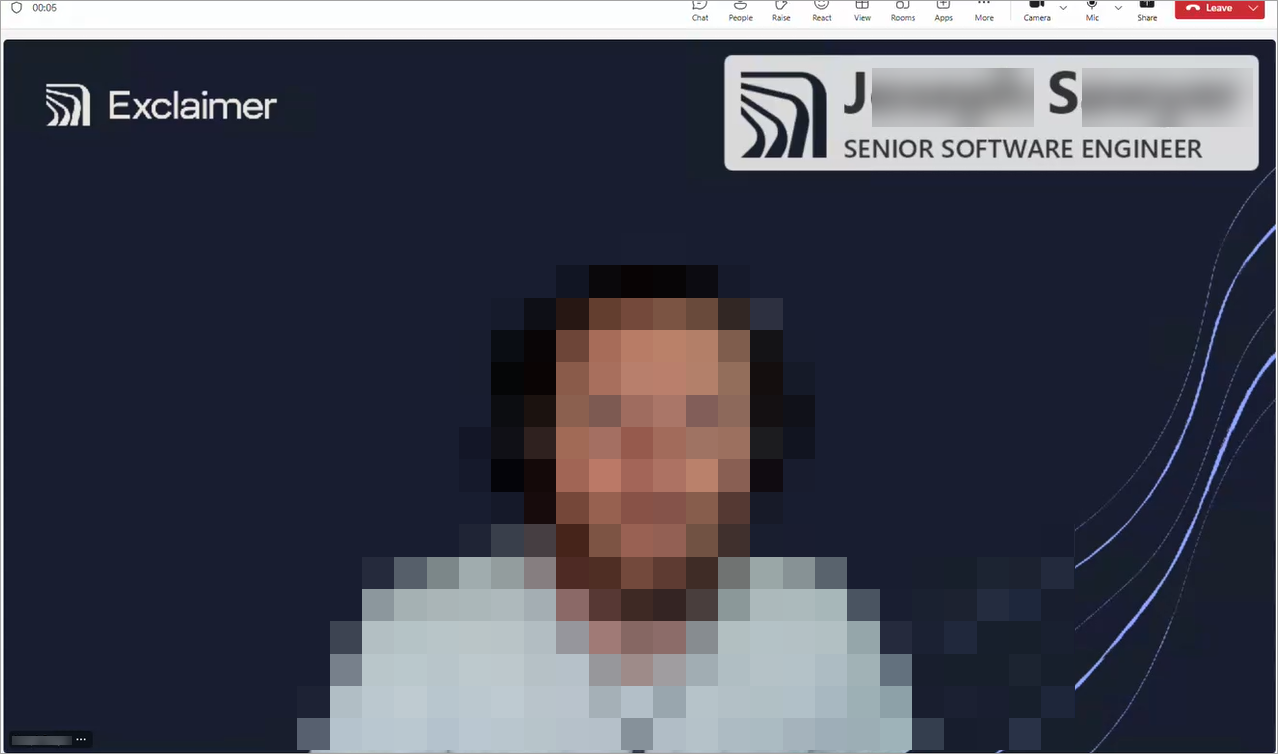
Un exemple d'un arrière-plan de marque dans Microsoft Teams.
Guide vidéo
Pour configurer et appliquer le branding de réunion sur Google Meet :
-
Utilisez le lien trouvé dans l'onglet Comment appliquer des thèmes de l'écran de branding de réunion, ou ouvrez autrement le Éditeur de détails utilisateur.
Astuce ! Utilisez l'icône Copier pour copier le lien. Cela peut être utilisé pour partager le lien avec d'autres participants.
Le lien vers l'Éditeur de détails utilisateur se trouve dans la section Déployer un branding personnalisé pour toute réunion. Utilisez l'icône de copie pour copier le lien à partager avec des collègues.
-
Dans la section Branding de réunion de l'Éditeur de détails
utilisateur, sélectionnez Télécharger l'arrière-plan. Cela télécharge
l'arrière-plan
de marque sur votre appareil. Si plusieurs thèmes ont été créés dans le branding de réunion, vous pouvez choisir parmi tous les arrière-plans disponibles.
Sélectionnez Télécharger l'arrière-plan pour enregistrer le branding.
-
Ouvrez Google Meet et rejoignez une réunion.
Astuce ! Vous pouvez sélectionner Démarrer une réunion instantanée pour ouvrir une réunion avec seulement vous comme participant. Cela vous donne l'occasion de préparer votre arrière-plan avant de rejoindre des réunions avec d'autres. -
Depuis soit le superposition de bulles des icônes de boutons ou le menu à trois points,
sélectionnez Arrière-plans et effets pour ouvrir le
volet Arrière-plans et effets.
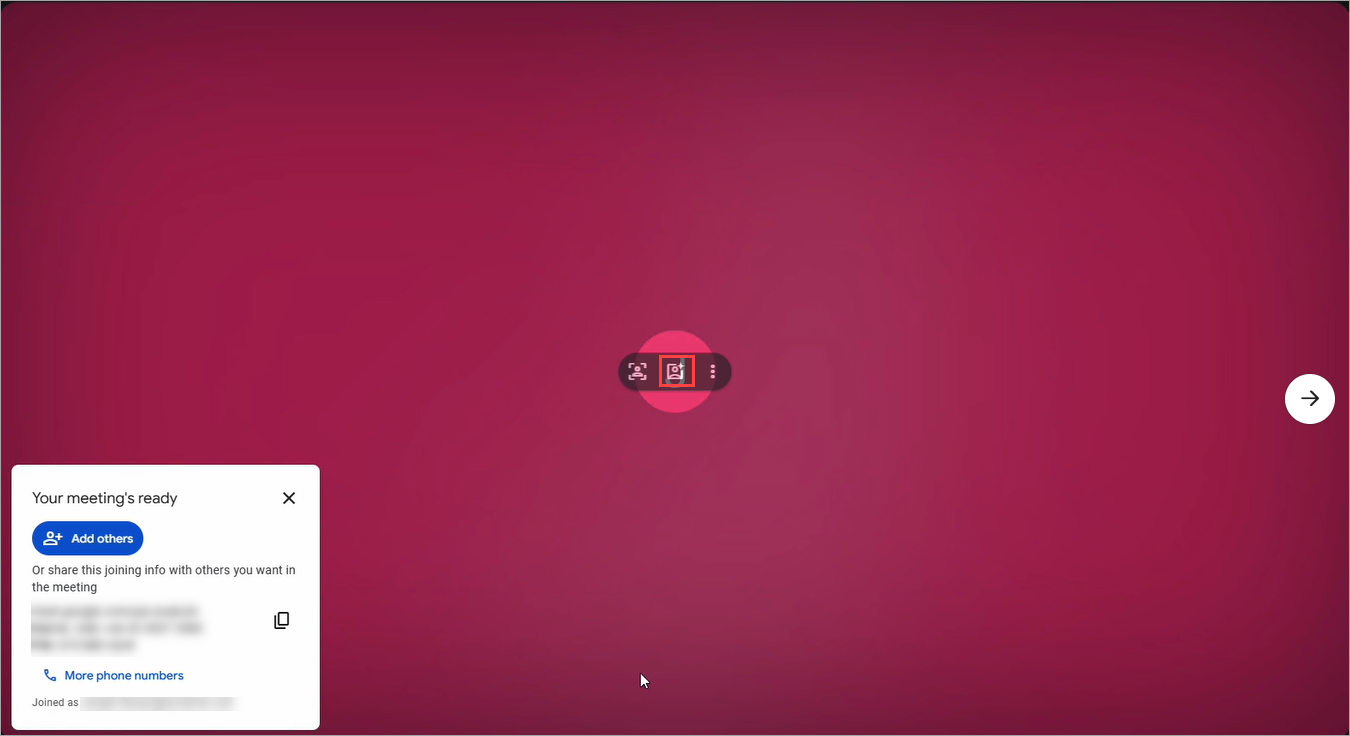
L'icône des arrière-plans et effets dans la superposition de bulles. Cela peut également être trouvé dans le menu.
-
Dans la section Arrière-plans flous et personnels, sélectionnez
l'icône Télécharger une image.

Sélectionnez pour télécharger un arrière-plan.
-
Localisez le fichier d'arrière-plan de marque que vous avez téléchargé à l'étape 2 et sélectionnez
Ouvrir. Cela ajoute votre arrière-plan de marque comme votre
arrière-plan Google
Meet. Vous pouvez maintenant choisir cet arrière-plan dans les réunions Google Meet.
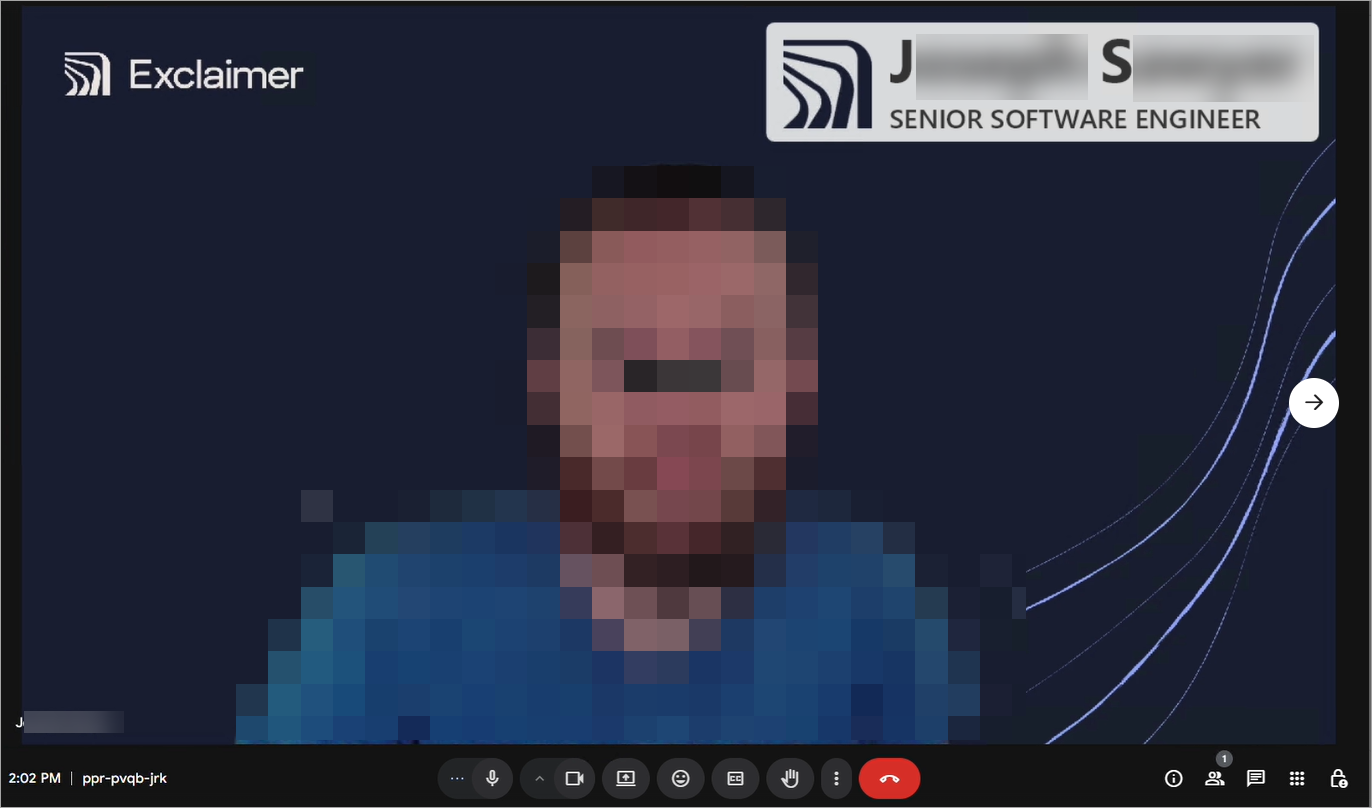
Un exemple d'un arrière-plan de marque dans Google Meet.