
Scénario
Vous avez créé votre ou vos signatures dans Exclaimer, mais vous souhaitez choisir d'appliquer une signature ou non sur une base d'email par email.
Résolution
Pour empêcher qu'une signature s'applique à un message email spécifique, vous devez créer et configurer une signature 'vide' à appliquer à la place, rendant l'email comme s'il n'y avait pas de signature.
Dans le déploiement côté serveur, utilisez des Règles Avancées pour déclencher la signature vide en fonction du message email. Pour les utilisateurs de Microsoft 365 uniquement, choisissez la signature vide en utilisant le module complémentaire Exclaimer Outlook pour le déploiement côté client.
Sélectionnez une option ci-dessous pour voir les instructions associées :
Pour créer et configurer une signature vide :
-
Créer une nouvelle signature sans éléments de signature.
- Enregistrez le modèle.
- Retournez à l'onglet Toutes les Signatures, localisez votre nouveau modèle vide et sélectionnez Gérer les Règles. Cela ouvre l'écran Gérer.
- Sélectionnez l'onglet Règles Avancées.
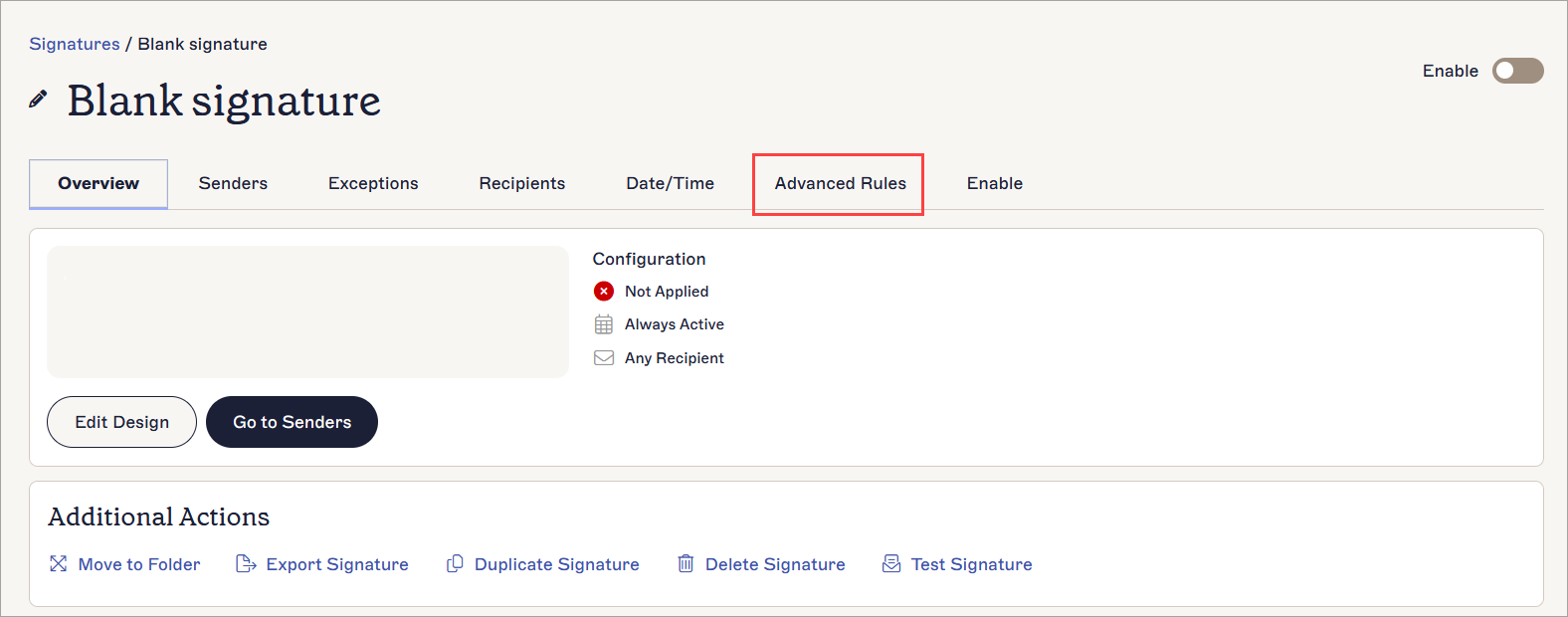
Ouvrez l'onglet Règles Avancées.
-
Sous Règles de Contenu Côté Serveur, sélectionnez la case à cocher Ajouter cette signature uniquement si le sujet de l'email contient.
REMARQUE : Bien qu'il soit possible d'appliquer le paramètre Ne pas ajouter cette signature si le message contient aux signatures existantes pour les empêcher de s'appliquer lorsque vous tapez du texte déclencheur dans le message email, nous ne recommandons pas cette solution pour ce scénario car le texte déclencheur ne sera pas supprimé de votre email. - Entrez votre texte déclencheur dans le champ Ce Texte.
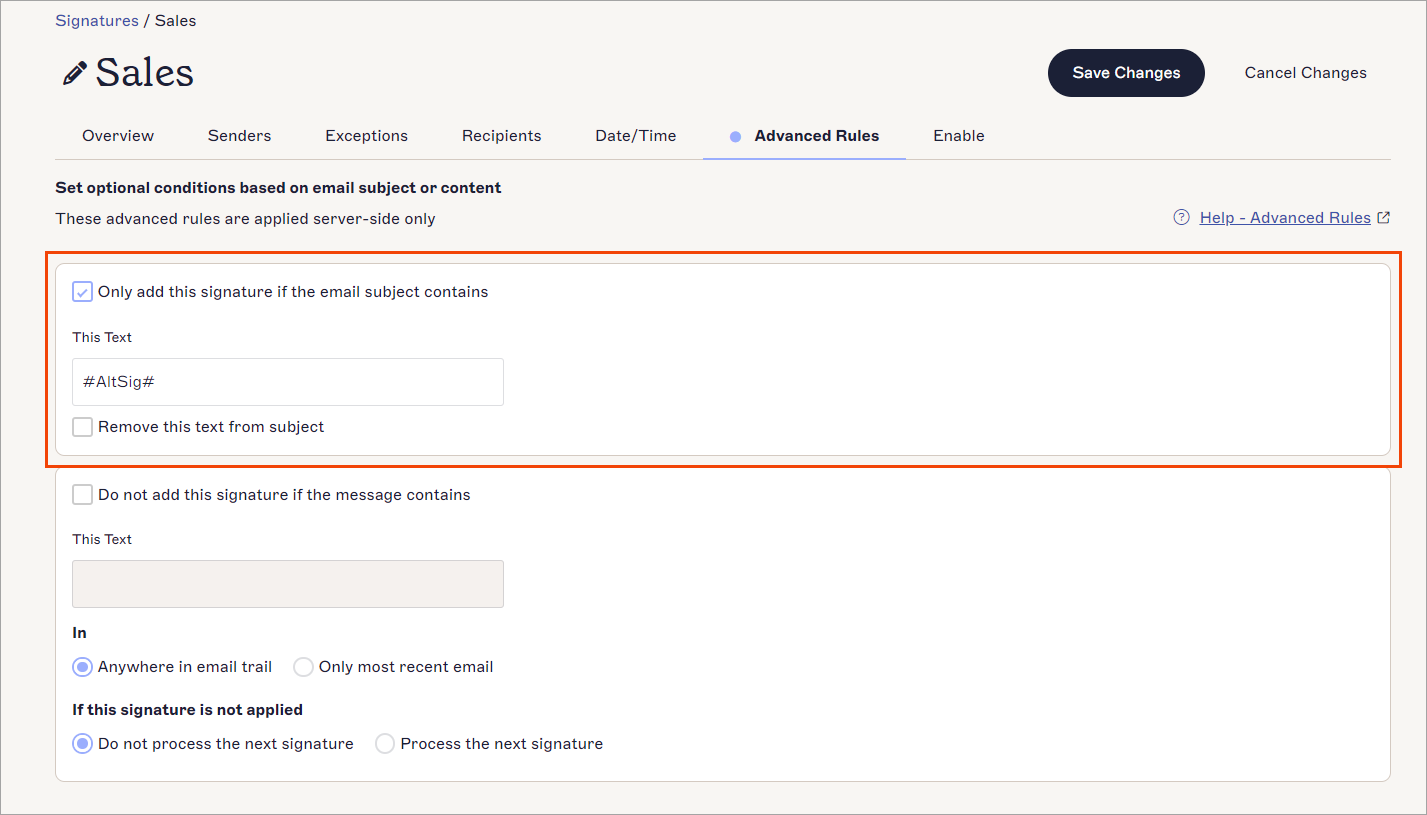
Entrez le texte qui sera utilisé dans votre ligne de sujet pour déclencher la signature vide.
- [Optionnel] Sélectionnez la case à cocher Supprimer ce texte du sujet pour empêcher votre texte déclencheur d'apparaître dans la ligne de sujet lors de l'envoi.
- Sélectionnez l'onglet Activer.
- Sous Côté Serveur, sélectionnez la case à cocher Appliquer à tous les emails, y compris les mobiles.
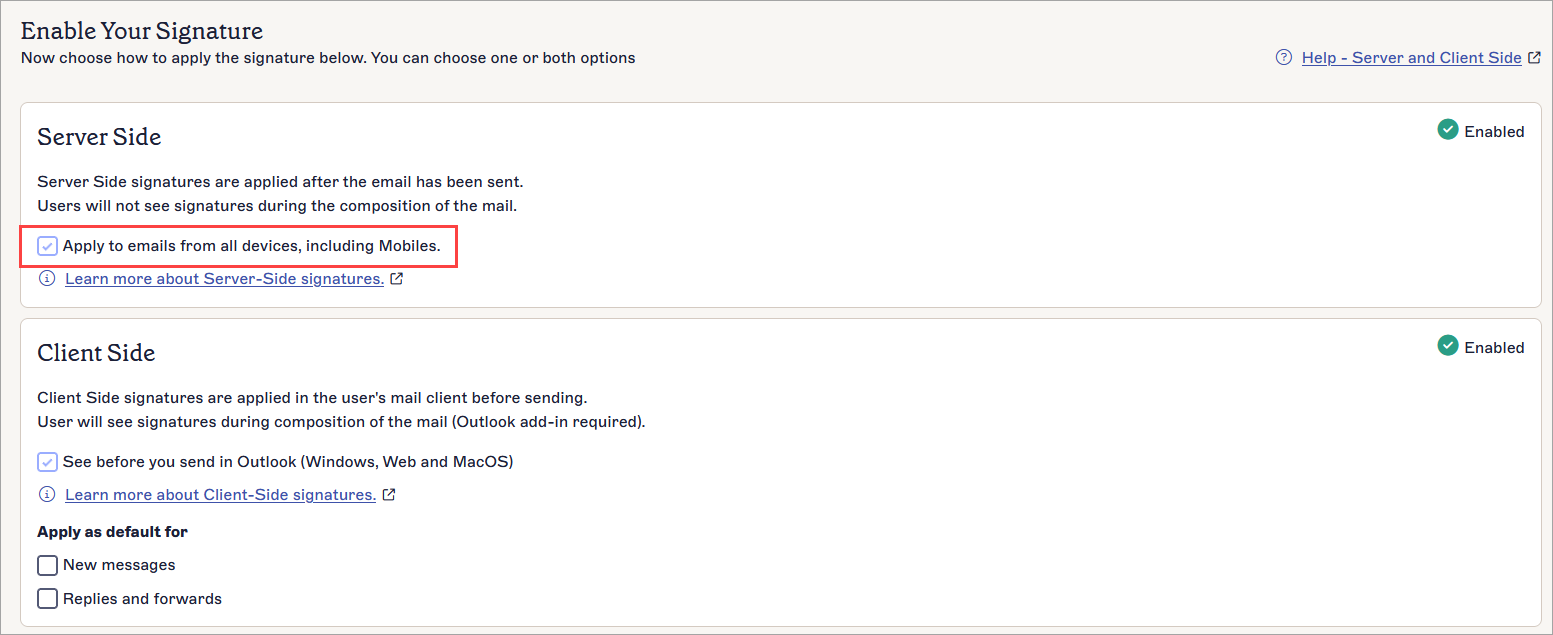
Sélectionnez la case à cocher pour activer la signature pour le déploiement côté serveur.
- Dans la bannière des modifications non enregistrées, sélectionnez Enregistrer.
- Lors de l'envoi d'un email, entrez votre texte déclencheur dans la ligne de sujet. La signature vide est appliquée à votre email au lieu de toute autre signature Exclaimer, et votre email apparaît comme s'il n'y avait pas de signature présente.
Pour créer et configurer une signature vide :
-
Créer une nouvelle signature sans éléments de signature.
- Enregistrez le modèle.
- Retournez à l'onglet Toutes les Signatures, localisez votre nouveau modèle vide et sélectionnez Gérer les Règles. Cela ouvre l'écran Gérer.
- Sélectionnez l'onglet Activer.
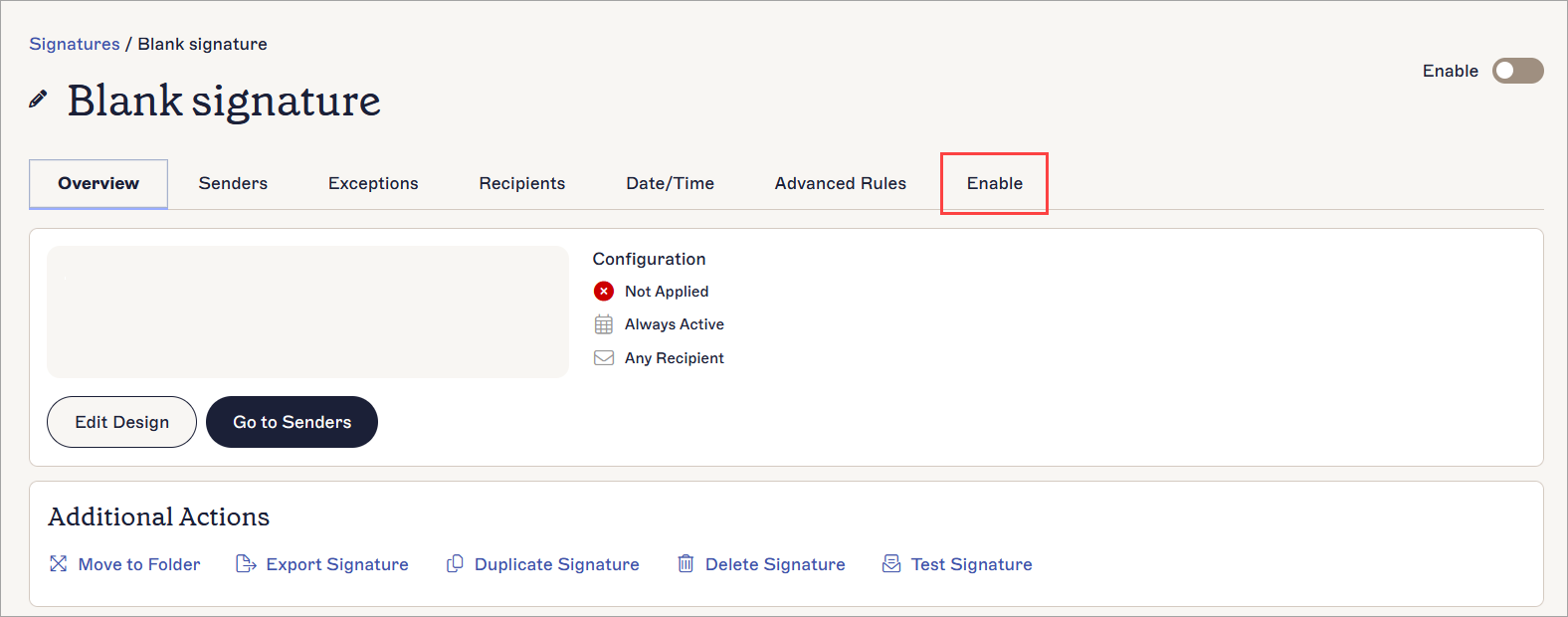
Ouvrez l'onglet Activer.
- Sous Côté Client, sélectionnez la case à cocher Voir avant d'envoyer dans Outlook (Windows, Web et Mac OS).
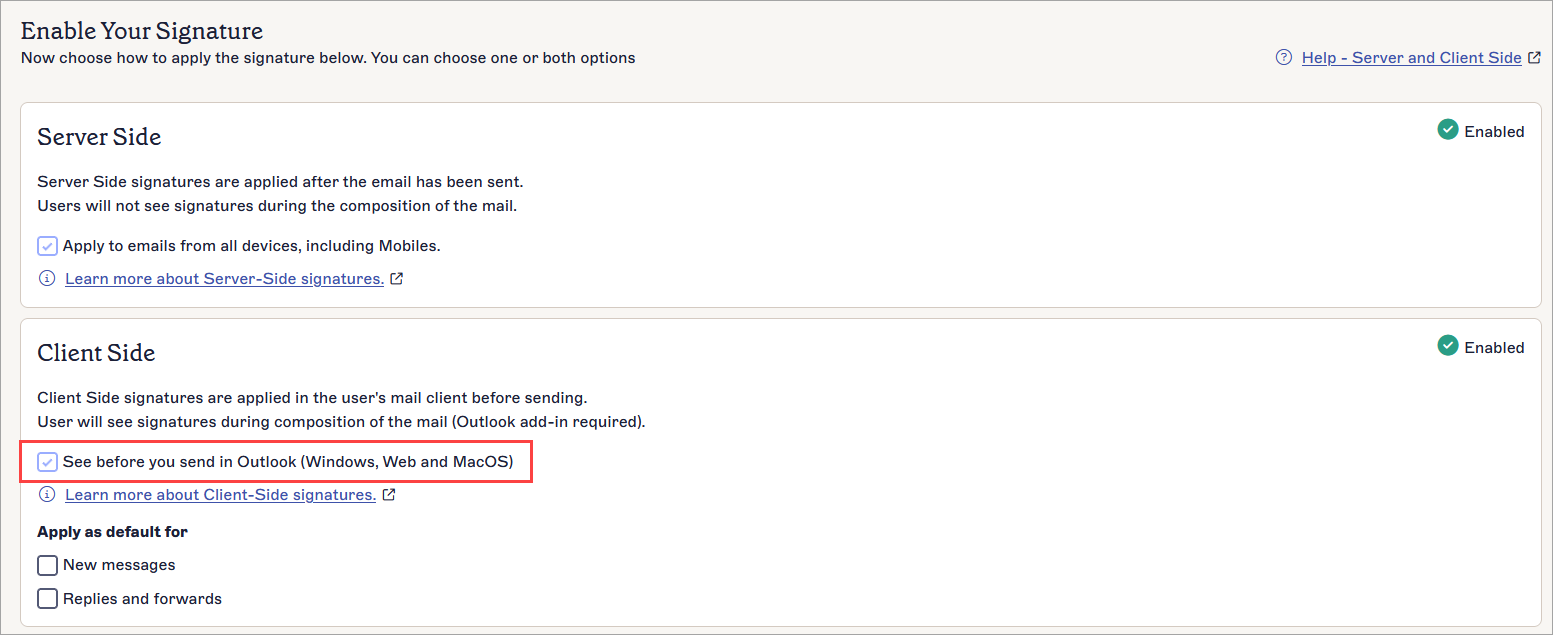
Sélectionnez la case à cocher pour activer la signature pour le déploiement côté client.
- Dans la bannière des modifications non enregistrées, sélectionnez Enregistrer.
-
Effectuez une synchronisation manuelle.
REMARQUE : Cela peut prendre jusqu'à une heure pour refléter la nouvelle signature dans le module complémentaire. -
Ouvrez le module complémentaire Exclaimer Outlook pour le Web ou le Bureau et sélectionnez la signature vide dans le panneau des signatures. Cela peut apparaître différemment selon la façon dont vous accédez à Outlook. Pour plus d'informations, voir Utilisation du module complémentaire Exclaimer Outlook.
REMARQUE : La sélection manuelle d'une signature n'est pas prise en charge sur les appareils mobiles.