
Scénario
Vous concevez votre modèle de signature et souhaitez ajouter une icône, en utilisant soit l'élément Icônes soit l'élément Icône de Réseaux Sociaux. Cependant, la collection d'icônes n'a pas l'image d'icône que vous souhaitez, ou l'icône du réseau social que vous souhaitez utiliser.
Résolution
Vous pouvez utiliser l'élément Image/Logo pour télécharger une image d'icône personnalisée, puis utiliser les propriétés de l'élément pour imiter un style d'icône. Vous pouvez également ajouter un lien hypertexte vers l'image, par exemple pour vous connecter à vos réseaux sociaux de la même manière que l'élément Icône de Réseaux Sociaux.
Étape 1 - Ajouter une icône personnalisée au modèle
Pour ajouter une icône personnalisée :
- Ouvrez votre signature dans le Concepteur de Signature.
- Ajoutez un élément Image/Logo à votre modèle à l'endroit où vous souhaitez que l'icône soit.

Faites glisser et déposez l'élément à l'endroit où vous souhaitez qu'il soit sur le canevas.
- SOIT :
Si vous utilisez une image liée pour votre icône, sélectionnez le bouton radio Nouvelle image liée et saisissez l'URL de votre image dans le champ d'entrée.
OU
Si vous utilisez une image intégrée pour votre icône, sélectionnez le bouton radio Nouvelle image intégrée, puis sélectionnez Télécharger l'image et choisissez votre fichier image.
Pour plus d'informations sur l'ajout d'images, consultez Travailler avec l'élément Image/Logo de signature.
Téléchargez ou liez votre image d'icône personnalisée.
- Sélectionnez OK. Cela ajoute votre image d'icône au modèle.
- Dans le volet Propriétés, développez la section Taille.
- Saisissez ou ajustez la Largeur et/ou la Hauteur de l'image jusqu'à ce qu'elle soit de la taille appropriée pour une icône.
Conseil ! Définissez une valeur sur auto pour redimensionner automatiquement l'image lorsque vous ajustez l'autre valeur.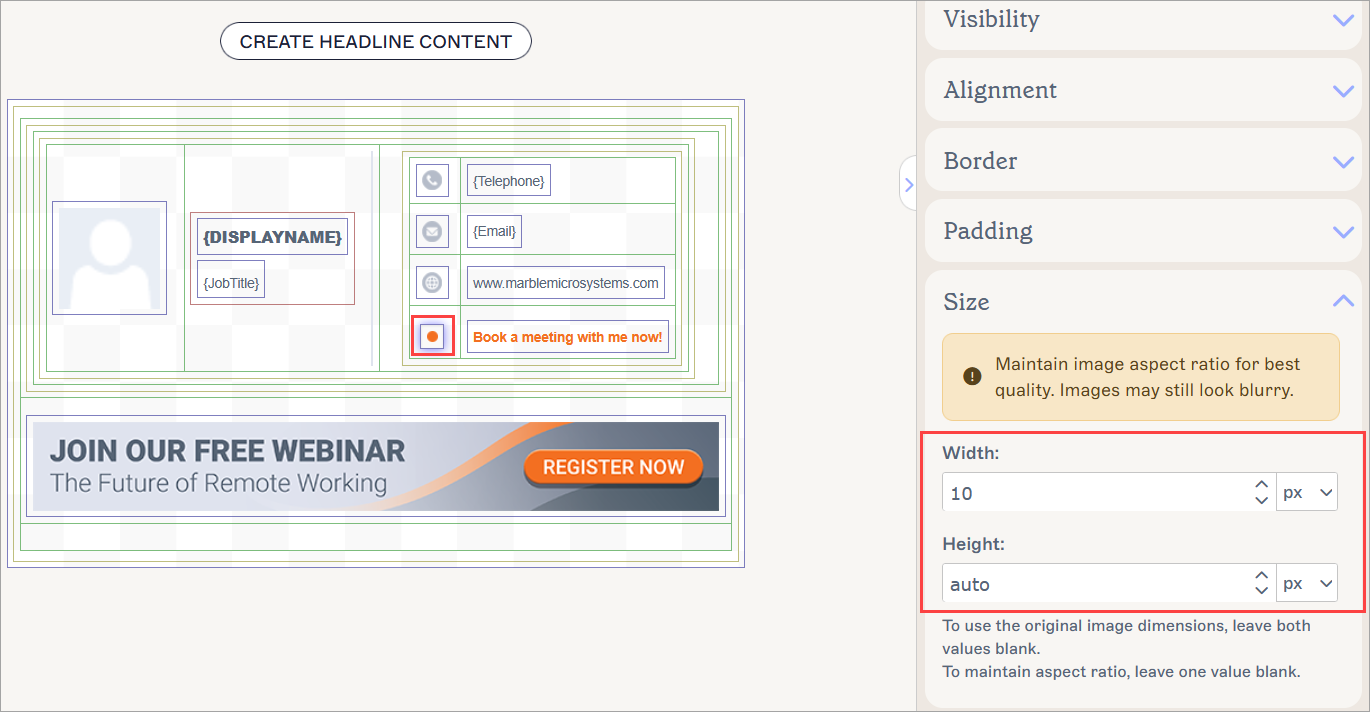
Ajustez l'image à la taille de l'icône.
- Sélectionnez Enregistrer les modifications pour enregistrer votre modèle.
Étape 2 [Facultatif] - Ajouter un lien hypertexte à l'icône
Conseil ! Pour un hyperlien dynamique qui change en fonction de l'utilisateur, consultez Comment ajouter un hyperlien dynamique (URL) à un élément de signature.
Pour ajouter un hyperlien à l'icône :
- Sélectionnez l'icône sur le canevas.
- Dans le volet Propriétés, développez la section Hyperlien.
- Dans le champ URL de destination, saisissez l'URL de la page Web à laquelle vous souhaitez que l'icône renvoie.
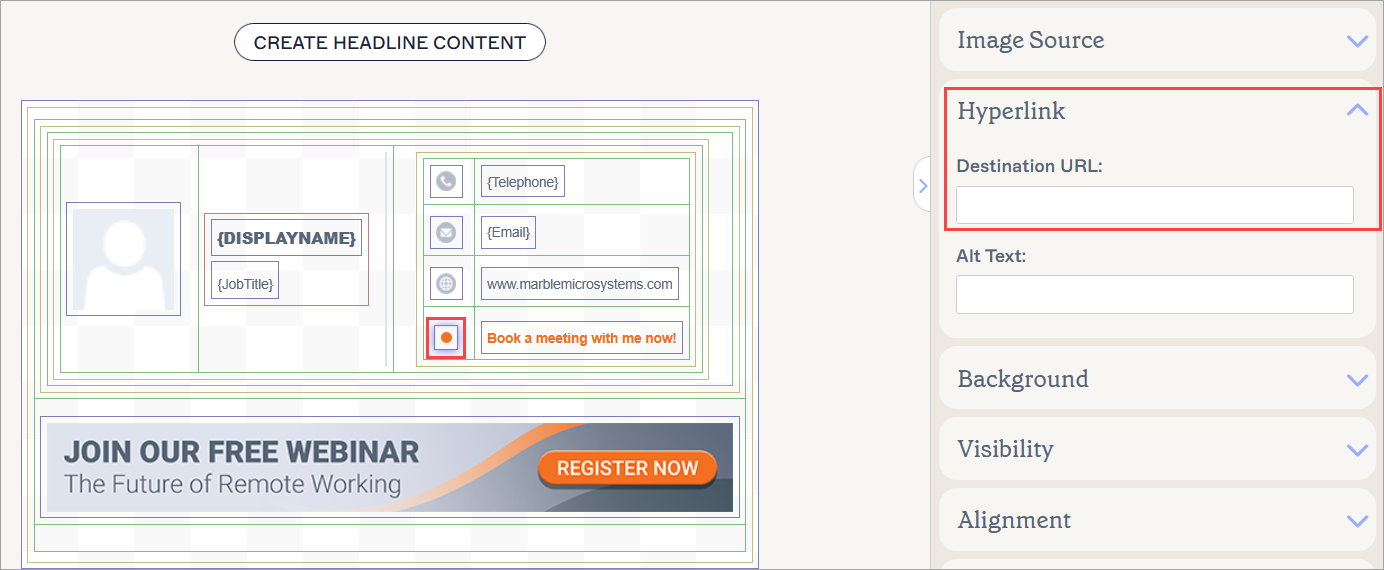
Ajoutez votre URL pour transformer votre icône en hyperlien.
- Sélectionnez Enregistrer les modifications pour sauvegarder votre modèle.