
Scénario
Vous créez un modèle de signature et utilisez une langue qui se lit de droite à gauche, telle que l'arabe, l'ourdou ou l'hébreu, mais l'alignement par défaut du texte est de gauche à droite. Vous souhaitez changer la direction du texte de tout ou partie de votre signature pour aligner le texte à droite.
Résolution
Pour changer la direction du texte dans un modèle de signature, utilisez les propriétés de Texte dans le volet Propriétés pour les éléments individuels, ou les propriétés de Direction de la mise en page pour l'ensemble du canevas. Pour les utilisateurs avec du Contenu de titre, vous pouvez choisir l'alignement pour votre Contenu de titre, la partie principale de la signature, ou les deux.
Pour changer l'alignement du texte pour un élément :
- Ouvrez votre signature dans le Concepteur de signature.
- Sélectionnez un élément basé sur du texte. Il s'agit de : Texte, Champs d'adresse, Champs personnels, Champs de contact, Tous les champs, Clause de non-responsabilité, et Siège social.
REMARQUE : Vous devez sélectionner un élément individuel. Cette solution ne peut pas être appliquée aux groupes ou aux cellules de tableau. Pour plus d'informations sur la sélection d'éléments individuels au sein de groupes et de tableaux, consultez Bordures colorées, regroupement et héritage de propriétés dans le Concepteur de signature. - Dans le volet Propriétés, développez la section Texte.
- Sous Direction du texte, sélectionnez soit De gauche à droite ou De droite à gauche pour définir l'alignement du texte.
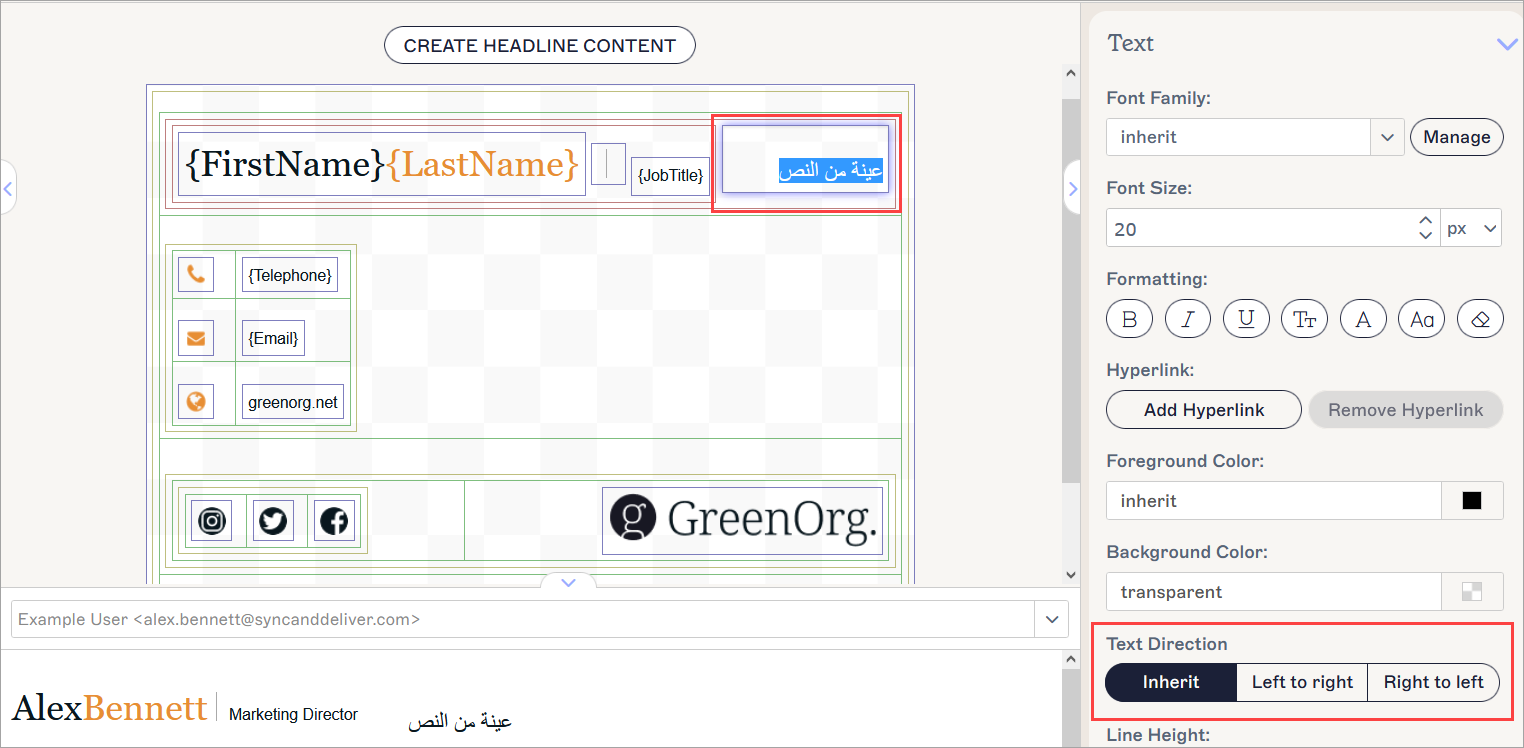
Sélectionnez votre élément sur le canevas et cochez la case pour aligner à droite. L'élément sélectionné est indiqué par un surlignage.
- Sélectionnez Enregistrer les modifications pour sauvegarder votre modèle.
Pour changer l'alignement du texte pour le canevas :
- Ouvrez votre signature dans le Concepteur de signature.
- Sélectionnez la bordure bleue la plus extérieure pour sélectionner l'ensemble du canevas. Pour plus d'informations sur la sélection de la bonne bordure, consultez Bordures colorées, regroupement et propriétés héritées dans le Concepteur de signature.
- Dans la section Propriétés, développez la section Direction de la mise en page.
- Sélectionnez la case à cocher Pied de page de droite à gauche pour définir l'ensemble du modèle en alignement à droite. Désélectionnez la case à cocher pour le définir en alignement à gauche.
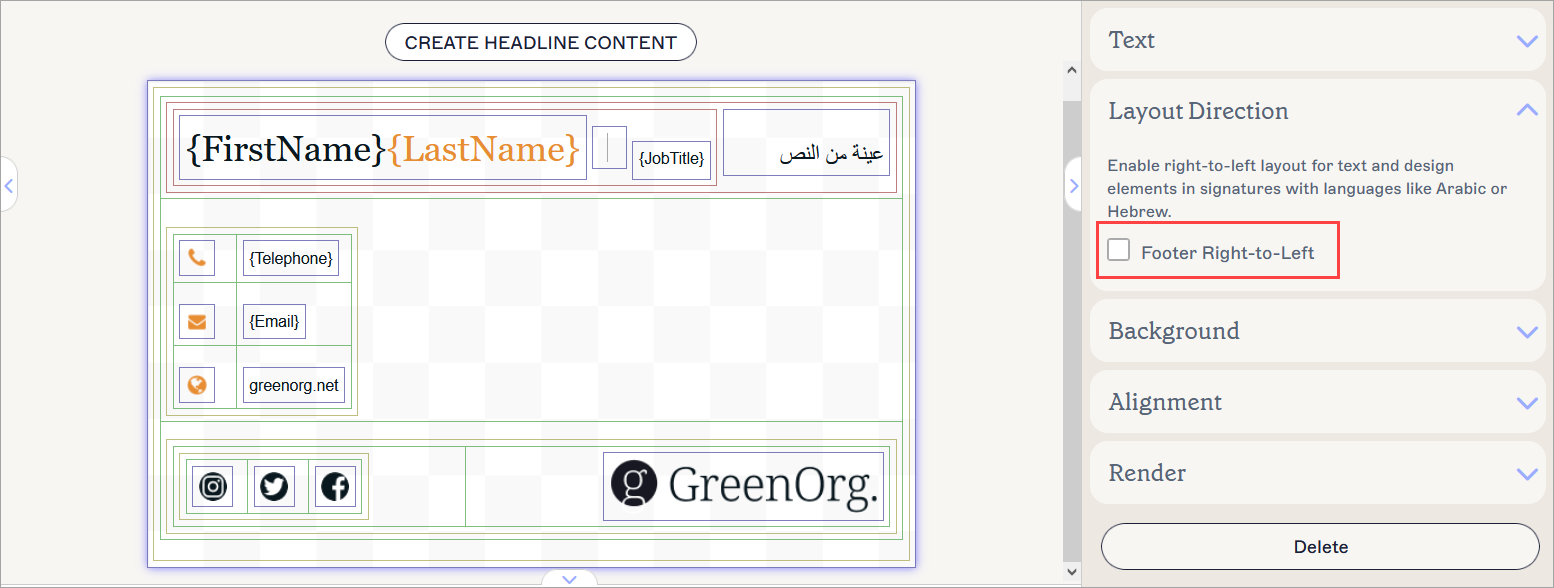
Sélectionnez le canevas et cochez la case pour l'aligner à droite. La zone sélectionnée est indiquée par un surlignage.
- Sélectionnez Enregistrer les modifications pour sauvegarder votre modèle.
Cette solution consiste à définir la direction du texte pour l'ensemble du canevas de la section Contenu de l'entête. Pour les éléments individuels dans votre canevas d'entête, consultez la section Changer l'alignement pour les éléments individuels de cet article.
Pour changer l'alignement du texte pour la section Contenu de l'entête :
- Ouvrez votre signature dans le Concepteur de signature.
- Sélectionnez la bordure bleue la plus extérieure pour sélectionner l'ensemble du canevas. Cela sélectionne également le canevas d'entête. Pour plus d'informations sur la sélection de la bonne bordure, consultez Groupement des bordures colorées et propriétés d'héritage dans le Concepteur de signature.
- Dans le volet Propriétés, développez la section Direction de la mise en page.
- Pour définir le canevas d'entête en alignement à droite, sélectionnez la case à cocher Entête de droite à gauche. Désélectionnez la case à cocher pour le définir en alignement à gauche.
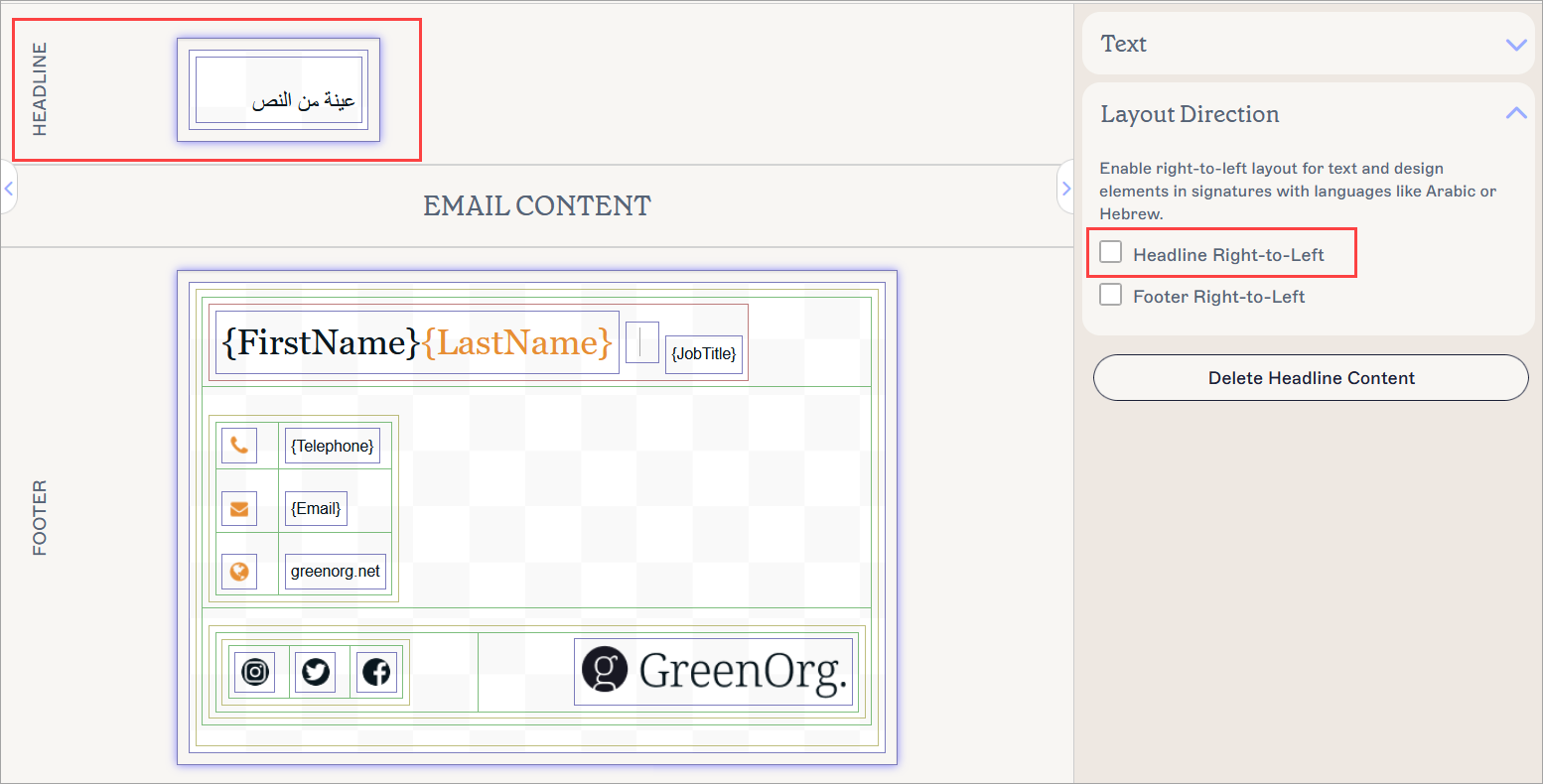
Les deux canevas sont sélectionnés, mais la case à cocher Entête de droite à gauche affecte uniquement le canevas d'entête.REMARQUE : Vous pouvez sélectionner l'une ou l'autre de ces cases à cocher à tout moment pour contrôler la direction de vos canevas individuellement. - Sélectionnez Enregistrer les modifications pour sauvegarder votre modèle.