
Description
La fonctionnalité Contenu en-tête permet aux clients de placer un contenu personnalisé sous forme de modèle au-dessus de la section principale d'un e-mail.
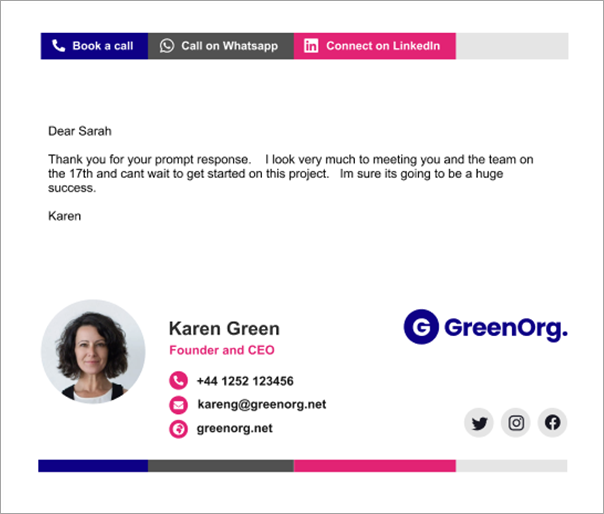
Le Contenu en-tête vous permet d’afficher un contenu important en tant qu’en-tête ou pied de page dans un message e-mail.
Le Contenu en-tête peut être créé dans le Concepteur de signature en utilisant des éléments de la Boîte à outils et est lié au modèle de signature, mais s’affiche en haut d’un e-mail pour le rendre distinct.
REMARQUE : Le Contenu en-tête est uniquement disponible dans les plans Pro . Pour plus d’informations sur les plans tarifaires, consultez les plans tarifaires d’Exclaimer.
Comment y accéder
- Ouvrez votre signature dans le Concepteur de signature.
Pour plus d’informations, consultez comment sélectionner une signature à modifier.
Le bouton CRÉER UN CONTENU EN-TÊTE se trouve dans la zone de la toile.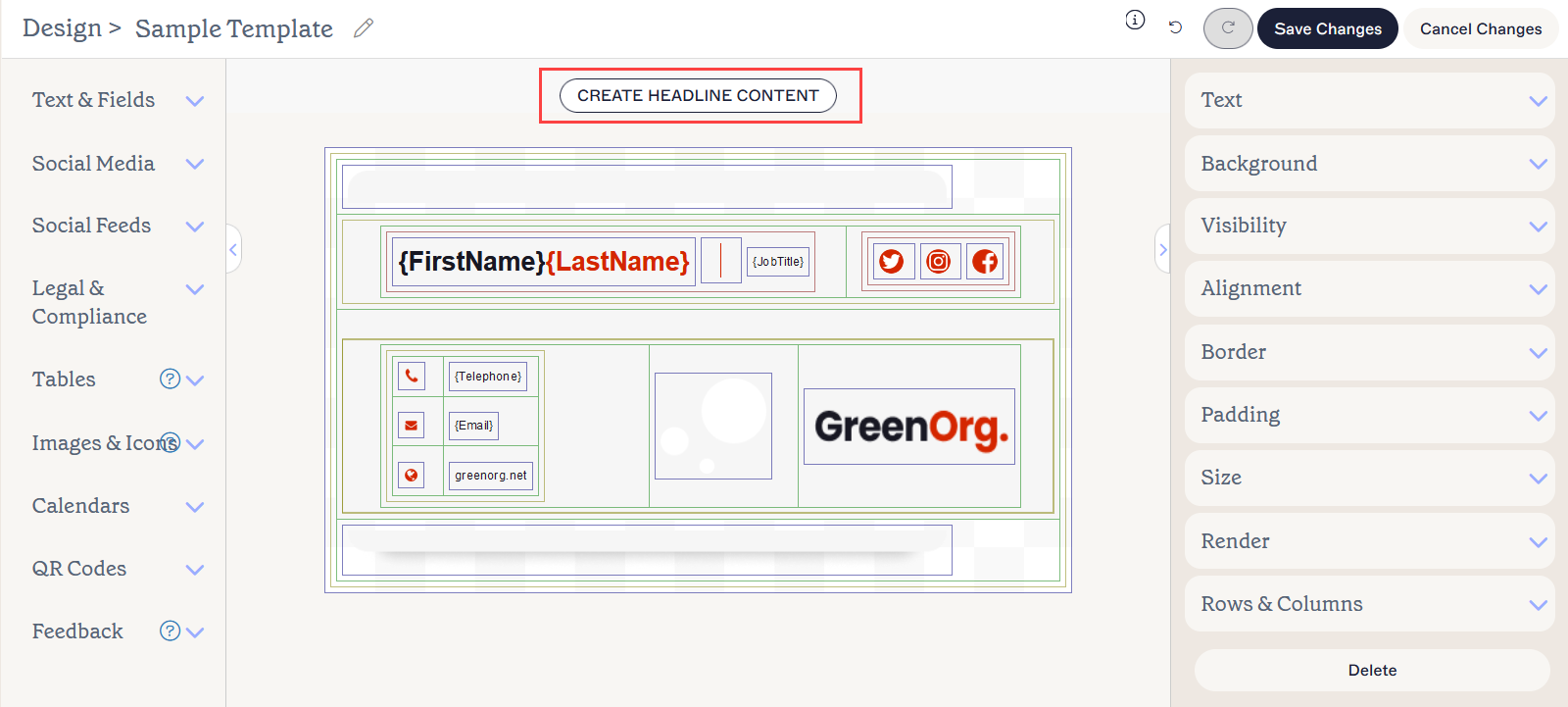
CRÉER UN CONTENU EN-TÊTE se trouve au-dessus de la toile.
REMARQUE : Le Contenu en-tête fonctionne pour les règles de signature Client-Side et Server-Side tant que Server-Side est activé.
Le contenu en-tête ne s’affichera pas dans Outlook lors de l’application de signatures Client-Side ; le contenu sera ajouté une fois l’e-mail envoyé, en utilisant la configuration Server-Side.
Le contenu en-tête ne s’affichera pas dans Outlook lors de l’application de signatures Client-Side ; le contenu sera ajouté une fois l’e-mail envoyé, en utilisant la configuration Server-Side.
Sélectionnez une option ci-dessous pour voir les instructions associées :
Ajouter un Contenu en-tête
Pour ajouter un Contenu en-tête à votre signature :
- Sélectionnez CRÉER UN CONTENU EN-TÊTE.
La toile est divisée en trois sections :
EN-TÊTE : C’est ici que le Contenu en-tête est ajouté.
CONTENU DE L’E-MAIL : C’est ici que se trouve le corps de l’e-mail.
PIED DE PAGE : C’est ici que le modèle de signature est ajouté.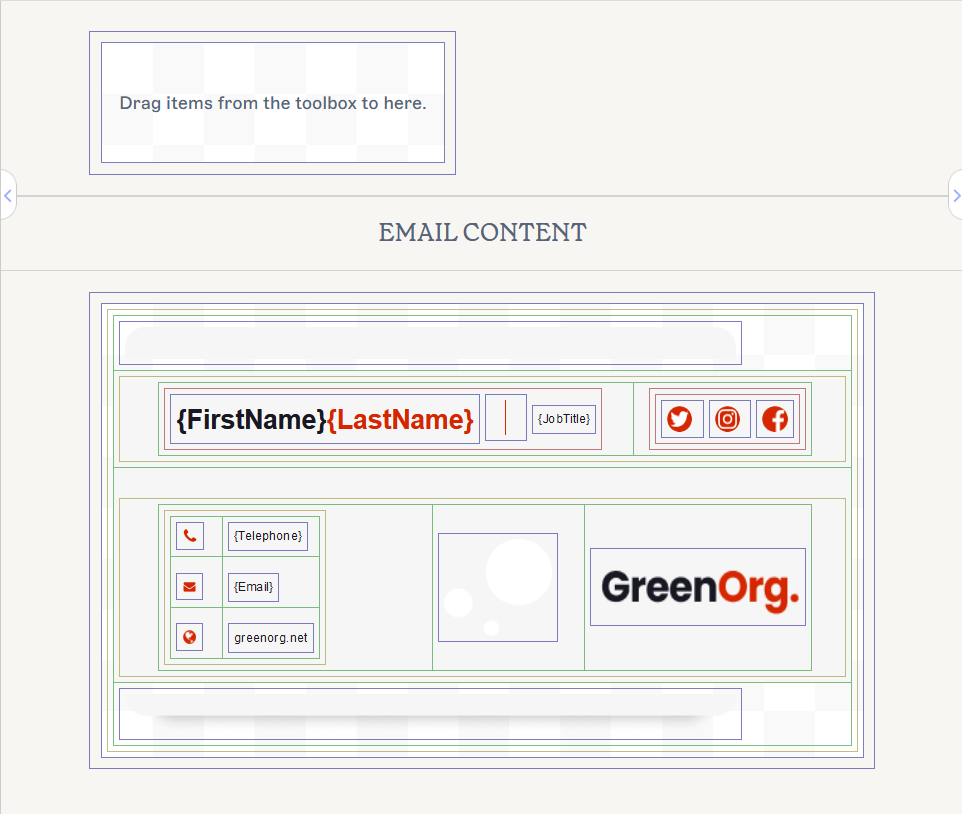
Il y a des toiles séparées pour le modèle de signature et le Contenu en-tête.
- Pour ajouter un élément de signature, faites glisser et déposez l’élément dans la section EN-TÊTE de la toile.
- Pour définir les propriétés des éléments que vous ajoutez au Contenu en-tête, sélectionnez l’élément pour ouvrir le volet Propriétés, qui contient des options pour ajuster l’apparence et la fonctionnalité de l’élément. Pour plus d’informations sur les propriétés des éléments individuels, consultez nos ressources de la base de connaissances sur le travail avec les éléments de signature.
Suppression du contenu du titre
Pour supprimer le contenu du titre.
-
Pour supprimer le contenu du titre, sélectionnez la bordure extérieure du titre et choisissez Supprimer dans le volet Propriétés.
REMARQUE : Les lignes colorées autour de la zone de travail et des éléments indiquent les bordures de chaque contenu. La ligne colorée la plus extérieure sélectionne tout le contenu à l’intérieur. Pour plus d’informations sur les bordures de la zone de travail, consultez Bordures colorées, regroupement et héritage des propriétés dans le Signature Designer. - Pour supprimer un élément individuel du contenu du titre, sélectionnez l’élément sur la zone de travail du contenu du titre, puis choisissez Supprimer dans le volet Propriétés.