
Description
La fonctionnalité Branding de réunion vous permet d’ajouter des badges nominatifs personnalisés et des arrière-plans aux flux vidéo des utilisateurs sur des applications telles que Zoom, Microsoft Teams ou Google Meet. Cela utilise les éléments Icône et Arrière-plan dans notre fonctionnalité Kits de marque - une fois que vous avez ajouté votre branding, il est ensuite utilisé à la fois pour les signatures de votre organisation et vos appels vidéo. Vous pouvez concevoir plusieurs thèmes de Branding de réunion pour les connecter à différents Kits de marque.
Pour les utilisateurs de Microsoft Teams, ils peuvent télécharger l’icône du thème, la superposition du badge nominatif et/ou le branding d’arrière-plan que vous avez défini en tant qu’arrière-plan d’image depuis l’Éditeur des détails utilisateur. Les arrière-plans transparents sont acceptés et se comportent comme des arrière-plans floutés lors des appels.
Pour les utilisateurs de Google Meet, ils peuvent télécharger l’icône du thème, la superposition du badge nominatif et/ou le branding d’arrière-plan que vous avez défini en tant qu’arrière-plan d’image depuis l’Éditeur des détails utilisateur. Les détails du participant doivent faire partie de l’arrière-plan de l’image. Vous ne pouvez pas utiliser d’arrière-plans transparents ni uniquement la superposition en raison des limitations de Google Meet - vous devez télécharger un arrière-plan pour votre branding.
Pour les utilisateurs de Zoom, Exclaimer intègre l’application Exclaimer Zoom avec le client de bureau Zoom. Les superpositions affichent le nom d’affichage du participant, son poste, ainsi qu’une icône de marque et un arrière-plan d’image optionnels issus du thème. Les superpositions sont également compatibles avec les arrière-plans Zoom.
Comment y accéder
Pour accéder au Branding de réunion :
- Dans le menu latéral, sélectionnez Branding de réunion.
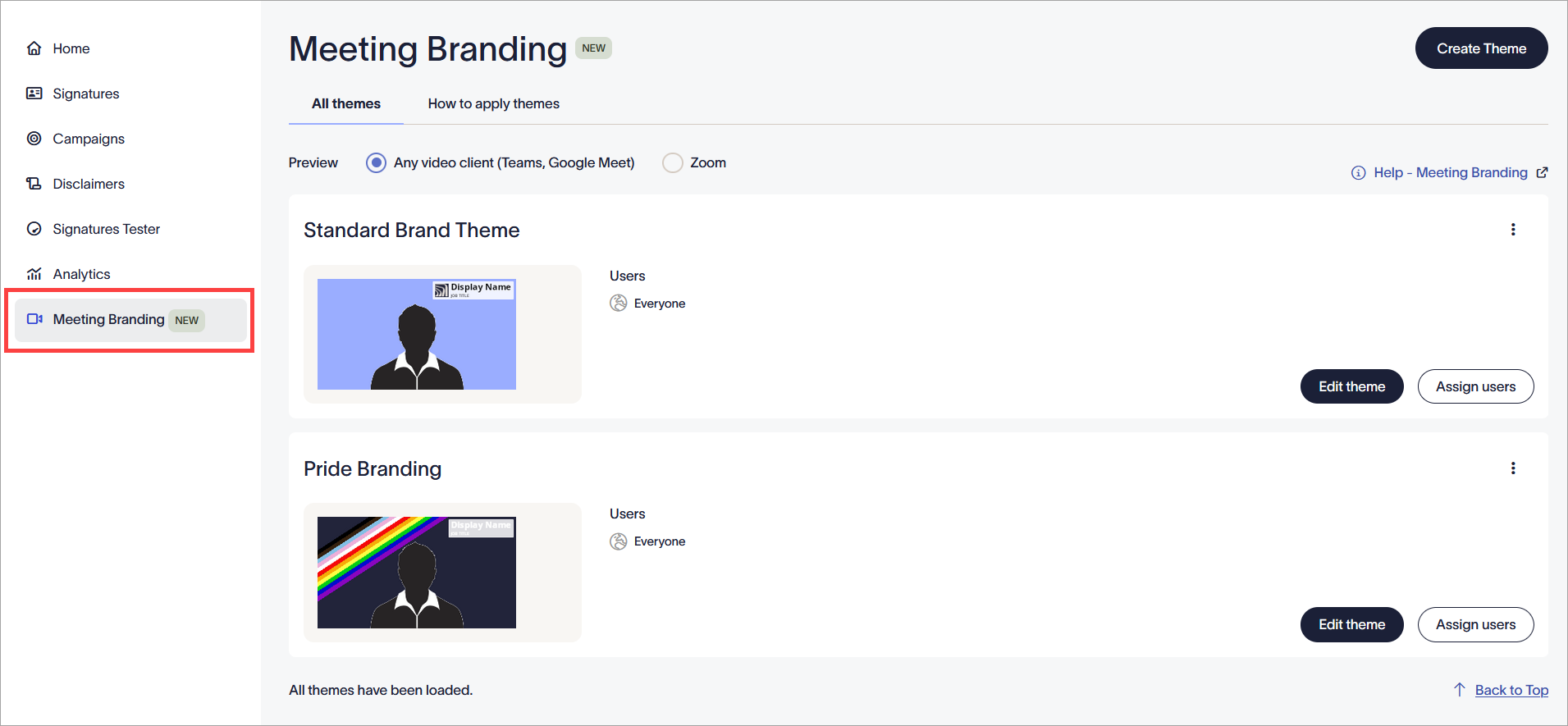
La section Branding de réunion.
L’écran Branding de réunion comporte deux onglets :
- Tous les thèmes : L’onglet par défaut liste tous les thèmes créés, incluant un aperçu spécifique à la plateforme de votre branding pour chaque thème, ainsi que l’option de modifier ou de créer de nouveaux thèmes. Pour voir l’aperçu de votre thème pour différents clients vidéo, utilisez les boutons radio pour Tout client vidéo (Teams, Google Meet) ou Zoom.
- Comment appliquer les thèmes : Cet onglet inclut des options pour appliquer le Branding de réunion pour Microsoft Teams et Google Meet et installer le Branding de réunion pour Zoom.
Création et modification des thèmes
L’onglet Tous les thèmes liste tous les thèmes créés. Créez un thème pour personnaliser votre badge nominatif et votre arrière-plan, puis assignez des utilisateurs à votre thème pour contrôler qui peut utiliser le thème lors de leurs réunions.
Pour créer un thème :
- Sélectionnez Créer un thème. Cela ouvre la fenêtre Nouveau thème.
- Modifiez le nom de votre thème en sélectionnant le texte Nouveau thème dans l’en-tête.
-
Dans la section Éléments de la trousse de marque, sélectionnez une trousse de marque dans le menu déroulant. Cela applique les éléments de la trousse de marque sélectionnée à ce thème. Un aperçu des images d’arrière-plan et des icônes utilisées dans cette trousse est affiché.
REMARQUE : Pour modifier la trousse de marque choisie ou en créer une nouvelle, utilisez les boutons Modifier cette trousse de marque ou Créer une trousse de marque pour être redirigé vers l’écran des trousses de marque. Cela ne sauvegarde pas la progression de votre thème. -
Dans la section Contenu du badge, personnalisez vos polices, couleurs et transparence pour la superposition de votre badge.
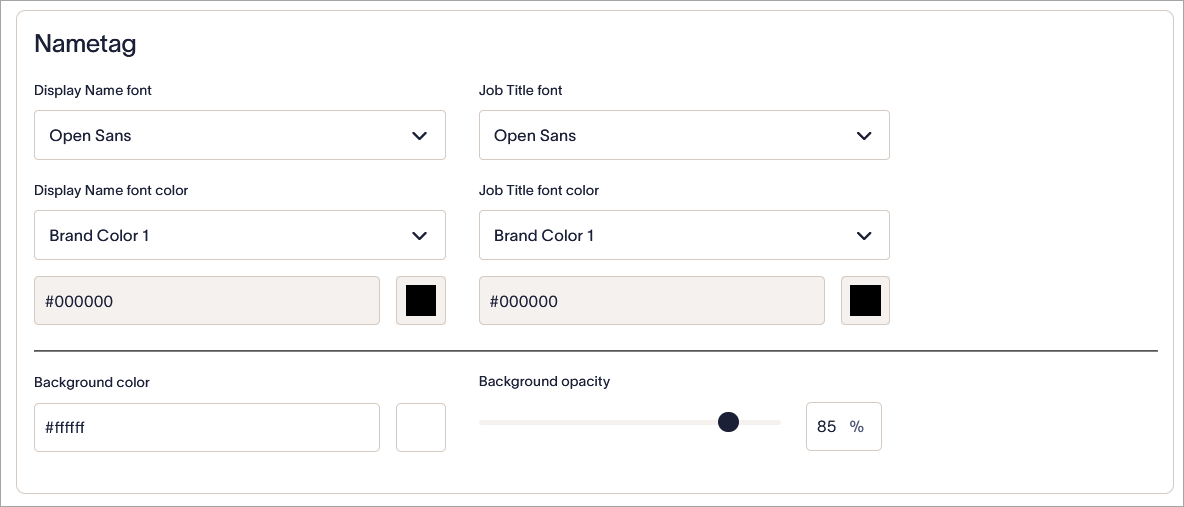
La section Contenu du badge.
Le tableau suivant décrit les différentes options de personnalisation disponibles pour la superposition du badge :Paramètre Description Police du nom affiché Cela affecte le nom affiché sur votre badge. Sélectionnez le champ de saisie pour ouvrir le menu déroulant et choisissez parmi notre liste de polices disponibles.
Vous ne pouvez pas télécharger de polices personnalisées pour ce paramètre.
Police du titre du poste Cela affecte le titre du poste sur votre badge. Sélectionnez le champ de saisie pour ouvrir le menu déroulant et choisissez parmi notre liste de polices disponibles.
Vous ne pouvez pas télécharger de polices personnalisées pour ce paramètre.
Couleur de la police du nom affiché Cela affecte le nom affiché sur votre badge. Dans la liste déroulante, sélectionnez Couleur de marque 1 ou Couleur de marque 2 extraites des Kits de marque pour définir la couleur de la police du nom affiché. Sélectionnez Personnalisé pour saisir un code hexadécimal dans le champ de saisie, ou sélectionnez le carré coloré pour ouvrir le sélecteur de couleur avec dégradé et curseur. Couleur de la police du titre du poste Cela affecte le titre du poste sur votre badge. Dans la liste déroulante, sélectionnez Couleur de marque 1 ou Couleur de marque 2 extraites des Kits de marque pour définir la couleur de la police du titre du poste. Sélectionnez Personnalisé pour saisir un code hexadécimal dans le champ de saisie, ou sélectionnez le carré coloré pour ouvrir le sélecteur de couleur avec dégradé et curseur. Couleur de fond Saisissez un code couleur dans le champ de saisie, ou sélectionnez le carré coloré pour ouvrir le sélecteur de couleur avec dégradé et curseur. Opacité du fond Utilisez le curseur ou saisissez un pourcentage dans le champ de saisie pour définir la transparence souhaitée pour le fond de votre badge. Le côté gauche du curseur et 0 % correspondent à un badge opaque, tandis que le côté droit du curseur et 100 % correspondent à un badge entièrement transparent. Vos modifications sont affichées instantanément dans la section Aperçu du thème. Nous vous recommandons d’utiliser cette fonction pour revoir votre personnalisation.
- Sélectionnez Enregistrer. Votre nouveau thème est ajouté à la liste Tous les thèmes.
- Pour modifier un thème existant, sélectionnez Modifier le thème. Cela rouvre la fenêtre du thème.
- Pour supprimer un thème, sélectionnez l’icône des points de suspension verticaux, puis sélectionnez Supprimer.
Lorsque vous assignez des utilisateurs à un thème, seuls les utilisateurs que vous spécifiez pourront appliquer le thème à leurs réunions.
Pour assigner des utilisateurs à un thème :
- Localisez votre thème dans la liste Tous les thèmes et sélectionnez Attribuer des utilisateurs.
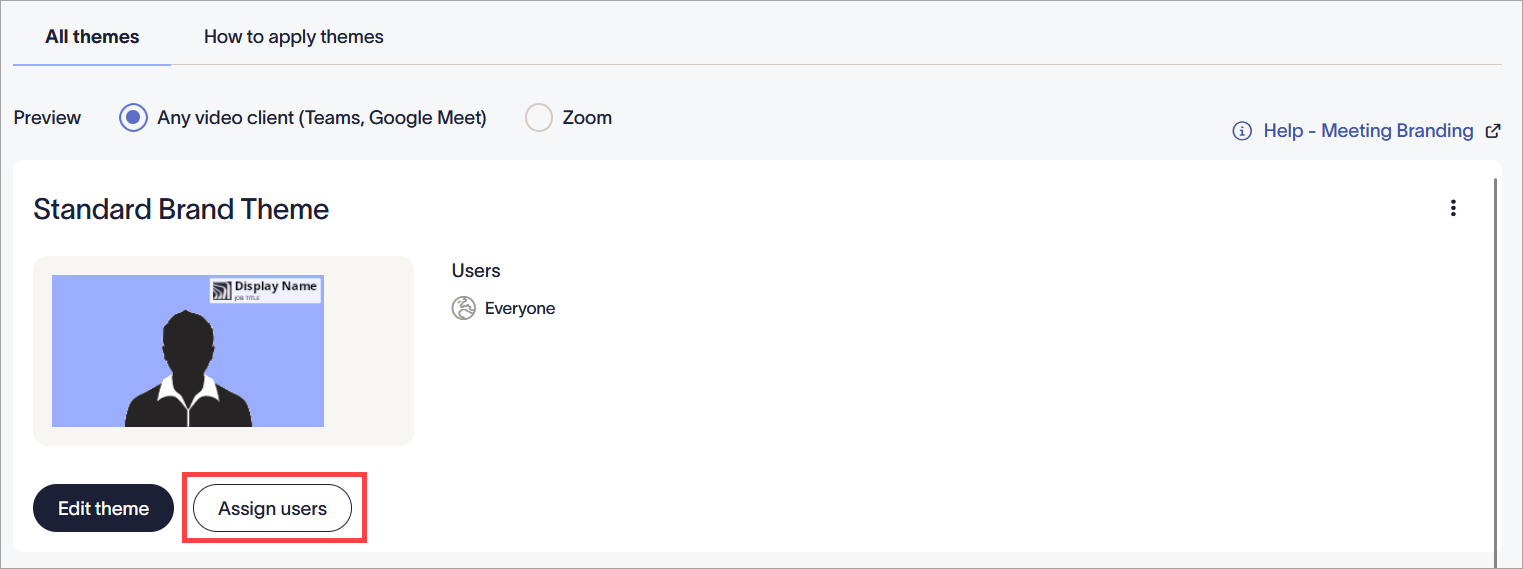
Sélectionnez Attribuer des utilisateurs.
- Par défaut, un thème est appliqué à tous les utilisateurs. Pour attribuer un thème uniquement à des utilisateurs spécifiques, sélectionnez le bouton radio Utilisateurs ou groupes spécifiques dans mon organisation.
- Pour permettre aux utilisateurs d’un groupe spécifique que vous avez configuré via votre annuaire Microsoft ou Google d’utiliser ce thème, sélectionnez
 Ajouter un groupe pour activer la liste déroulante sous Membres de ce groupe.
- Sous Membres de ce groupe, saisissez le nom du groupe. Le champ de texte prédictif affiche les noms au fur et à mesure de la saisie.
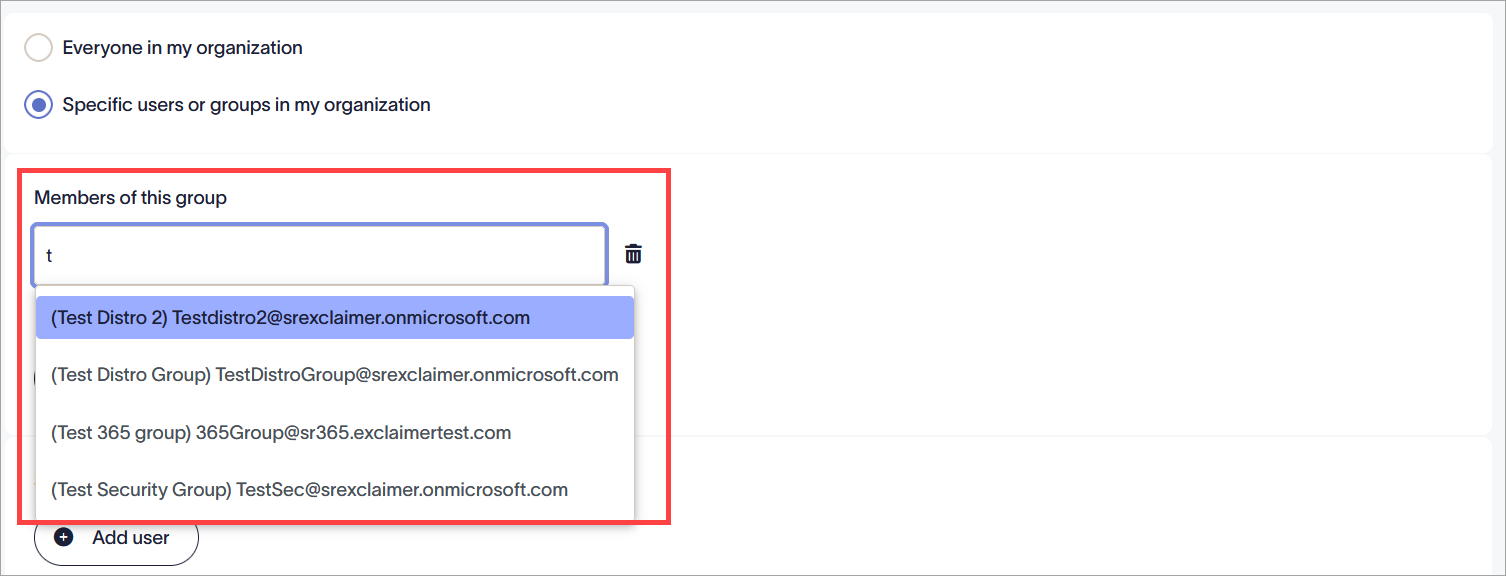
Saisissez votre texte. - Pour ajouter un autre groupe, sélectionnez Ajouter un groupe. Pour supprimer un groupe, sélectionnez l’icône de la corbeille
 .
.
- Pour permettre à des utilisateurs individuels ou à des domaines d’utiliser ce thème, sélectionnez Ajouter un utilisateur pour activer la liste déroulante sous Utilisateur spécifique, adresse e-mail ou domaine @ pour tous les utilisateurs du domaine.
-
Saisissez le nom de l’expéditeur spécifique, l’adresse e-mail ou le domaine. Le champ de texte prédictif affiche les noms au fur et à mesure de la saisie.
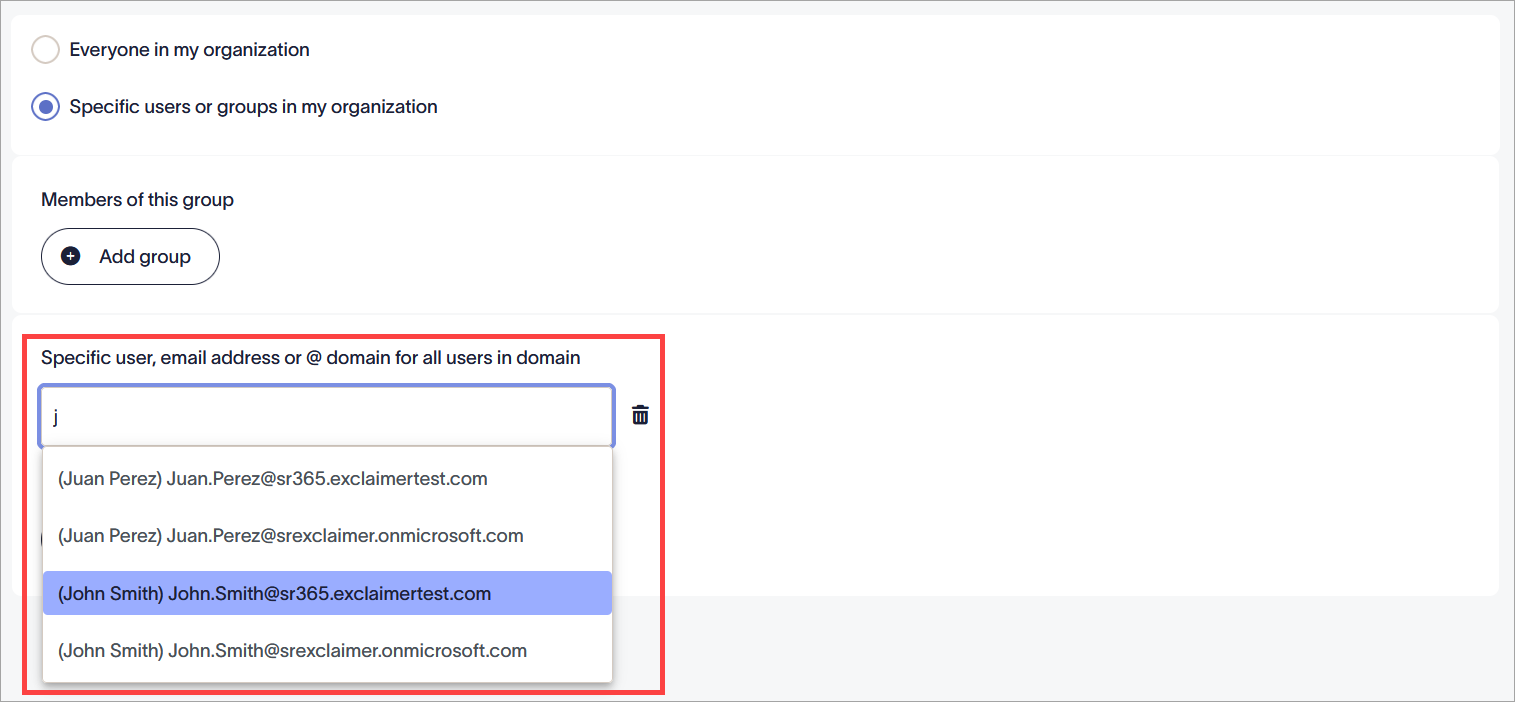
Saisissez votre texte.Astuce ! Vous pouvez également utiliser un caractère générique (*) lors de la saisie d’une adresse e-mail ou d’un nom de domaine. Le caractère générique représente n’importe quels caractères attachés au texte complet. Exclaimer permet de substituer un nombre quelconque de caractères pour un caractère générique.
Voici quelques exemples utilisant des caractères génériques :
*@greenorg.net - cela inclurait toutes les adresses e-mail suivies de « @greenorg.net ».
@exclaimer.* - cela inclurait tous les domaines attachés aux adresses e-mail Exclaimer.
@*.de - cela inclurait tous les domaines suivis de .de. - Pour ajouter un autre expéditeur, sélectionnez Ajouter un expéditeur. Pour supprimer un expéditeur, sélectionnez l’icône de la corbeille .
- Dans la bannière des modifications non enregistrées, sélectionnez Enregistrer pour appliquer vos règles, ou sélectionnez Annuler pour annuler toutes les modifications.