
Description
Une fois que vous avez un compte Exclaimer, vous pouvez vous connecter à votre compte pour gérer vos signatures et abonnements.
Sélectionnez une option ci-dessous pour voir les instructions correspondantes :
Votre méthode de connexion dépend de celle que vous avez configurée lors de la création de votre compte. Pour plus d'informations, consultez S'inscrire pour un compte Exclaimer.
- Allez sur portal.exclaimer.com.
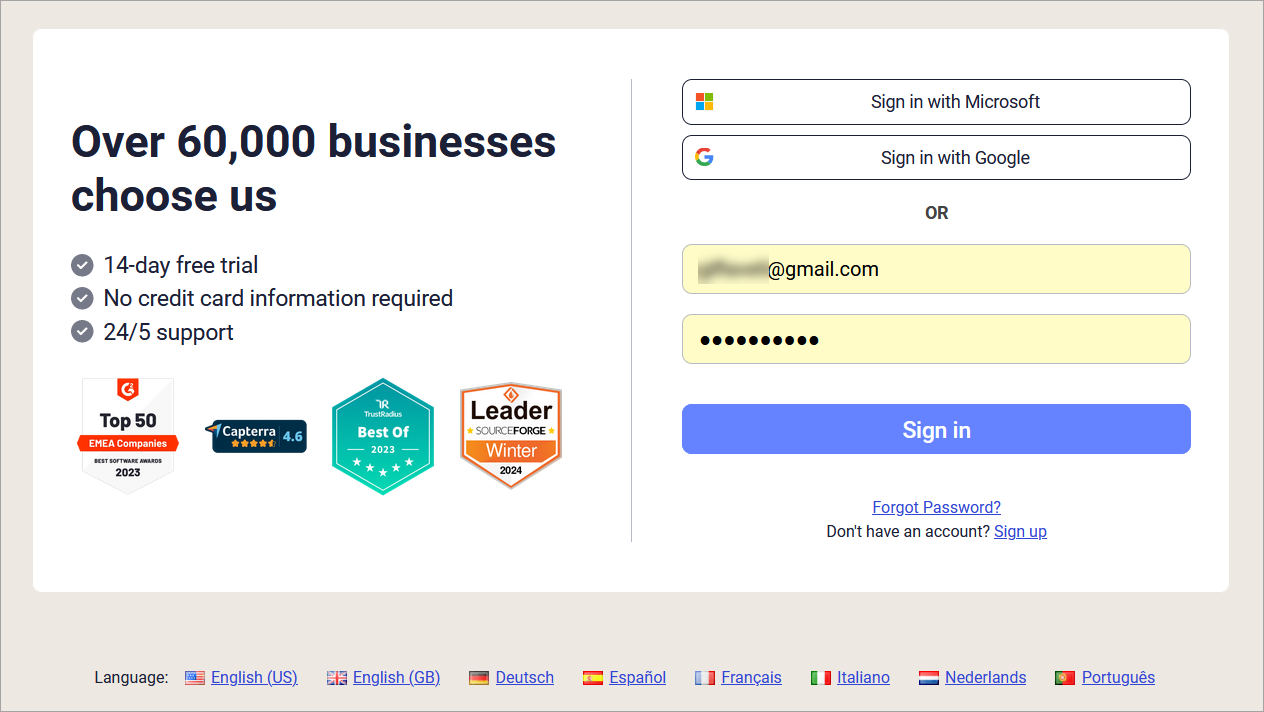
L'écran de connexion du portail Exclaimer.
-
SOIT :
Si vous vous êtes inscrit en utilisant vos identifiants Microsoft 365, sélectionnez Se connecter avec Microsoft. Choisissez votre compte Microsoft.
OU
Si vous vous êtes inscrit en utilisant vos identifiants Google, sélectionnez Se connecter avec Google. Choisissez votre compte Google.
OU
Si vous vous êtes inscrit en définissant un nom d'utilisateur et un mot de passe, saisissez l'adresse e-mail et le mot de passe dans les champs Email et Mot de passe. Sélectionnez Se connecter.Astuce ! Vous pouvez ajouter un mot de passe pour une connexion manuelle aux comptes utilisant des identifiants Microsoft ou Google, et vous pouvez ajouter des identifiants Microsoft ou Google aux comptes utilisant une connexion par e-mail et mot de passe. Si vous avez plusieurs méthodes de connexion configurées, utilisez le processus de connexion approprié. -
Il se peut qu'on vous demande de compléter une authentification multi-facteurs (MFA) pour des raisons de sécurité. Si cela est demandé, saisissez le code fourni dans le jeton d'authentification envoyé à l'adresse e-mail associée au compte.
REMARQUE : Exclaimer exige la MFA uniquement pour l'option nom d'utilisateur et mot de passe. Google et Microsoft peuvent avoir leurs propres exigences MFA.
Le tableau suivant répertorie certains problèmes possibles lors de la connexion à votre compte et comment les résoudre :
| Problème | Résolution |
| Mot de passe oublié | Sélectionnez Mot de passe oublié ? Vous recevrez un e-mail avec des instructions pour réinitialiser votre mot de passe. REMARQUE : Cette solution concerne uniquement les utilisateurs utilisant la méthode de connexion par e-mail et mot de passe. Les utilisateurs qui ont uniquement configuré la connexion unique (SSO) Microsoft ou Google ne recevront pas d’e-mail de réinitialisation de mot de passe. Pour les identifiants oubliés avec Microsoft ou Google, sélectionnez Impossible d’accéder à votre compte ? (Microsoft) ou Adresse e-mail oubliée ?/Mot de passe oublié ? (Google) depuis les écrans de connexion respectifs. |
| E-mail de réinitialisation du mot de passe non reçu |
Vérifiez vos dossiers Courrier indésirable/Spam. Ajoutez notifications@signatures.exclaimer.com à votre liste d’autorisation/liste blanche. Pour les comptes Microsoft 365 : Vérifiez votre quarantaine dans le centre d’administration Microsoft 365. |
| Jeton d’authentification multifactorielle non reçu |
Vérifiez vos dossiers Courrier indésirable/Spam. Ajoutez portal.exclaimer.com à votre liste d’autorisation/liste blanche. Pour les comptes Microsoft 365 : Vérifiez votre quarantaine dans le centre d’administration Microsoft 365.
Pour plus d’informations, consultez Jeton d’authentification ou e-mails MFA non reçus lors de la tentative de connexion à Exclaimer. |
|
Message d’erreur : « Mettez à jour votre navigateur. Votre navigateur n’est pas pris en charge ou n’est pas à jour. » |
Mettez à jour votre navigateur web. Assurez-vous d’avoir terminé toutes les procédures de configuration MFA ou de réinitialisation de mot de passe en libre-service.
Pour plus d’informations, consultez Message [Mettez à jour votre navigateur] lors de la tentative de connexion à Exclaimer. |
Si vous avez toujours besoin d’aide, ouvrez un ticket de support.