
Description
L'élément Fil LinkedIn vous permet de connecter un fil LinkedIn à votre signature. L'élément affiche un aperçu des trois publications les plus récentes d'un compte LinkedIn connecté, y compris des images, dans la signature et permet aux utilisateurs d'accéder directement aux publications via des hyperliens.
Comment y accéder
Pour accéder à l'élément de signature Fil LinkedIn :
- Ouvrez votre signature dans le Concepteur de signatures.
Pour plus d'informations, consultez comment sélectionner une signature à modifier.
- Dans la boîte à outils, développez Flux sociaux et sélectionnez l'élément Fil LinkedIn.
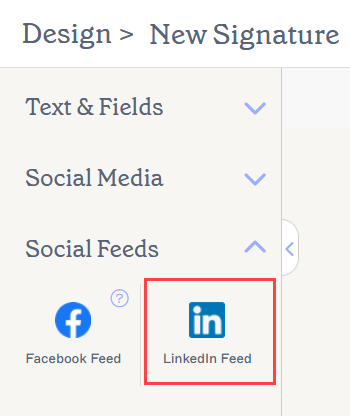
L'élément Fil LinkedIn se trouve dans la section Flux sociaux de la boîte à outils.
Sélectionnez une option ci-dessous pour voir les instructions associées :
Pour ajouter un élément Fil LinkedIn à la signature :
- Faites glisser et déposez l'élément Fil LinkedIn sur votre toile.
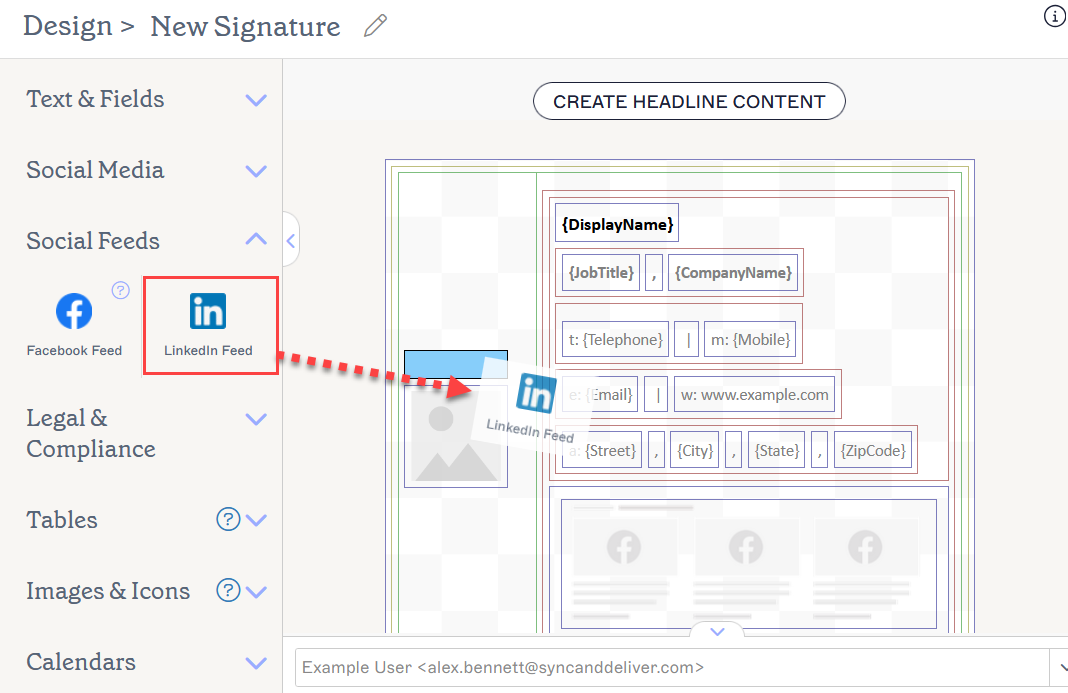
Faites glisser et déposez l'élément à l'endroit où vous souhaitez qu'il soit sur la toile.
-
Si vous n'avez pas connecté un compte LinkedIn sur l'écran des Intégrations, la fenêtre Fil social LinkedIn s'affiche.
OU :
Sélectionnez Modifier les paramètres LinkedIn pour connecter une page LinkedIn à votre compte Exclaimer. Cela vous redirigera vers la section Intégrations d'Exclaimer et les modifications apportées à votre modèle de signature ne seront pas enregistrées.
OU
Sélectionnez Continuer sans connecter pour ajouter un élément de remplacement et connecter un compte plus tard. Aucun contenu ne sera affiché tant que vous n'aurez pas connecté un compte.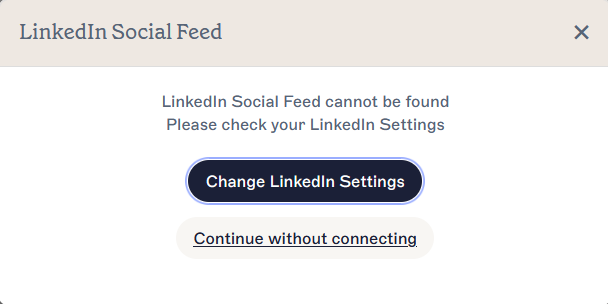
La fenêtre Fil social LinkedIn.
Le Fil LinkedIn connecté affiche et lie aux trois dernières publications de la page LinkedIn choisie, en fonction du nombre de publications disponibles.REMARQUE : Si vous n'avez pas d'images ou de vidéos dans une publication, elles n'apparaîtront pas dans votre signature. -
Pour changer le compte LinkedIn connecté, développez la section Fil social LinkedIn dans le panneau Propriétés et sélectionnez MODIFIER LES PARAMÈTRES LINKEDIN.
AVERTISSEMENT ! La sélection de MODIFIER LES PARAMÈTRES LINKEDIN vous redirigera vers la page des Intégrations SANS enregistrer votre modèle.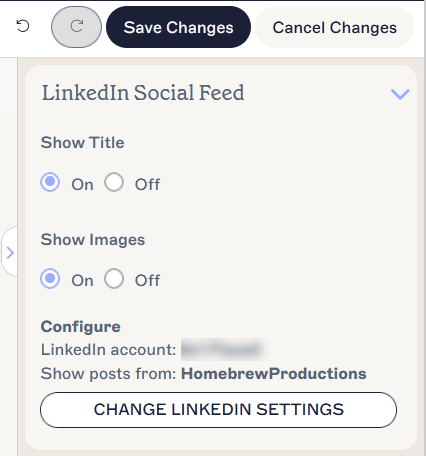
Sélectionnez MODIFIER LES PARAMÈTRES LINKEDIN pour être redirigé vers la page des Intégrations.
Pour supprimer un Fil LinkedIn de votre signature
- Sélectionnez l'élément sur la toile.
- Sélectionnez Supprimer dans le panneau Propriétés.
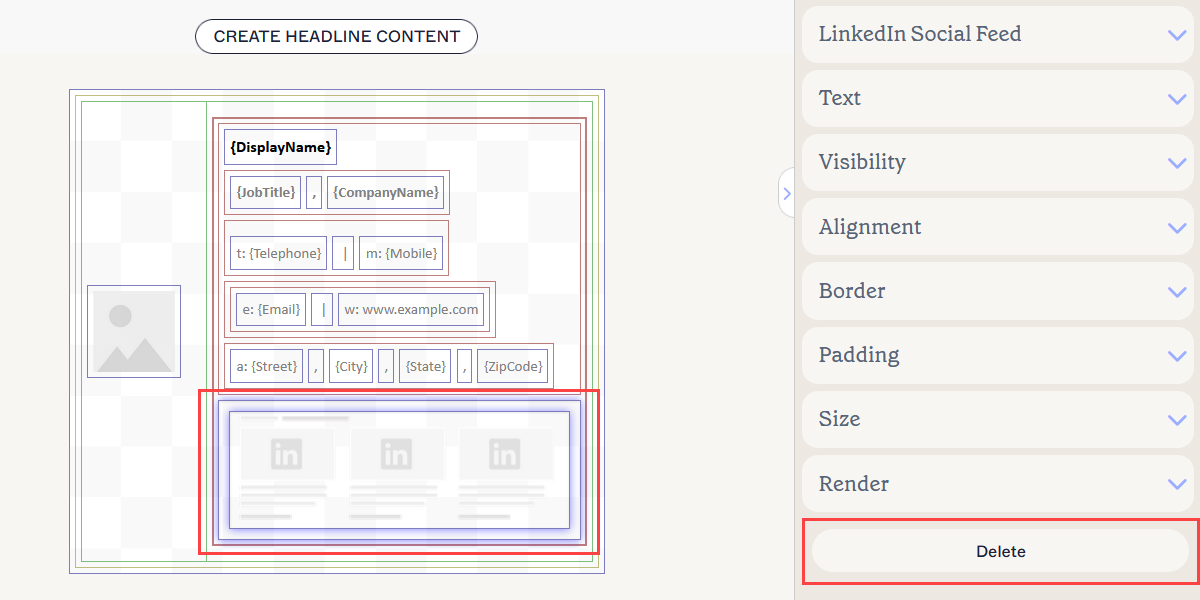
Le bouton Supprimer se trouve dans le panneau Propriétés. Vous devrez peut-être fermer les sections Propriétés pour le voir.
Vous pouvez modifier les propriétés suivantes dans le panneau des propriétés :
Propriétés du fil social LinkedIn
Les propriétés du fil social LinkedIn sont utilisées pour déterminer si vous souhaitez afficher les images dans votre signature.
| Afficher le titre | Sélectionnez Activé ou Désactivé pour basculer la visibilité des titres des publications dans les publications LinkedIn connectées. |
|---|---|
| Afficher les images | Sélectionnez Activé ou Désactivé pour basculer la visibilité des images dans les publications LinkedIn connectées. |
| Configurer |
Compte LinkedIn : Sélectionnez le compte LinkedIn qui est connecté à l'élément.
|
| MODIFIER LES PARAMÈTRES LINKEDIN | Sélectionnez pour ajouter ou supprimer les pages LinkedIn sélectionnées, ou connectez-vous à un autre compte. |
Propriétés du texte
Les propriétés du texte sont utilisées pour déterminer l'apparence de tout texte dans votre fil social.
| Famille de police | Sélectionnez une police dans le menu déroulant. La section Polices du kit de marque du menu déroulant contient des choix de polices définis sur l'écran des kits de marque. Si vous changez les polices définies comme Police de marque 1 ou Police de marque 2 sur l'écran de branding, vos éléments définis sur les polices du kit de marque se mettront automatiquement à jour avec le nouveau choix de police. Le style de police par défaut est Hériter - sélectionnez ce style de police pour permettre à votre texte d'hériter d'un style de police de l'élément parent. |
|---|---|
| Taille de police | Sélectionnez ou saisissez une taille de police en pixels (px) ou en points (pt). La taille de police par défaut est Hériter - sélectionnez cette taille de police pour permettre à votre texte de hériter d'une taille de police de l'élément parent. |
| Couleur du texte |
Saisissez ou sélectionnez la couleur du texte. Couleur de marque 1 et Couleur de marque 2 apparaissent dans le sélecteur de couleurs et contiennent des choix de couleurs définis sur l'écran des kits de marque. Si vous changez ces couleurs sur l'écran des kits de marque, vos éléments définis sur les couleurs du kit de marque se mettront automatiquement à jour avec le nouveau choix de couleur. |
Propriétés de visibilité
Les propriétés de visibilité sont utilisées pour ajuster quand l'élément apparaît.
| Toujours visible | Sélectionnez pour vous assurer que l'élément est toujours visible dans la signature. |
|---|---|
| Visible lorsque | Sélectionnez pour définir les conditions sous lesquelles un élément devient visible. |
Propriétés d'alignement
Les propriétés d'alignement sont utilisées pour déterminer l'alignement horizontal et vertical de l'élément.
| Horizontal | Sélectionnez Gauche, Centre, ou Droite pour définir l'alignement horizontal. |
|---|---|
| Vertical | Sélectionnez Haut, Centre, ou Bas pour définir l'alignement vertical. |
Propriétés de bordure
Les propriétés de bordure sont utilisées pour définir des bordures sur l'élément.
| Tout |
Cochez Tout pareil pour activer les propriétés de bordure Tout. Sélectionnez le style de ligne, la largeur de ligne et la couleur de ligne à appliquer à tous les côtés de l'élément. Couleur de marque 1 et Couleur de marque 2 apparaissent dans le sélecteur de couleurs et contiennent des choix de couleurs définis sur l'écran des Kits de marque. Si vous changez ces couleurs sur l'écran des Kits de marque, vos éléments définis sur les Couleurs de Kit de marque se mettront automatiquement à jour avec le nouveau choix de couleur. |
|---|---|
| Gauche / Droite / Haut / Bas | Décochez Tout pareil pour activer les propriétés de bordure individuelles pour Gauche, Droite, Haut et Bas. Sélectionnez le style de ligne, la largeur de ligne et la couleur de ligne à appliquer à chaque côté de l'élément. |
Propriétés de remplissage
Les propriétés de remplissage sont utilisées pour définir l'espacement de l'élément.
| Tout | Cochez Tout pareil pour activer les propriétés de remplissage Tout. Entrez soit une valeur en pixels soit en points pour appliquer le remplissage à tous les côtés de l'élément. |
|---|---|
| Gauche / Droite / Haut / Bas | Décochez Tout pareil pour activer des valeurs de remplissage individuelles pour Gauche, Droite, Haut et Bas. Entrez soit une valeur en pixels soit en points pour appliquer le remplissage à chaque côté de l'élément. |
Propriétés de rendu
Les propriétés de rendu sont utilisées pour déterminer comment la signature est rendue dans les messages.
| Normal | Sélectionnez pour rendre la signature en HTML. |
|---|---|
| Bitmap | Sélectionnez pour rendre la signature en tant qu'image bitmap. REMARQUE : Dans les signatures bitmap, toutes les images liées externes seront intégrées dans la signature, et le texte ne se pliera pas si la taille du champ est définie sur automatique. |