
Description
Les codes QR (codes de réponse rapide) sont des codes scannables que les appareils mobiles et d'autres lecteurs de codes QR peuvent scanner pour se lier à des pages d'information. Vous pouvez ajouter des codes QR à votre signature afin qu'un destinataire puisse scanner le code et voir des informations supplémentaires.
Comment y accéder
- Ouvrez votre signature dans le Concepteur de signatures.
Pour plus d'informations, consultez comment vous pouvez sélectionner une signature à modifier.
- Dans la boîte à outils, développez Codes QR et sélectionnez l'élément Code QR .
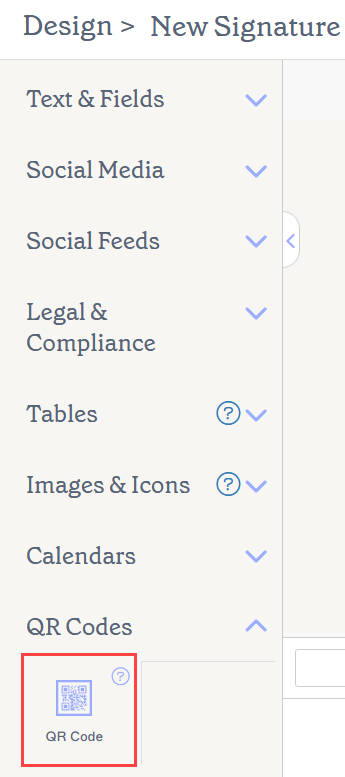
L'élément code QR se trouve dans la section Codes QR de la boîte à outils.
Sélectionnez une option ci-dessous pour voir les instructions associées :
Pour ajouter un élément de code QR à votre signature
- Faites glisser l'élément Code QR sur le canevas.
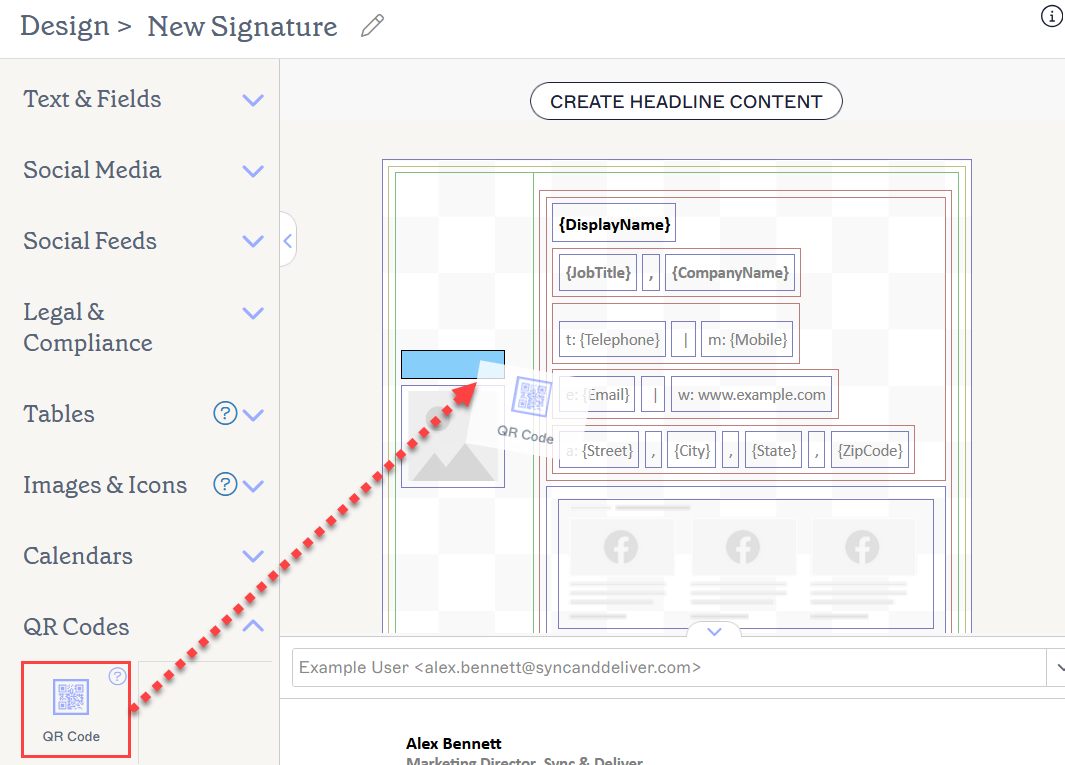
Faites glisser l'élément à l'endroit où vous souhaitez qu'il soit sur le canevas.
-
Choisissez votre type de code QR en sélectionnant un bouton radio : URL ou vCard personnalisée.
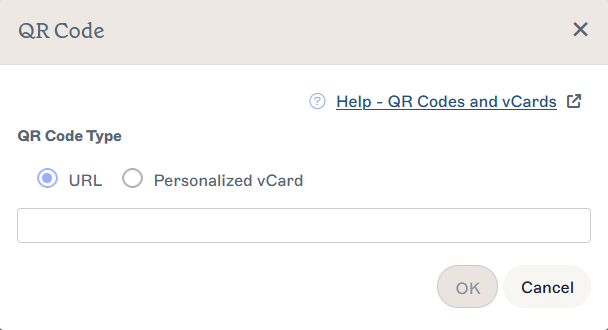
La fenêtre Code QR.
Astuce ! Les informations qui apparaissent dans une vCard personnalisée peuvent être spécifiées à l'aide de l'Éditeur de détails utilisateur Exclaimer. REMARQUE : Le code QR ne s'applique qu'à la vCard utilisée au moment de l'envoi. Si vous modifiez les informations de votre vCard après avoir envoyé un code QR, le code ne affichera pas la vCard mise à jour. Vous devez envoyer un nouveau code QR pour que les utilisateurs voient la version la plus récente de la vCard.REMARQUE : Les vCards personnalisées ne sont disponibles que dans le plan Pro . Pour plus d'informations sur les plans tarifaires, consultez Plans tarifaires Exclaimer. - Entrez votre URL si nécessaire, puis sélectionnez OK pour ajouter le code QR à votre signature.
- Pour modifier un code QR, sélectionnez le code et développez la section Code QR dans le panneau Propriétés.
- Sous Type de code QR, sélectionnez un bouton radio pour définir votre code QR comme URL ou vCard personnalisée. Pour les codes QR URL, vous pouvez modifier l'URL dans le champ de saisie.
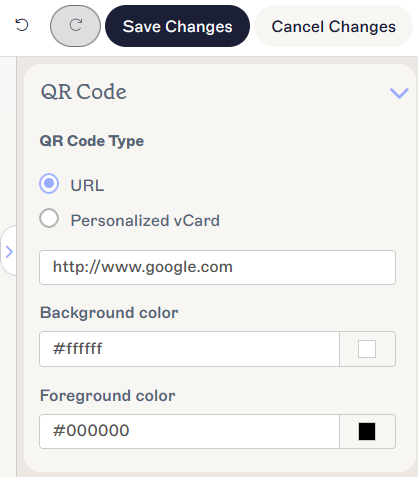
Modifiez votre type de code QR et/ou l'URL dans les propriétés du code QR.
Pour supprimer un code QR de la signature
- Sélectionnez l'élément sur le canevas.
- Sélectionnez Supprimer dans le panneau Propriétés.
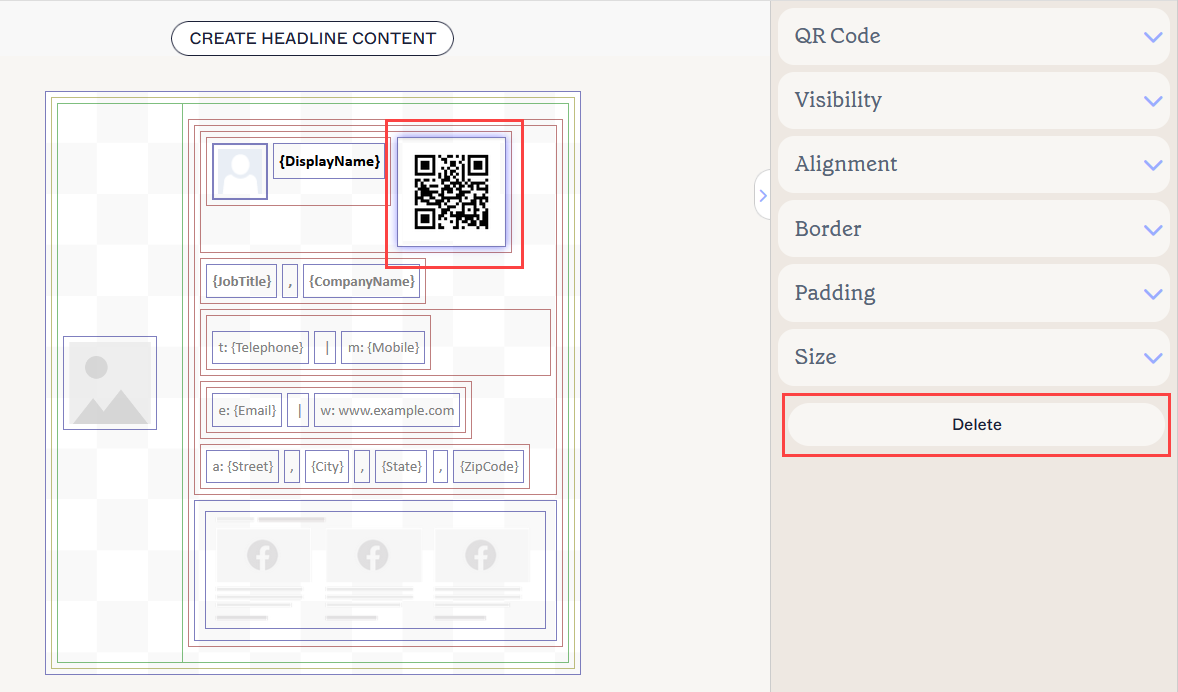
Le bouton Supprimer se trouve dans le panneau Propriétés. Vous devrez peut-être fermer les éléments extensibles des Propriétés pour le voir.
Pour ajuster les propriétés d'un code QR, développez les sections suivantes dans le panneau des propriétés :
Propriétés du code QR
Les propriétés du code QR sont utilisées pour ajuster les informations qui créent le code QR et les couleurs d'affichage.
| Type de code QR | Sélectionnez soit URL soit vCard personnalisée pour définir le type de votre code QR. Les codes QR URL nécessitent une URL valide dans la zone de saisie de l'URL. |
|---|---|
| Couleur de fond |
Entrez ou sélectionnez la couleur de fond du code QR. Couleur de marque 1 et Couleur de marque 2 apparaissent dans le sélecteur de couleurs et contiennent des choix de couleurs définis sur l'écran des Kits de marque. Si vous changez ces couleurs sur l'écran des Kits de marque, vos éléments définis sur les couleurs des Kits de marque se mettront automatiquement à jour avec le nouveau choix de couleur. |
| Couleur de premier plan |
Entrez ou sélectionnez la couleur de premier plan du code QR. Couleur de marque 1 et Couleur de marque 2 apparaissent dans le sélecteur de couleurs et contiennent des choix de couleurs définis sur l'écran des Kits de marque. Si vous changez ces couleurs sur l'écran des Kits de marque, vos éléments définis sur les couleurs des Kits de marque se mettront automatiquement à jour avec le nouveau choix de couleur. |
Propriétés de visibilité
Les propriétés de visibilité sont utilisées pour ajuster quand l'élément apparaît.
| Toujours visible | Sélectionnez pour vous assurer que l'élément est toujours visible dans la signature. |
|---|---|
| Séparateur auto-masquant | Sélectionnez pour rendre le code visible uniquement lorsqu'il y a d'autres éléments visibles, non séparateurs, avant et après dans le même groupe. |
| Visible quand | Sélectionnez pour définir les conditions sous lesquelles un élément devient visible. |
Propriétés d'alignement
Les propriétés d'alignement sont utilisées pour déterminer l'alignement horizontal et vertical de l'élément.
| Horizontal | Sélectionnez Gauche, Centre, ou Droite pour définir l'alignement horizontal. |
|---|---|
| Vertical | Sélectionnez Haut, Centre, ou Bas pour définir l'alignement vertical. |
Propriétés de bordure
Les propriétés de bordure sont utilisées pour définir des bordures sur l'élément.
| Toutes |
Cochez Toutes les mêmes pour activer les toutes propriétés de bordure. Sélectionnez le style de ligne, la largeur de ligne et la couleur de ligne à appliquer à tous les côtés de l'élément. Couleur de marque 1 et Couleur de marque 2 apparaissent dans le sélecteur de couleurs et contiennent des choix de couleurs définis sur l'écran des Kits de marque. Si vous changez ces couleurs sur l'écran des Kits de marque, vos éléments définis sur les couleurs des Kits de marque se mettront automatiquement à jour avec le nouveau choix de couleur. |
|---|---|
| Gauche / Droite / Haut / Bas | Décochez Toutes les mêmes pour activer les propriétés de bordure individuelles pour Gauche, Droite, Haut, et Bas. Sélectionnez le style de ligne, la largeur de ligne et la couleur de ligne à appliquer à chaque côté de l'élément. |
Propriétés de remplissage
Les propriétés de remplissage sont utilisées pour définir l'espacement de l'élément.
| Toutes | Cochez Toutes les mêmes pour activer les toutes propriétés de remplissage. Entrez soit une valeur en pixels soit en points pour appliquer le remplissage à tous les côtés de l'élément. |
|---|---|
| Gauche / Droite / Haut / Bas | Décochez Toutes les mêmes pour activer des valeurs de remplissage individuelles pour Gauche, Droite, Haut, et Bas. Entrez soit une valeur en pixels soit en points pour appliquer le remplissage à chaque côté de l'élément. |
Propriétés de taille
Les propriétés de taille sont utilisées pour définir la taille de l'élément.
| Largeur | Entrez une valeur en pixels pour ajuster la taille de l'élément. Les codes QR sont automatiquement redimensionnés. REMARQUE : Les codes QR d'URL ont une largeur minimale de 96px et les codes QR vCard personnalisés ont une largeur minimale de 150px. |
|---|