
Description
Les codes QR (Quick Response) sont des codes scannables que les appareils mobiles et autres lecteurs de codes QR peuvent scanner pour accéder à des pages d'information. Vous pouvez ajouter des codes QR à votre signature afin qu'un destinataire puisse scanner le code et consulter des informations supplémentaires.
Comment y accéder
- Ouvrez votre signature dans le Concepteur de signatures.
Pour plus d'informations, consultez comment sélectionner une signature à modifier.
- Dans la Boîte à outils, développez Codes QR et sélectionnez l’élément Code QR.
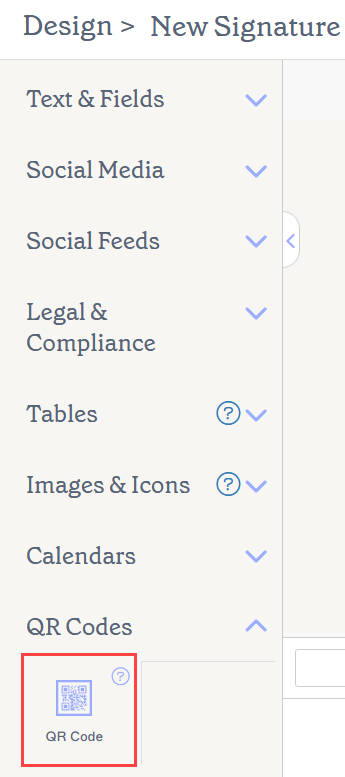
L’élément code QR se trouve dans la section Codes QR de la Boîte à outils.
Sélectionnez une option ci-dessous pour voir les instructions associées :
Pour ajouter un élément QR code à votre signature
- Faites glisser l’élément QR Code sur la zone de travail.
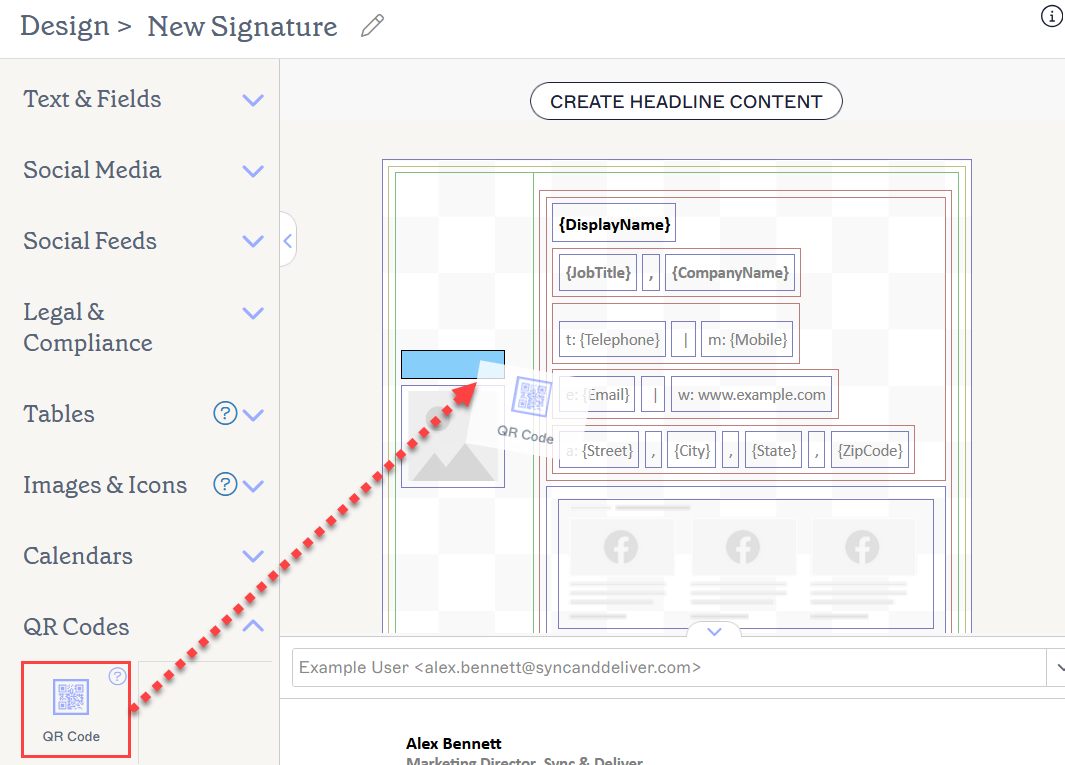
Faites glisser l’élément à l’endroit où vous souhaitez le positionner sur la zone de travail.
-
Choisissez votre type de QR code en sélectionnant un bouton radio : URL ou vCard personnalisée.
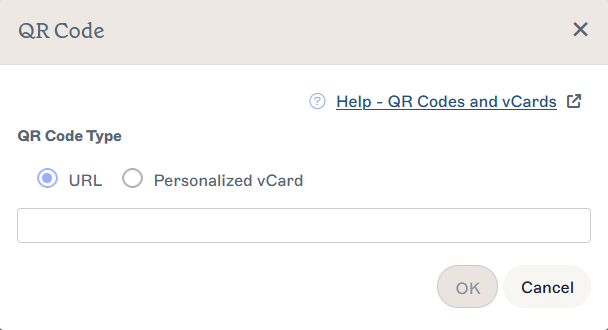
La fenêtre QR Code.
Astuce ! Les informations qui apparaissent dans une vCard personnalisée peuvent être spécifiées à l’aide de l’Éditeur de détails utilisateur Exclaimer. REMARQUE : Le QR code s’applique uniquement à la vCard utilisée au moment de l’envoi. Si vous modifiez les informations de votre vCard après avoir envoyé un QR code, le code n’affichera pas la vCard mise à jour. Vous devez envoyer un nouveau QR code pour que les utilisateurs voient la version la plus récente de la vCard.REMARQUE : Les vCards personnalisées sont uniquement disponibles dans le plan Pro . Pour plus d’informations sur les plans tarifaires, consultez les Plans tarifaires Exclaimer. - Saisissez votre URL si nécessaire.
- Dans Texte alternatif, saisissez une étiquette descriptive qui aide les lecteurs d’écran et autres logiciels d’accessibilité à décrire précisément l’URL de destination.
- Sélectionnez OK pour ajouter le QR code à votre signature.
- Pour modifier un QR code, sélectionnez le code et développez la section QR Code dans le volet Propriétés.
- Sous Type de QR code, sélectionnez un bouton radio pour définir votre QR code comme URL ou vCard personnalisée. Pour les QR codes URL, vous pouvez modifier l’URL dans le champ de saisie.
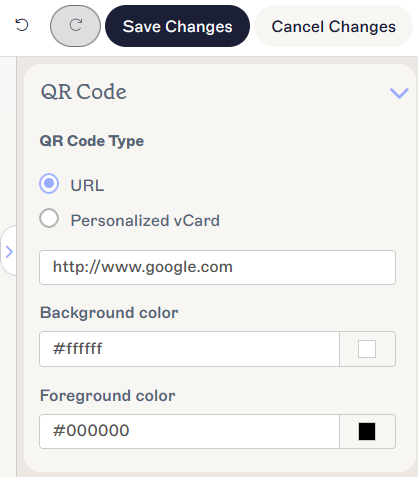
Modifiez le type de votre QR code et/ou l’URL dans les propriétés du QR code.
Pour supprimer un QR code de la signature
- Sélectionnez l’élément sur la zone de travail.
- Sélectionnez Supprimer dans le volet Propriétés.
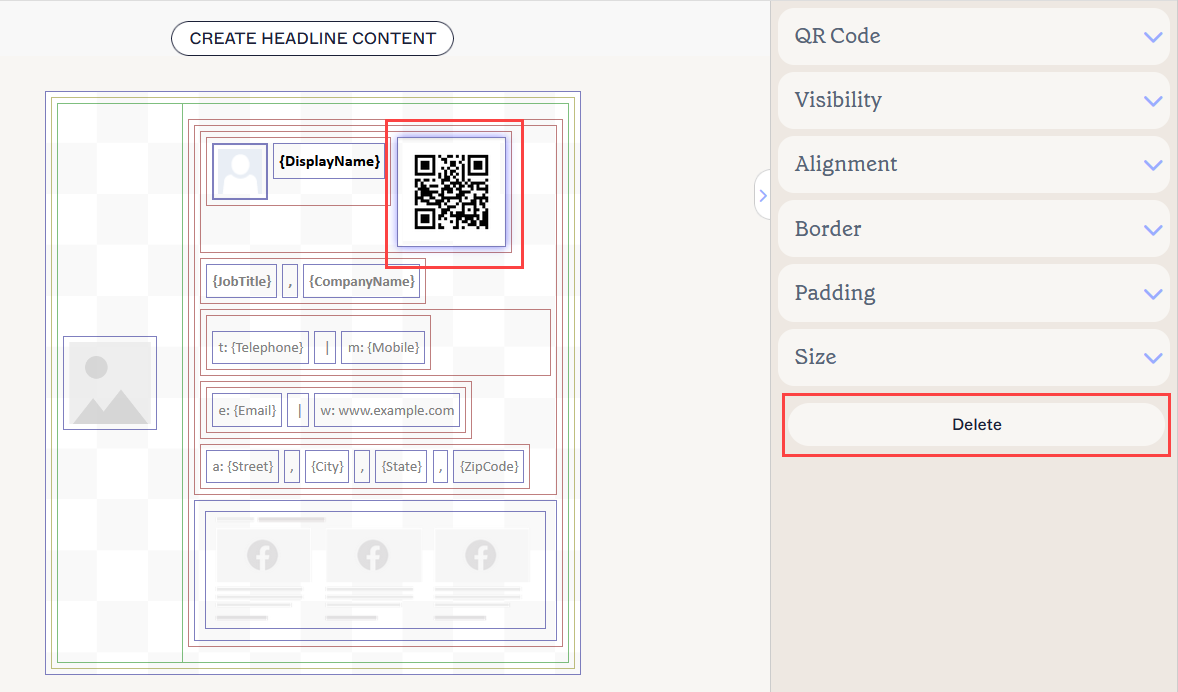
Le bouton Supprimer se trouve dans le volet Propriétés. Vous devrez peut-être fermer les sections développables des Propriétés pour le voir.
Pour ajuster les propriétés d'un code QR, développez les sections suivantes dans le volet Propriétés :
Propriétés du code QR
Les propriétés du code QR sont utilisées pour ajuster les informations qui créent le code QR et les couleurs d'affichage.
| Type de code QR | Sélectionnez soit URL soit vCard personnalisée pour définir le type de votre code QR. Les codes QR URL nécessitent une URL valide dans la zone de saisie URL. |
|---|---|
| Couleur de fond |
Entrez ou sélectionnez la couleur de fond du code QR. Couleur de marque 1 et Couleur de marque 2 apparaissent dans le sélecteur de couleurs et contiennent les choix de couleurs définis dans l'écran Kits de marque. Si vous modifiez ces couleurs dans l'écran Kits de marque, vos éléments définis avec les couleurs du kit de marque se mettront automatiquement à jour avec le nouveau choix de couleur. |
| Couleur de premier plan |
Entrez ou sélectionnez la couleur de premier plan du code QR. Couleur de marque 1 et Couleur de marque 2 apparaissent dans le sélecteur de couleurs et contiennent les choix de couleurs définis dans l'écran Kits de marque. Si vous modifiez ces couleurs dans l'écran Kits de marque, vos éléments définis avec les couleurs du kit de marque se mettront automatiquement à jour avec le nouveau choix de couleur. |
Propriétés de visibilité
Les propriétés de visibilité sont utilisées pour ajuster quand l'élément apparaît.
| Toujours visible | Sélectionnez pour garantir que l'élément est toujours visible dans la signature. |
|---|---|
| Séparateur à masquage automatique | Sélectionnez pour rendre le code visible uniquement lorsqu'il y a d'autres éléments visibles, non séparateurs, avant et après dans le même groupe. |
| Visible lorsque | Sélectionnez pour définir les conditions sous lesquelles un élément devient visible. |
Propriétés d'alignement
Les propriétés d'alignement sont utilisées pour déterminer l'alignement horizontal et vertical de l'élément.
| Horizontal | Sélectionnez Gauche, Centre ou Droite pour définir l’alignement horizontal. |
|---|---|
| Vertical | Sélectionnez Haut, Centre ou Bas pour définir l’alignement vertical. |
Propriétés de bordure
Les propriétés de bordure sont utilisées pour définir les bordures de l’élément.
| Toutes |
Cochez Toutes identiques pour activer les propriétés de bordure Toutes. Sélectionnez le style de ligne, la largeur de ligne et la couleur de ligne à appliquer à tous les côtés de l’élément. Couleur de marque 1 et Couleur de marque 2 apparaissent dans le sélecteur de couleurs et contiennent les choix de couleurs définis dans l’écran Kits de marque. Si vous modifiez ces couleurs dans l’écran Kits de marque, vos éléments configurés avec les couleurs du kit de marque se mettront automatiquement à jour avec le nouveau choix de couleur. |
|---|---|
| Gauche / Droite / Haut / Bas | Décochez Toutes identiques pour activer les propriétés de bordure individuelles pour Gauche, Droite, Haut et Bas. Sélectionnez le style de ligne, la largeur de ligne et la couleur de ligne à appliquer à chaque côté de l’élément. |
Propriétés de marge intérieure
Les propriétés de marge intérieure sont utilisées pour définir l’espacement de l’élément.
| Toutes | Cochez Toutes identiques pour activer les propriétés de marge intérieure Toutes. Saisissez une valeur en pixels ou en points pour appliquer la marge intérieure à tous les côtés de l’élément. |
|---|---|
| Gauche / Droite / Haut / Bas | Décochez Toutes identiques pour activer les valeurs de marge intérieure individuelles pour Gauche, Droite, Haut et Bas. Saisissez une valeur en pixels ou en points pour appliquer la marge intérieure à chaque côté de l’élément. |
Propriétés de taille
Les propriétés de taille sont utilisées pour définir la taille de l’élément.
| Largeur | Saisissez une valeur en pixels pour ajuster la taille de l’élément. Les codes QR sont automatiquement redimensionnés. REMARQUE : Les codes QR d’URL ont une largeur minimale de 96 px et les codes QR vCard personnalisés ont une largeur minimale de 150 px. |
|---|