
Escenario
Desea migrar su suscripción de Exclaimer a un nuevo inquilino de Microsoft 365.
Resolución
Seleccione las opciones a continuación para ver las instrucciones para migrar una suscripción de Exclaimer a un nuevo inquilino de Microsoft 365:
Paso 1: Eliminar el dominio SMTP de Exclaimer de su inquilino anterior
Para eliminar el dominio SMTP de Exclaimer de su inquilino anterior:
NOTAS:
• Desinstale las firmas del lado del servidor de su inquilino de Microsoft 365 antes de eliminar el dominio SMTP de Exclaimer.
• Si está haciendo la transición desde otra empresa mientras el inquilino anterior sigue activo, tenga en cuenta que esto puede causar problemas en el flujo de correo.
• Desinstale las firmas del lado del servidor de su inquilino de Microsoft 365 antes de eliminar el dominio SMTP de Exclaimer.
• Si está haciendo la transición desde otra empresa mientras el inquilino anterior sigue activo, tenga en cuenta que esto puede causar problemas en el flujo de correo.
- Inicie sesión en el centro de administración de Microsoft 365 usando las credenciales de Administrador Global para el inquilino ORIGINAL.
- En el menú lateral, seleccione Configuración, luego seleccione Dominios. Verá una lista de todos sus dominios.
- Elimine la entrada de su dominio ORIGINAL.
Para eliminar el dominio original:
- En la lista de Dominios, seleccione el dominio requerido (esto tendrá la forma <ID único del inquilino>.smtp.exclaimer.cloud) o <ID único del inquilino>.excl.cloud).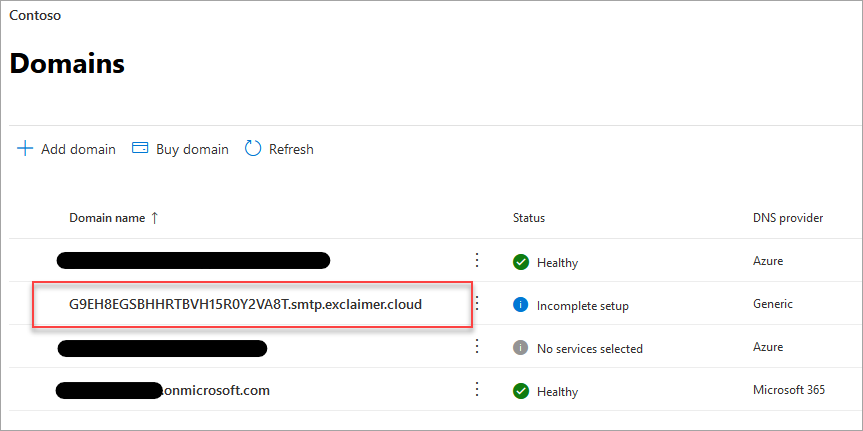
Pantalla de ejemplo mostrando un dominio seleccionado.
- Seleccione Eliminar.
- Siga cualquier indicación adicional y luego seleccione Cerrar.
Paso 2: Migrar el inquilino en la nube
Para migrar el inquilino de Cloud:
- Inicie sesión en el portal de Exclaimer y abra su suscripción.
- Desde la barra de encabezado, seleccione el icono de engranaje, luego seleccione Gestión de remitentes.

Seleccione Gestión de remitentes.
- Navegue a la sección Habilitar acceso a Azure AD.
Para más información, consulte Habilitar acceso a Azure AD.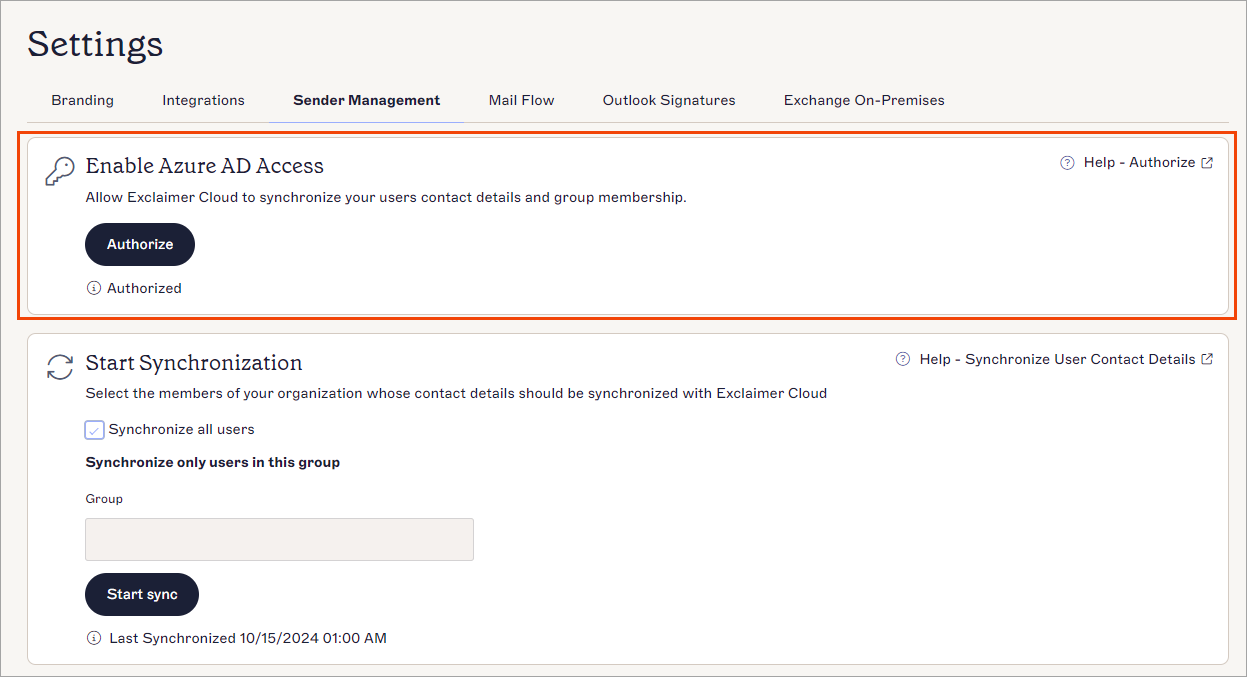
La sección Habilitar acceso a Azure AD.
- Seleccione Autorizar.
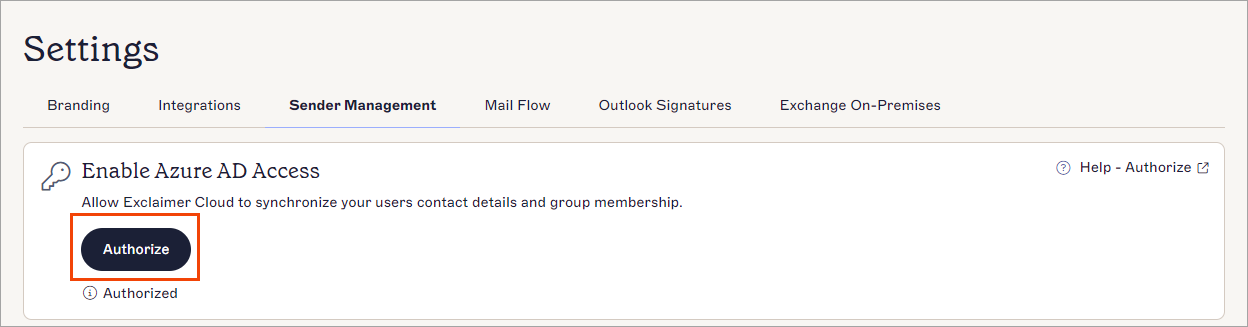
Seleccione Autorizar para comenzar la autorización.
- Se le pedirá que inicie sesión en Microsoft 365 como Administrador Global. Ingrese las credenciales de su nuevo inquilino.
- Se le solicitará aceptar una petición de permisos para que Exclaimer lea sus datos de Entra ID (anteriormente Azure AD). Seleccione Aceptar.
Se mostrará el mensaje Autorización exitosa.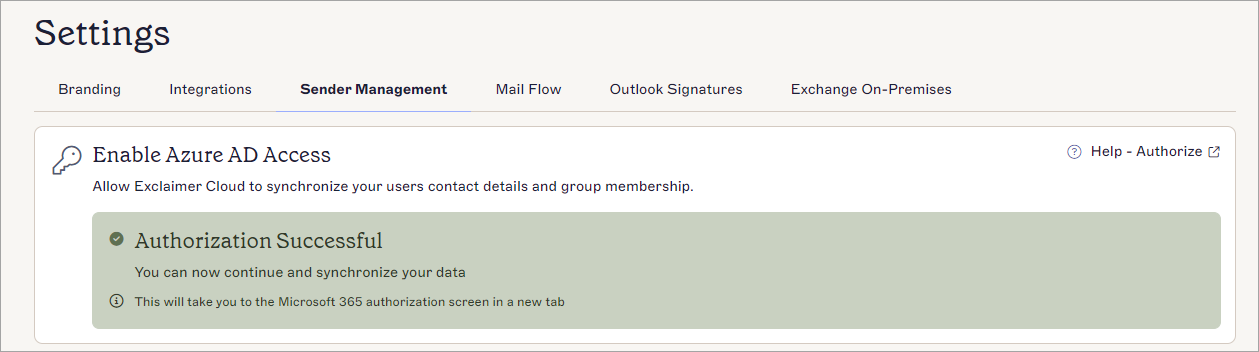
El mensaje de Autorización exitosa.
Ahora, debe sincronizar los datos.
- Navegue a la sección Iniciar sincronización. Para más información, consulte cómo Sincronizar datos de usuario.
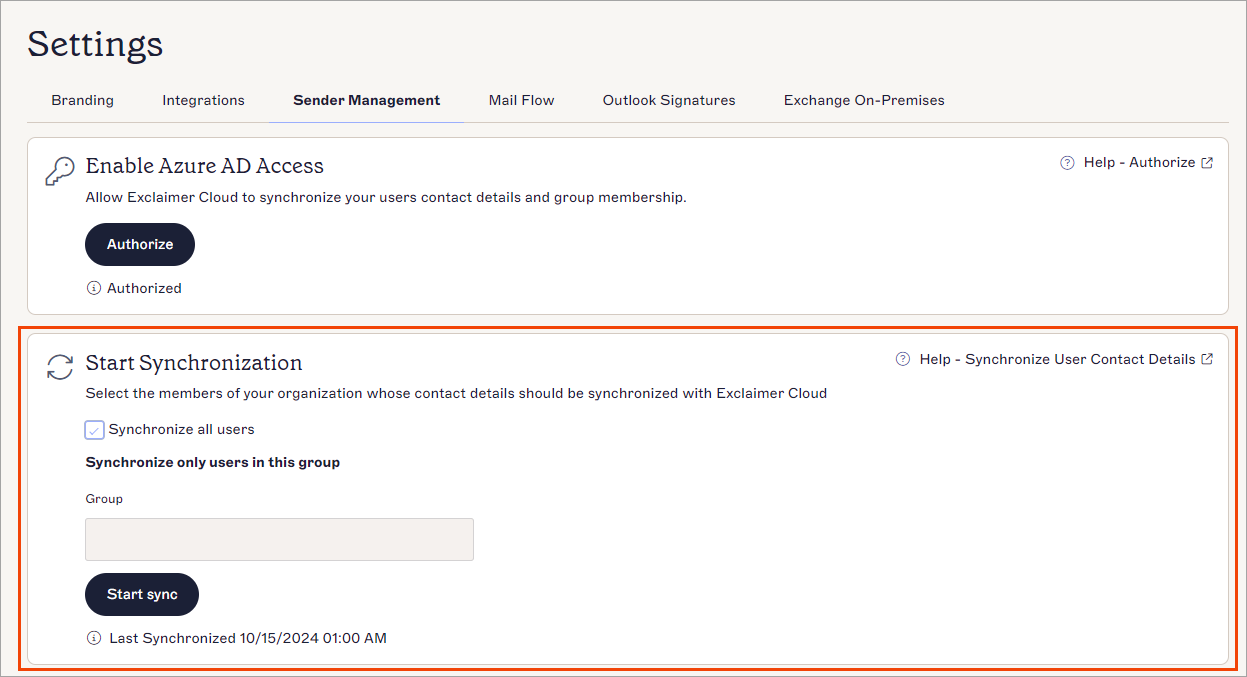
La sección Iniciar sincronización.
- Seleccione Iniciar sincronización para comenzar a sincronizar los datos.
El proceso de sincronización continuará en segundo plano mientras usted continúa con la configuración.
Se mostrará un mensaje de confirmación, junto con la fecha y hora en que se completó la sincronización.
- Vuelva a ejecutar la configuración del conector para el NUEVO inquilino.
Eliminar cualquier aplicación de Azure del inquilino anterior
Para eliminar aplicaciones de Azure del inquilino anterior:
Para más información, consulte cómo puede eliminar la aplicación de Azure de Exclaimer.