
Escenario
Ha instalado el Complemento de Outlook de Exclaimer, y ahora desea habilitar firmas específicas para desplegarlas con el complemento.
Resolución
Debe habilitar cada firma utilizando la pestaña Habilitar de la pantalla Gestionar.
Para habilitar firmas de correo electrónico para usar con el complemento de Outlook:
Prerrequisitos: Para habilitar firmas, debe configurar su suscripción conectándose a Microsoft 365. Siga el proceso en Integración de Exclaimer para el Cliente (365).
- Seleccione Firmas en la barra lateral del menú. Esto abre la pantalla de Firmas en la pestaña Todas las Firmas.
- Localice su firma y seleccione Gestionar.

El botón Gestionar se encuentra junto al botón Editar Diseño junto a su firma.
- Seleccione la pestaña Habilitar.
NOTA: Para obtener más información sobre las opciones de configuración disponibles en las pestañas de Gestionar, consulte Gestionar Reglas de Firma. - Seleccione la casilla Ver antes de enviar en Outlook (Windows y macOS) y Apple Mail. Las opciones estarán disponibles y el estado cambiará de No Habilitado a Habilitado.
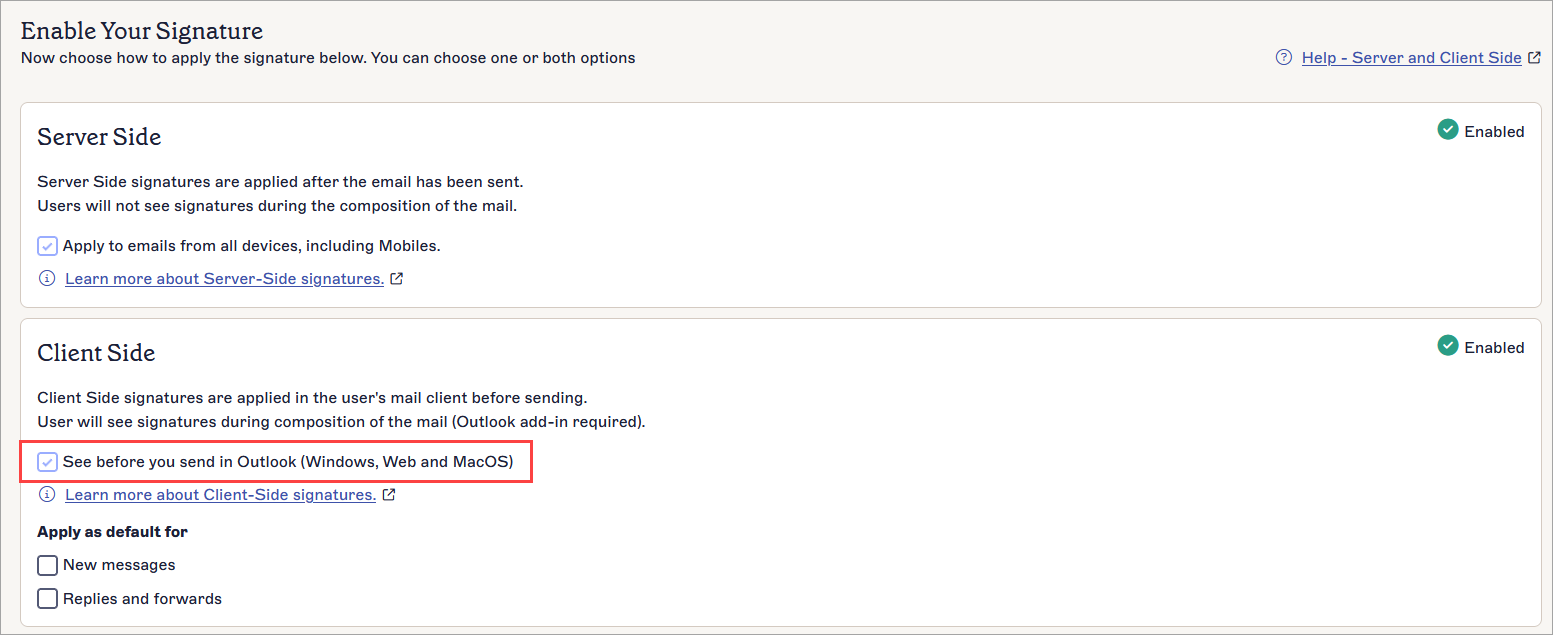
Seleccione la casilla para habilitar la firma para el Cliente.
NOTA: Si no ha configurado su cuenta para conectarse a 365, esta sección mostrará el botón CONFIGURAR en lugar de las opciones de Habilitar. Seleccione CONFIGURAR para conectar su cuenta. Debe ser un Propietario o Administrador para ver el botón CONFIGURAR. Si no se muestra, es posible que solo tenga permisos de Editor. Para obtener más información, consulte Gestión de Usuarios. - Seleccione Guardar Cambios. Su firma ahora está disponible para usar con el Complemento de Outlook de Exclaimer.
Próximos pasos: Utilice el complemento para desplegar sus firmas habilitadas. Para obtener más información, consulte Uso del Complemento de Outlook de Exclaimer.