
Escenario
Está utilizando la implementación del lado del servidor y tiene múltiples remitentes para un diseño de firma. Desea que la firma se aplique solo al primer mensaje enviado por cada usuario de la firma en una cadena de correo electrónico.
Resolución
Puede evitar que las firmas se apliquen una segunda vez utilizando reglas de contenido del lado del servidor. Al usar el atributo de usuario {DisplayName} en una frase de texto de excepción, las reglas de firma detectan si ya se ha aplicado una firma para cada usuario específico.
Cuando cada usuario envía un mensaje de correo electrónico, las Reglas Avanzadas detectan si ya se ha aplicado una firma con el texto de excepción y su nombre para mostrar individual. Si se detecta el texto de excepción y el nombre del usuario individual, lo que significa que la firma ya se ha aplicado para este usuario una vez, entonces la firma no se aplica nuevamente. Si un nuevo usuario envía un mensaje en la cadena de correo electrónico, las Reglas Avanzadas detectan que no se ha aplicado una firma para su nombre para mostrar, por lo que se aplica la firma.
Esta solución requiere agregar texto específico a la plantilla de su firma, por lo que recomendamos usar el elemento de Texto y luego reducir el tamaño del texto para que el nuevo texto sea lo más invisible posible.
Para editar la plantilla de la firma:
- Inicie sesión en su suscripción de Exclaimer y seleccione Firmas en el menú lateral.
- Abra su firma en el diseñador de firmas seleccionando Editar diseño en la tarjeta de la firma. Si aún no ha creado la firma que desea usar, seleccione Crear firma. Para más información sobre cómo crear una nueva plantilla de firma, consulte Crear firma.
- Desde la caja de herramientas, expanda Texto y campos y agregue un nuevo elemento Texto a la plantilla de la firma.
-
Ingrese una frase corta en el cuadro de texto que incluya el campo {DisplayName}. Para agregar el campo, escriba el símbolo { y elija {DisplayName} del menú desplegable.
NOTAS: Debe agregar el campo seleccionándolo de la lista después de ingresar {. El campo no será reconocido correctamente por las Reglas Avanzadas si se ingresa como texto plano.
Debe agregar al menos una palabra adicional al cuadro de texto para crear una nueva frase; esta solución no funcionará a menos que el texto de excepción sea único para la firma, lo que significa que solo el campo {DisplayName} no es suficiente.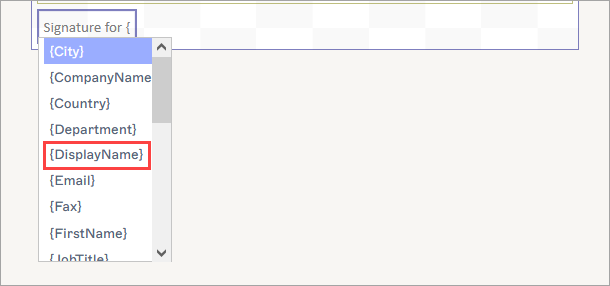
Ingrese una frase que contenga el campo {DisplayName}.
- En el panel de Propiedades, expanda la sección Texto.
-
En el campo de entrada Fuente, establezca el tamaño de fuente en 1 píxel.
¡Consejo! Para ocultar aún más su cuadro de Texto, también puede establecer el color de la fuente para que coincida con cualquier color de fondo en su firma. Sin embargo, tenga en cuenta que los colores pueden mostrarse de manera diferente si los usuarios están usando el modo oscuro en sus dispositivos.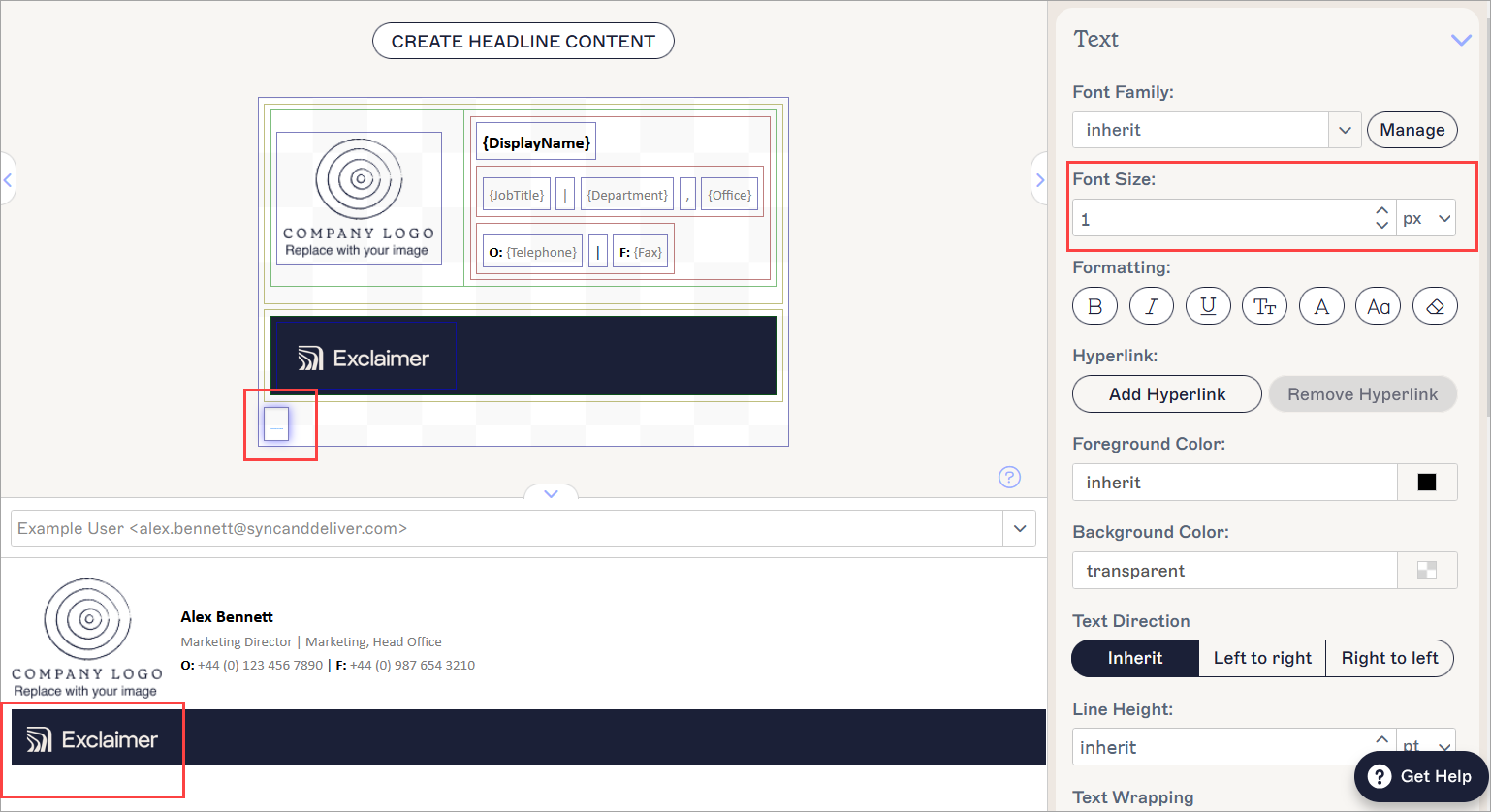
Un ejemplo de texto de excepción configurado a 1 píxel. Como se muestra en el panel de Vista previa, el texto es apenas detectable en la firma.
- En el banner de cambios no guardados, seleccione Guardar.
Para configurar las reglas de la firma:
- Desde la lista de Todas las firmas, localice su firma y seleccione Administrar reglas.
- Seleccione la pestaña Reglas avanzadas.
- En Reglas de contenido del lado del servidor, seleccione la casilla No agregar firma si el mensaje contiene.
- En el campo de entrada Este texto, ingrese el texto de excepción que agregó en la sección Paso 1 de este artículo.
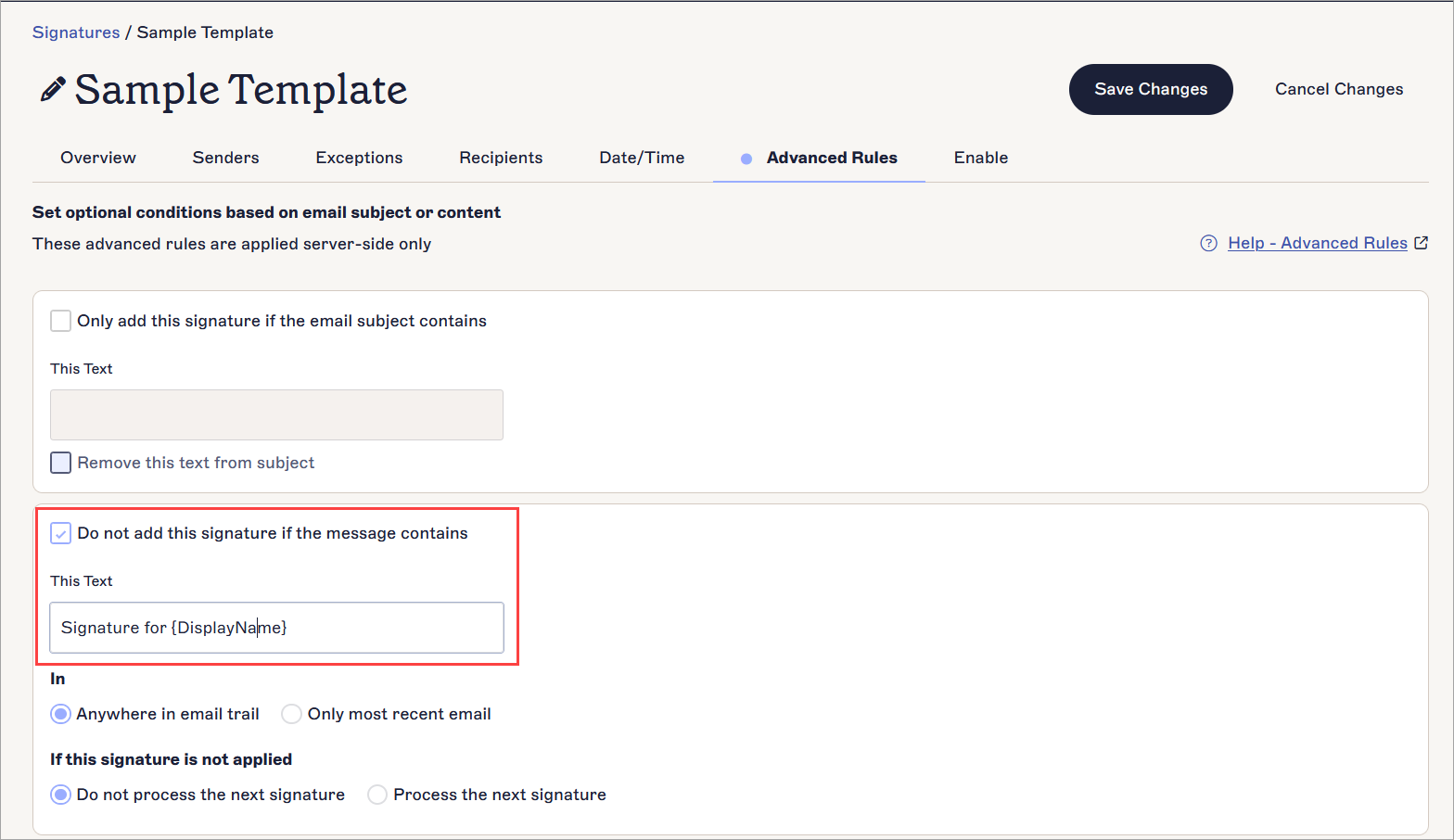
Ingrese el texto de excepción que agregó en la plantilla.
- En En, asegúrese de que esté seleccionado el botón de opción En cualquier parte del hilo del correo electrónico.
- En Si se aplica esta firma, asegúrese de que esté seleccionado el botón de opción No procesar la siguiente firma.
- En el banner de cambios no guardados, seleccione Guardar.