
Descripción
El elemento Feedback le permite agregar una herramienta interactiva para recopilar respuestas de las personas que reciben sus correos electrónicos para Análisis de Feedback o análisis de Customer Thermometer. Los elementos de Feedback están en los siguientes formatos:
-
CSAT - Retroalimentación de Satisfacción del Cliente usando una escala de caras sonrientes desde una cara roja y triste hasta una estrella dorada. Los destinatarios califican según uno de los cuatro 'estados de ánimo' en la escala.

-
NPS - Retroalimentación del Puntaje Net Promotor usando una escala numérica de estrellas del 0 al 10. Los destinatarios califican dando una puntuación de 0 a 10.

- Customer Thermometer - Retroalimentación personalizada usando las funcionalidades del portal Customer Thermometer. Esto requiere una cuenta de Customer Thermometer.
Cuando un destinatario de correo electrónico selecciona una calificación en el método de puntuación elegido, la calificación se registra en Análisis de Feedback o en los análisis de Customer Thermometer. El destinatario es dirigido a una página web de Gracias por su respuesta y se le solicita enviar un comentario opcional. Los clientes que usan el plan Pro y Customer Thermometer juntos pueden configurar su página de respuesta en su cuenta de Customer Thermometer. Los comentarios también se registran en Análisis de Feedback. También puede configurar notificaciones de respuesta para el remitente en la página de Análisis de Feedback.
Cómo acceder a él
- Abra su firma en el Diseñador de Firmas.
Para más información, consulte cómo seleccionar una firma para editar.
- Desde la caja de herramientas, expanda Comentarios.

Los elementos de Comentarios se encuentran en la sección Comentarios de la caja de herramientas.
Seleccione una opción a continuación para ver las instrucciones relacionadas:
Para agregar un elemento CSAT o NPS a su firma de correo electrónico:
- Arrastre y suelte el elemento CSAT o NPS en el lienzo.
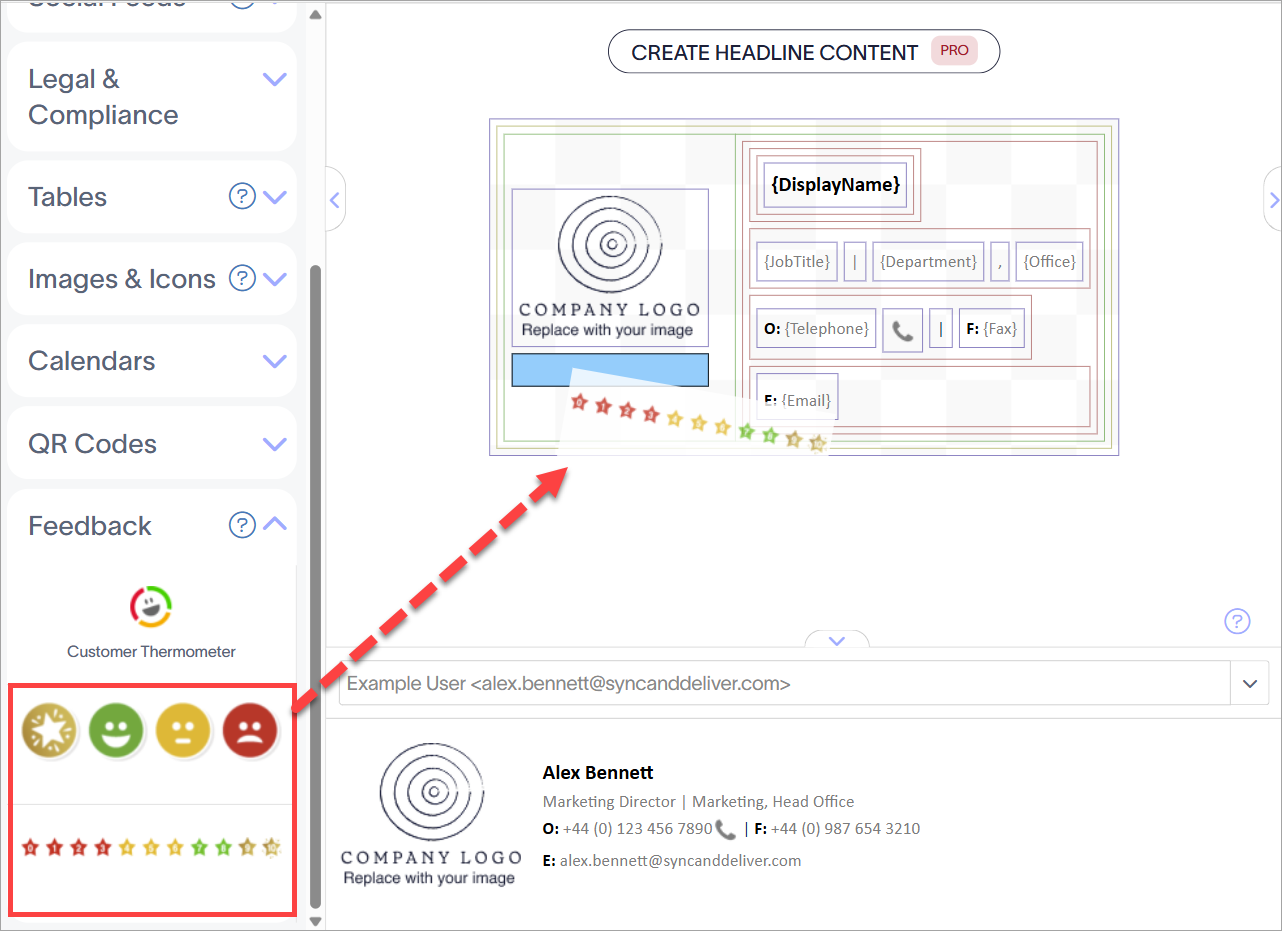
Arrastre el elemento al lugar donde desea que esté en el lienzo.
- Seleccione Guardar cambios para guardar su plantilla.
- Arrastre y suelte el elemento Customer Thermometer en el lienzo.
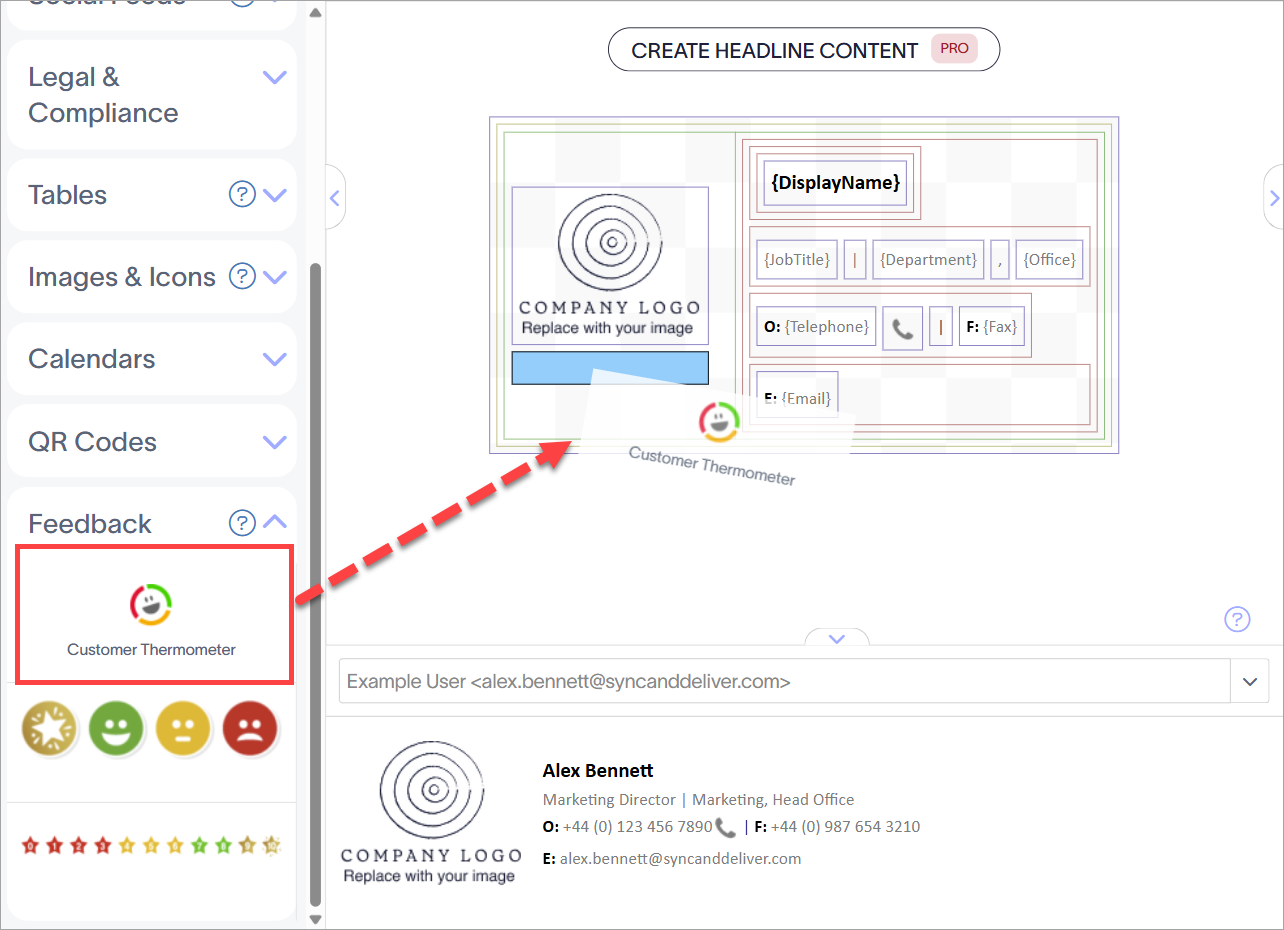
Arrastre el elemento al lugar donde desea que esté en el lienzo.
Esto abre la ventana de Customer Thermometer.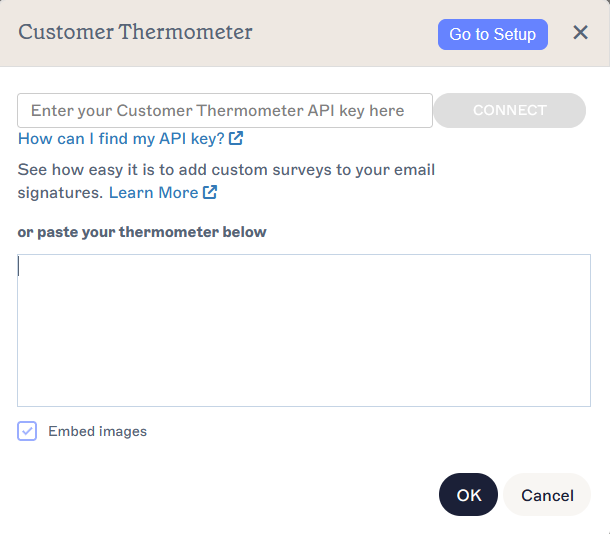
La ventana de Customer Thermometer.
-
[Opcional] Para crear una cuenta de Customer Thermometer o editar sus termómetros en su cuenta existente, seleccione Ir a Configuración.
¡Consejo! Para obtener más información sobre cómo comenzar con Customer Thermometer, consulte la Guía de inicio rápido. -
O BIEN:
Ingrese su clave API de Customer Thermometer en la barra de entrada, luego seleccione Conectar.
O
Pegue su Customer Thermometer en el campo de entrada grande.
NOTA: Si usa una clave API, solo necesita ingresar su clave una vez. Su cuenta permanece conectada después de ingresar su clave. Para cambiar a una cuenta diferente, seleccione Desconectar e ingrese una nueva clave. - Si usa una clave API, seleccione un Customer Thermometer del menú desplegable Seleccione su termómetro. Para agregar un nuevo termómetro, seleccione Crear nuevo.
- Elija si desea incrustar imágenes de su termómetro seleccionando o deseleccionando la casilla Incrustar imágenes.
El tamaño máximo para imágenes incrustadas es de 150KB.
- Seleccione OK para agregar su Customer Thermometer a su plantilla.
- Seleccione Guardar cambios para guardar su plantilla.
Para eliminar el elemento Feedback:
- Seleccione el elemento en el lienzo.
- Seleccione Eliminar en el panel de Propiedades.
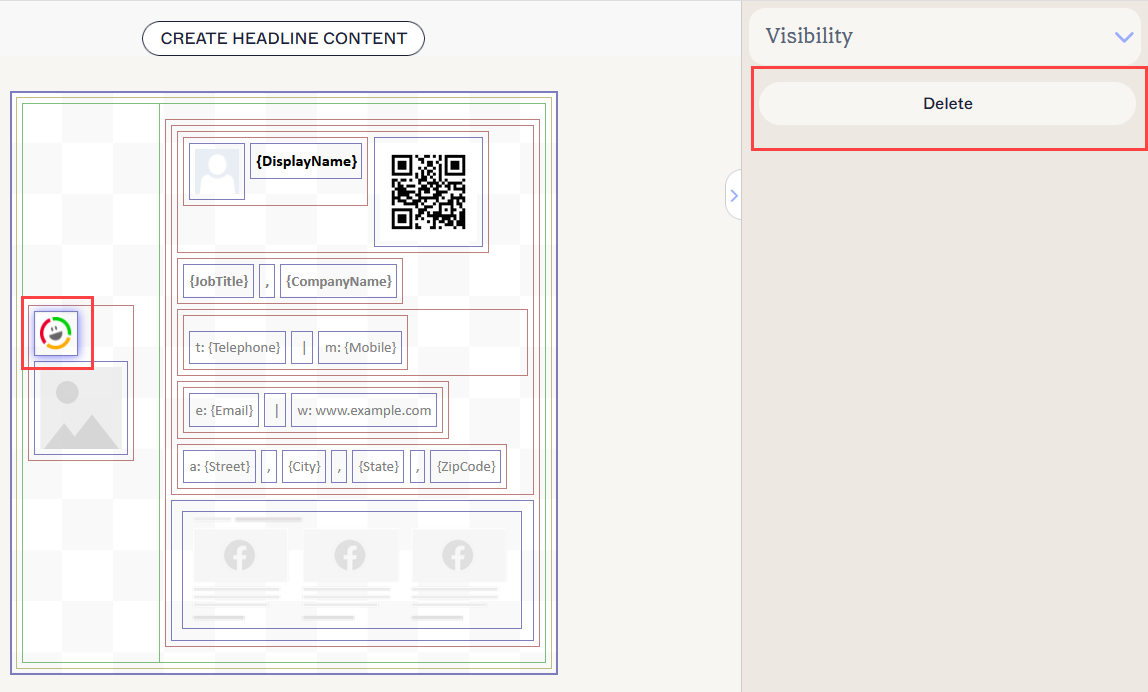
Seleccione Eliminar en el panel de Propiedades. Es posible que deba cerrar secciones para acceder a esta opción.
Puede editar las siguientes propiedades del elemento en el panel de Propiedades:
Propiedades de visibilidad
Las propiedades de visibilidad se utilizan para ajustar cuándo aparece el elemento.
| Siempre visible | Seleccione para asegurar que el elemento siempre sea visible en la firma. |
|---|---|
| Separador de ocultación automática | Seleccione para que el elemento solo sea visible cuando haya otros elementos visibles, que no sean separadores, antes y después de él en el mismo grupo. |
| Visible cuando | Seleccione para establecer condiciones bajo las cuales un elemento se vuelve visible. |