
Descripción
La función Complemento de Exclaimer para Outlook le permite elegir la firma de correo electrónico más adecuada mientras redacta su correo en Outlook, de la lista de todas sus plantillas de firma. Las plantillas de firma pueden usarse para diferentes mensajes, por ejemplo, para representar distintas marcas de marketing.
Este artículo le guía a través del proceso de cómo puede instalar el Complemento de Exclaimer para Outlook para un solo usuario o desplegarlo en su tenant de Microsoft 365.
Requisitos previos
Antes de instalar el Complemento de Exclaimer para Outlook, asegúrese de tener:
Tipo de buzón:
- Solo buzones de Microsoft 365
Windows
- Outlook en Windows (Suscripción Microsoft 365) [versión 2409 (Compilación 18025.20000)]
- Outlook en Windows (Retail Perpetuo) [versión 2501 (Compilación 18429.20132)]
- Outlook 2024 en Windows (licencia perpetua por volumen) [versión 2408 (Compilación 17932.20222)]
- Microsoft Outlook Web Access
- Microsoft Windows 10, Windows Server 2016 o superior
Mac
- Outlook en Mac [versión 16.89 (24090815) o superior]
NOTA: Solo se admite la nueva interfaz de Outlook. Vaya a Outlook > Nuevo Outlook para activarla.
Móvil:
- Android: Outlook versión 4.2433.0 o superior
- iOS: Outlook versión 4.2433.0 o superior
Plan de Microsoft 365
- Su plan de Microsoft 365 debe permitir el acceso para desplegar aplicaciones de Microsoft 365 a través de Microsoft AppSource. Algunos planes, como Office 365 E2, no lo soportan.
NOTAS:
- No utilice el complemento junto con el Agente de actualización de firmas de Exclaimer para Windows, ya que puede causar comportamientos inconsistentes.
- No se admite la suscripción con licencia E1 de Microsoft 365.
Haga clic en las opciones requeridas que se enumeran a continuación para ver la descripción detallada:
Para saber qué versión de Microsoft Outlook está utilizando:
- Inicie sesión en la aplicación de escritorio de Outlook.
- Seleccione Archivo en la barra de herramientas.
- Seleccione Cuenta de Office, luego seleccione Acerca de Outlook.
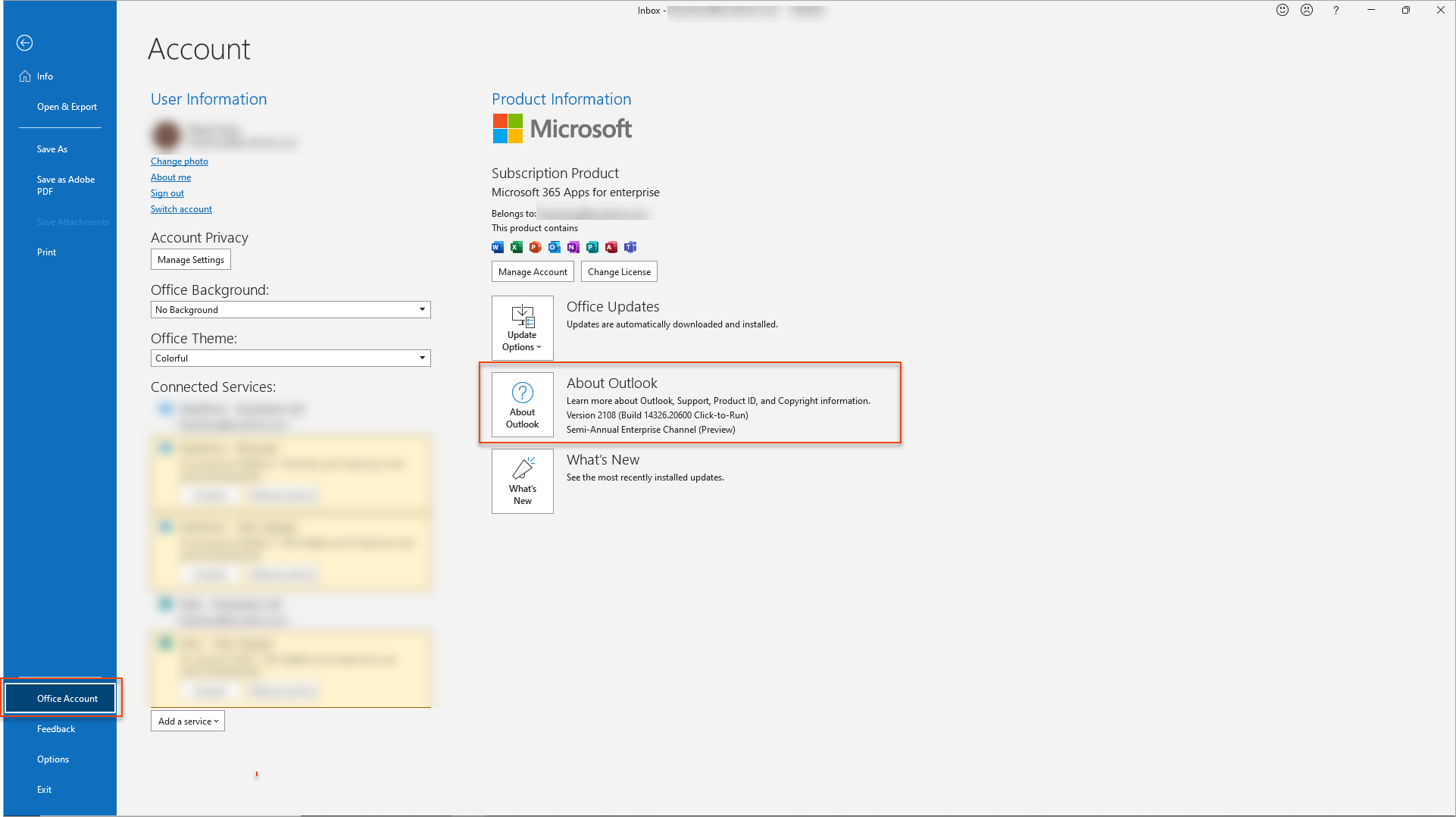
Aplicación de escritorio de Outlook. Seleccione Acerca de Outlook.
La versión de Microsoft Outlook se muestra en la parte superior.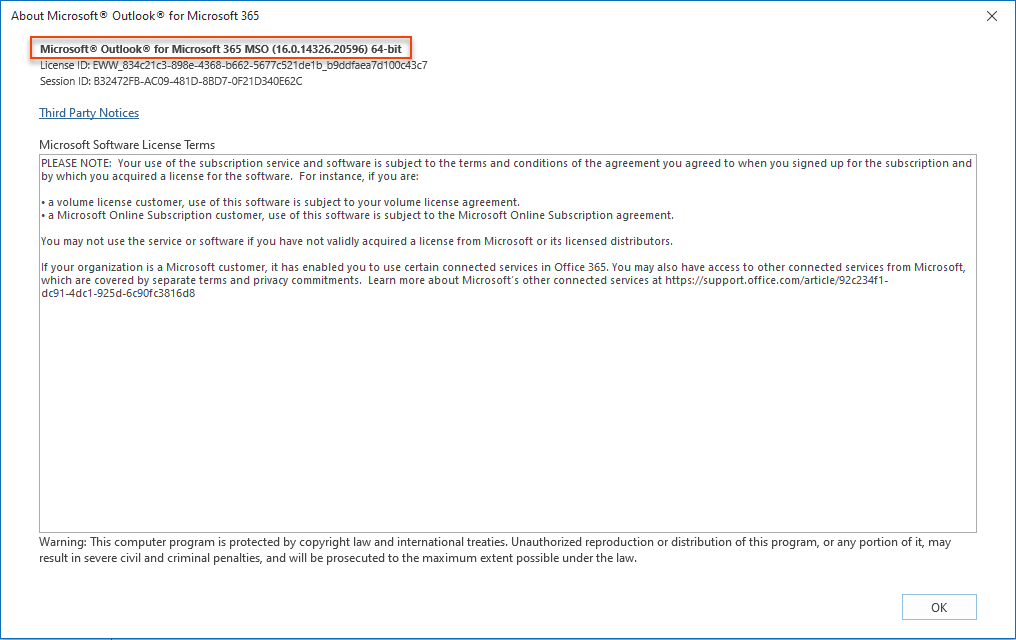
La versión de Microsoft Outlook se muestra en la parte superior.
Como miembro del equipo de TI, puede implementar fácilmente firmas para todos los empleados (usuarios finales) dentro de su organización, sin importar su ubicación. El usuario final no tiene que estar conectado a la red y no es necesario implementar esto usando la Política de Grupo, ya que no hay una aplicación separada que administrar.
Siga estos pasos para implementar el complemento de Exclaimer para Outlook en su inquilino de Microsoft 365:
Credenciales de Administrador Global de Microsoft 365
- Inicie sesión en el Portal de Microsoft 365 como Administrador Global.
- Abra el centro de administración.
- En el menú lateral, seleccione Configuración y luego seleccione Aplicaciones integradas.
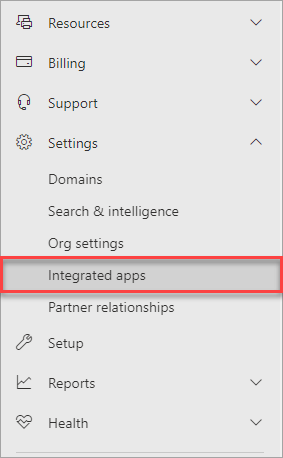
En la barra de menú, seleccione Configuración y luego seleccione Aplicaciones integradas.
- Seleccione Complementos.
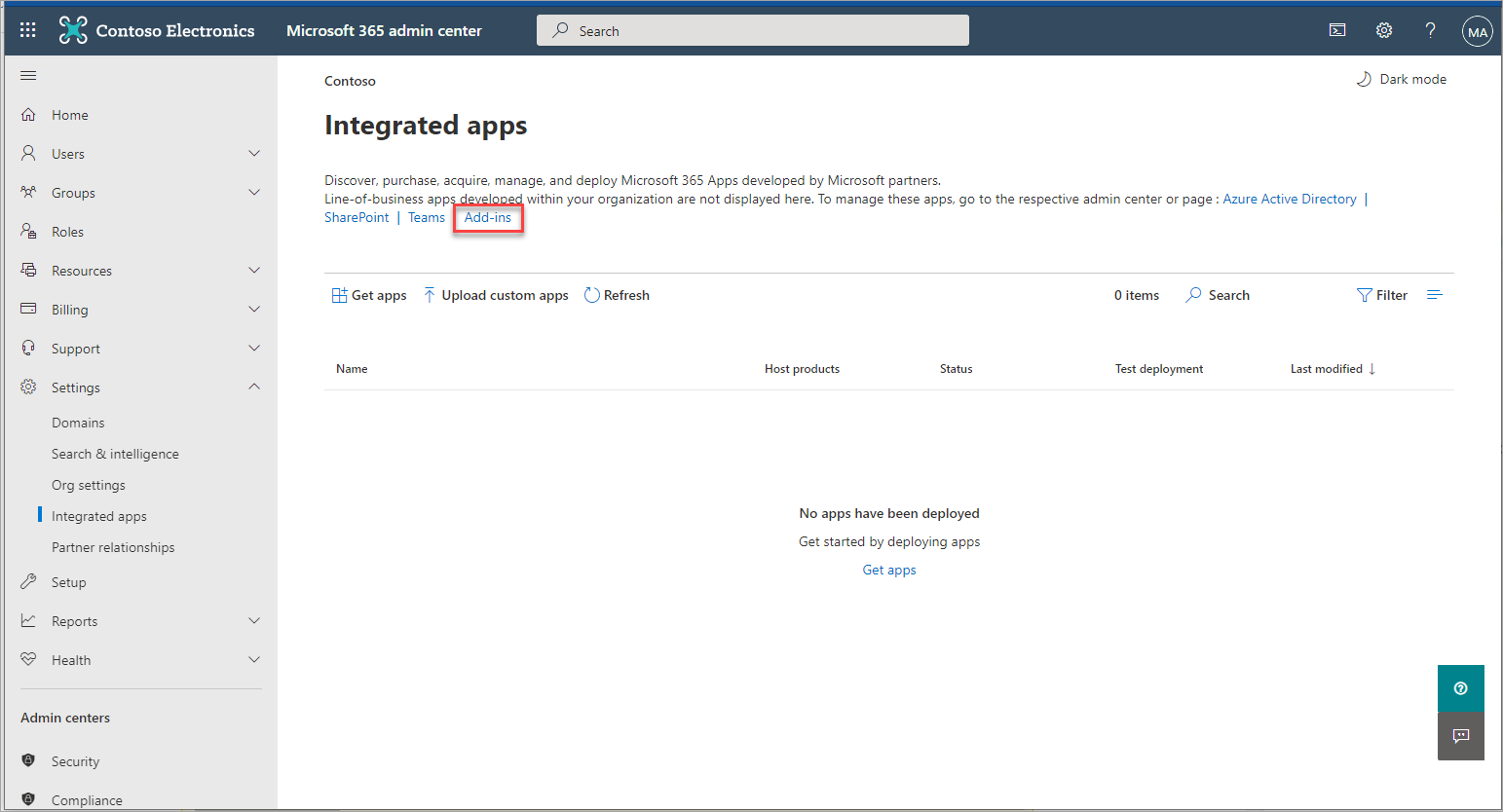
Seleccione Complementos.
- Seleccione Implementar complemento.
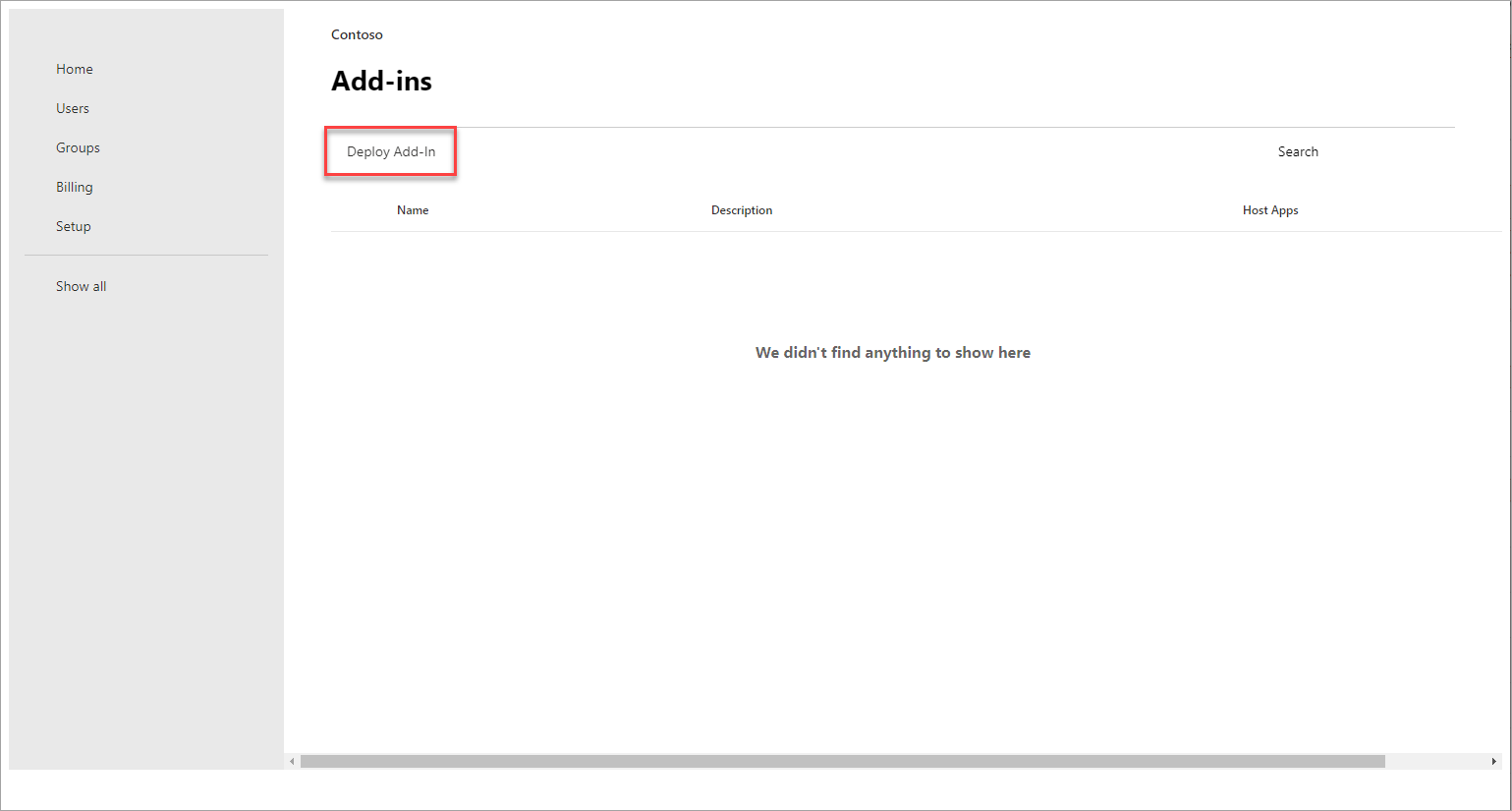
Seleccione Implementar complemento.
- Seleccione Siguiente.
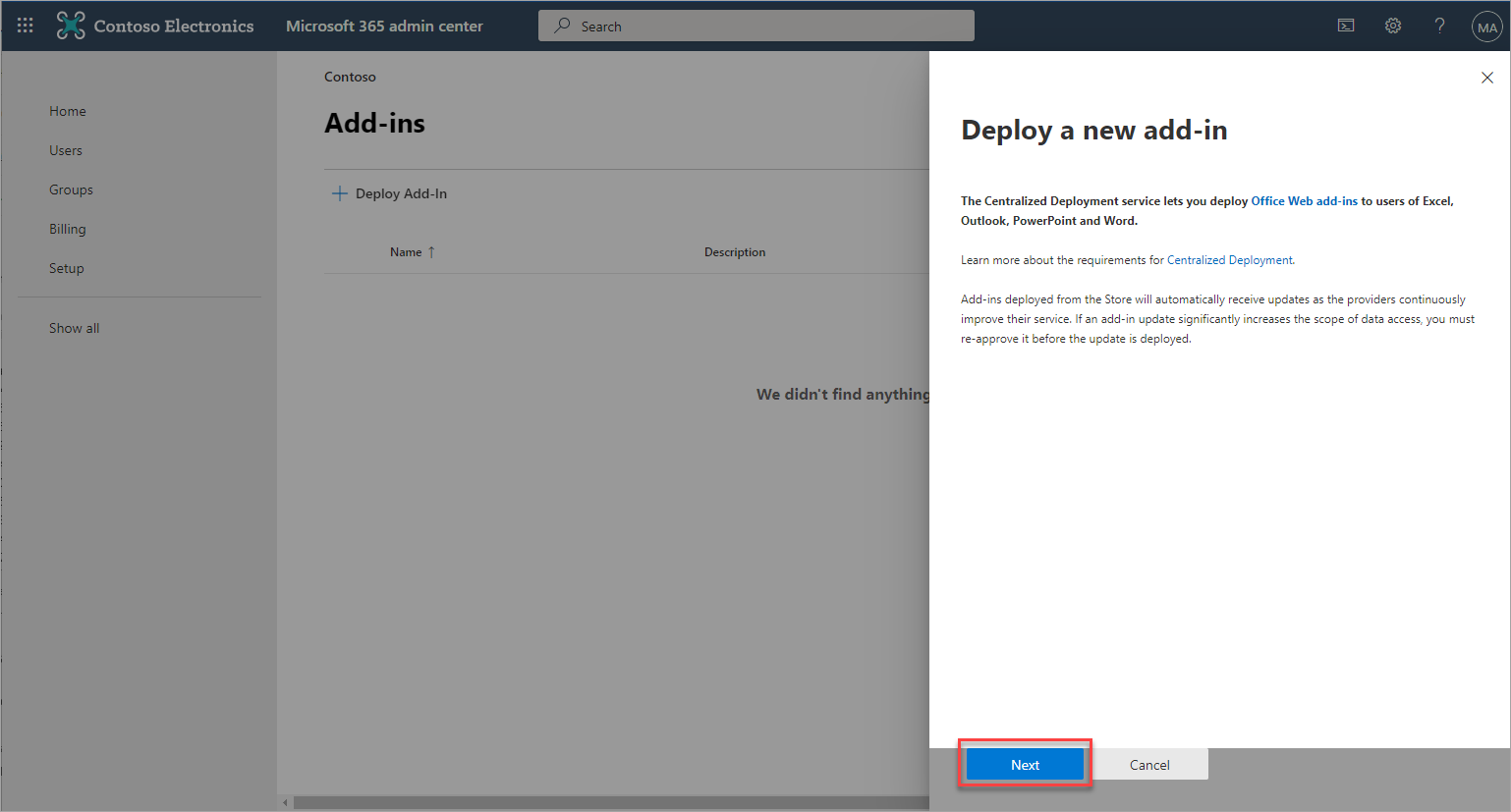
Seleccione Siguiente.
- Seleccione Cargar aplicaciones personalizadas.
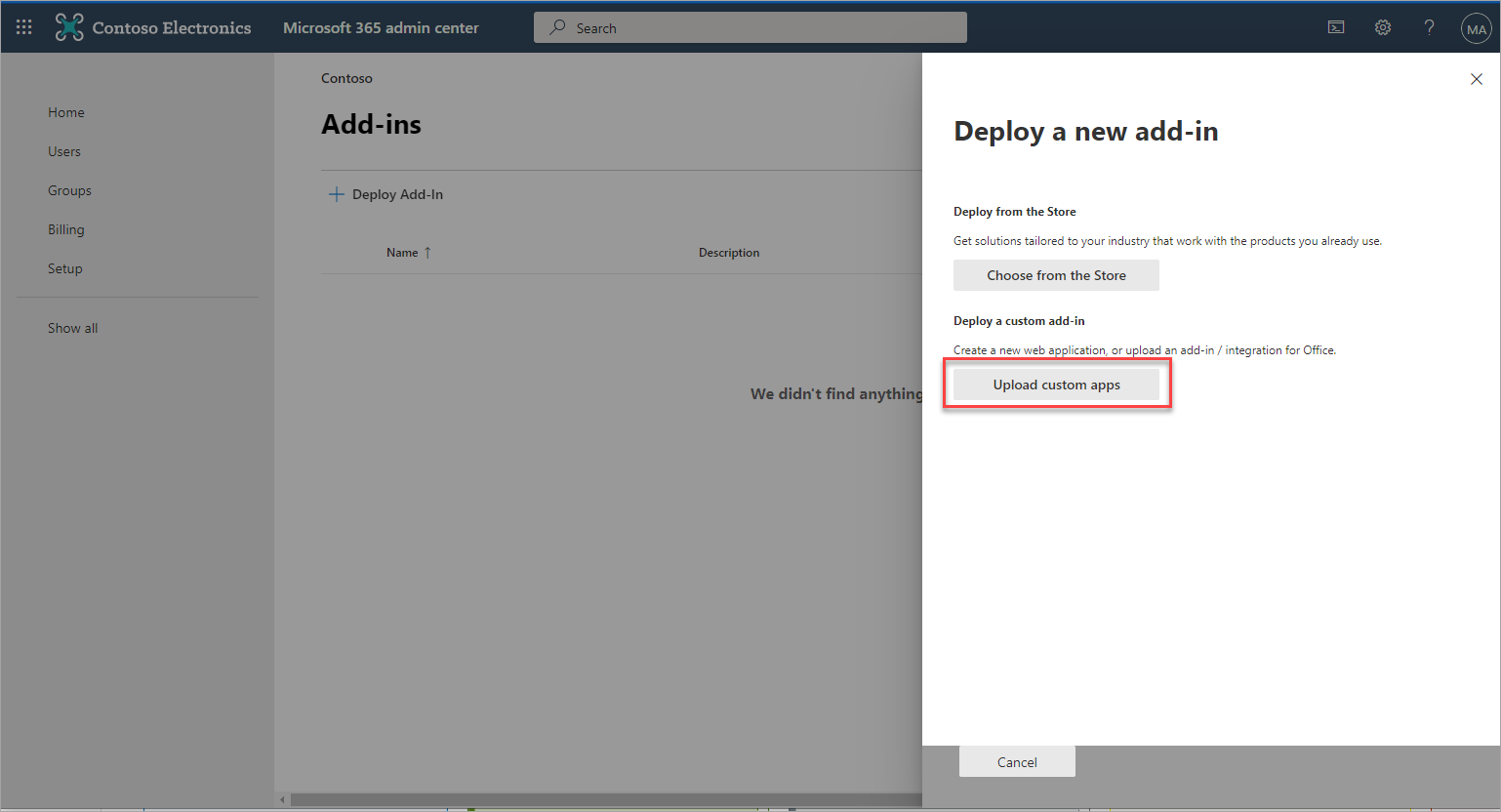
Seleccione Cargar aplicaciones personalizadas.
- Seleccione la opción Tengo una URL para el archivo de manifiesto.
-
En el espacio proporcionado, ingrese la URL del manifiesto del complemento: https://outlookclient.exclaimer.net/ecosa/preview/manifest.preview.xml
¡PRECAUCIÓN! Cuando ingrese la URL, NO elimine 'https://'.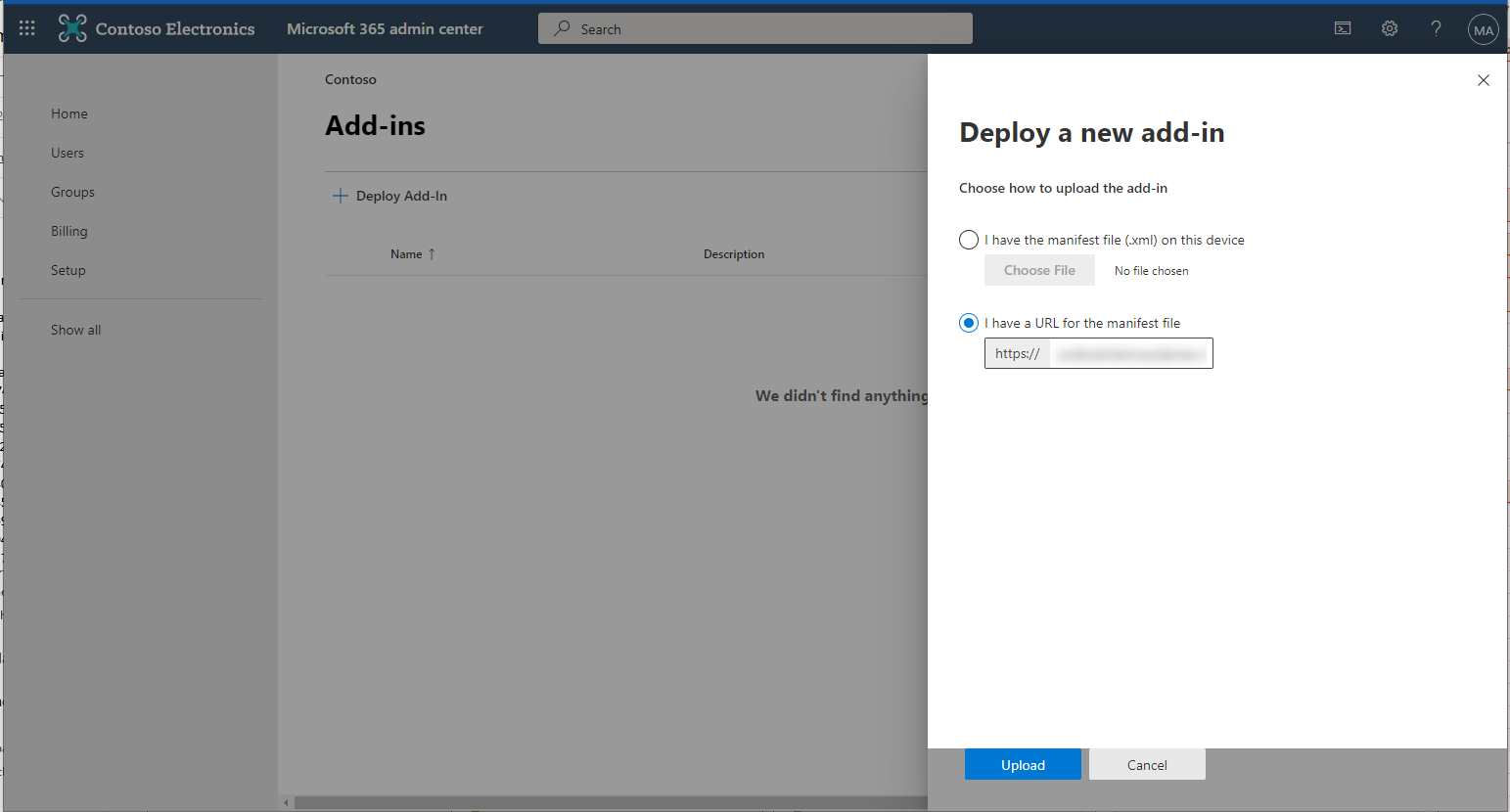
Ingrese la URL del manifiesto del complemento.
- Seleccione Cargar.
Se mostrará una ventana de Configurar complemento.
- Según sea necesario, elija a qué usuarios asignados desea dar acceso a Exclaimer Cloud:
- Todos: Seleccione para asignar acceso a Exclaimer Cloud a todos en su organización.
- Usuarios/grupos específicos: Seleccione para asignar acceso al Complemento de Outlook de Exclaimer Cloud a usuarios o grupos específicos dentro de su organización. Ingrese un nombre de usuario o grupo específico; este es un campo de texto predictivo, por lo que se mostrarán los usuarios o grupos coincidentes a medida que comience a escribir.
- Sólo yo: Seleccione para asignar acceso a Exclaimer Cloud únicamente a usted, dentro de su organización.
- Seleccione cómo desea implementar el complemento de Outlook:
- Fijo (predeterminado): Seleccione para implementar automáticamente el complemento de Outlook a los usuarios asignados. Los usuarios no pueden eliminar el complemento de su cinta.
- Disponible: Seleccione para implementar y ponerlo a disposición de los usuarios asignados para que instalen el complemento ellos mismos.
- Opcional: Seleccione para implementar automáticamente el complemento de Outlook a los usuarios asignados. Los usuarios pueden eliminar el complemento de su cinta.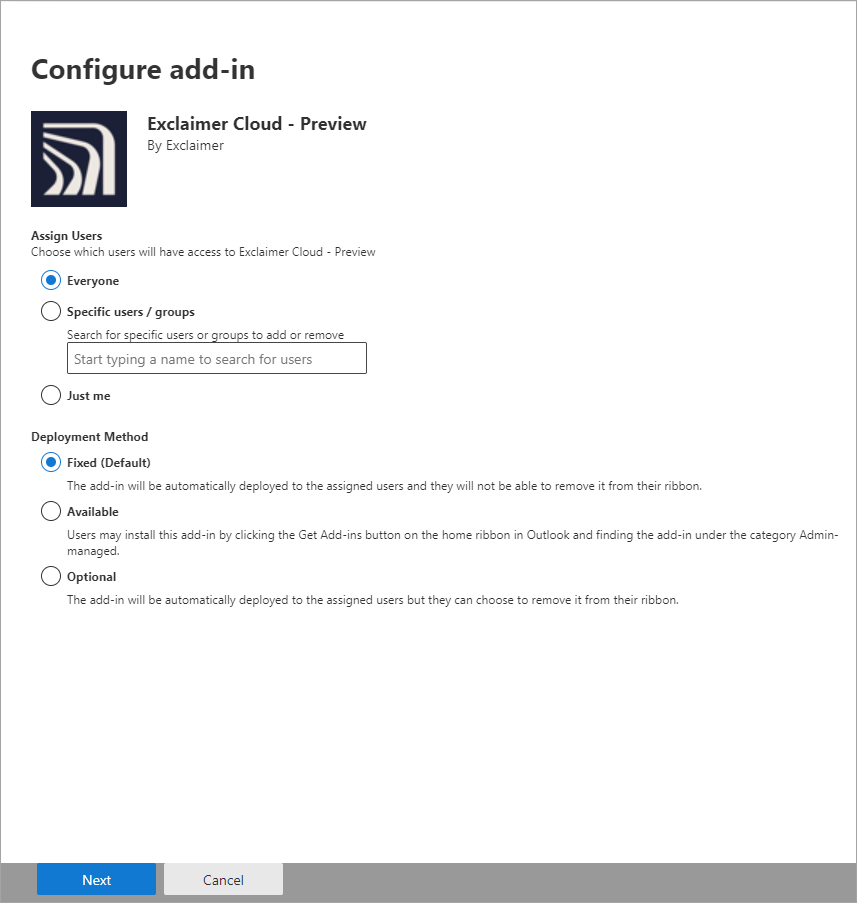
Seleccione qué usuarios tendrán acceso a la vista previa de Exclaimer Cloud y cómo desea implementarla.
- Seleccione Siguiente para continuar.
Se muestra una ventana de permisos.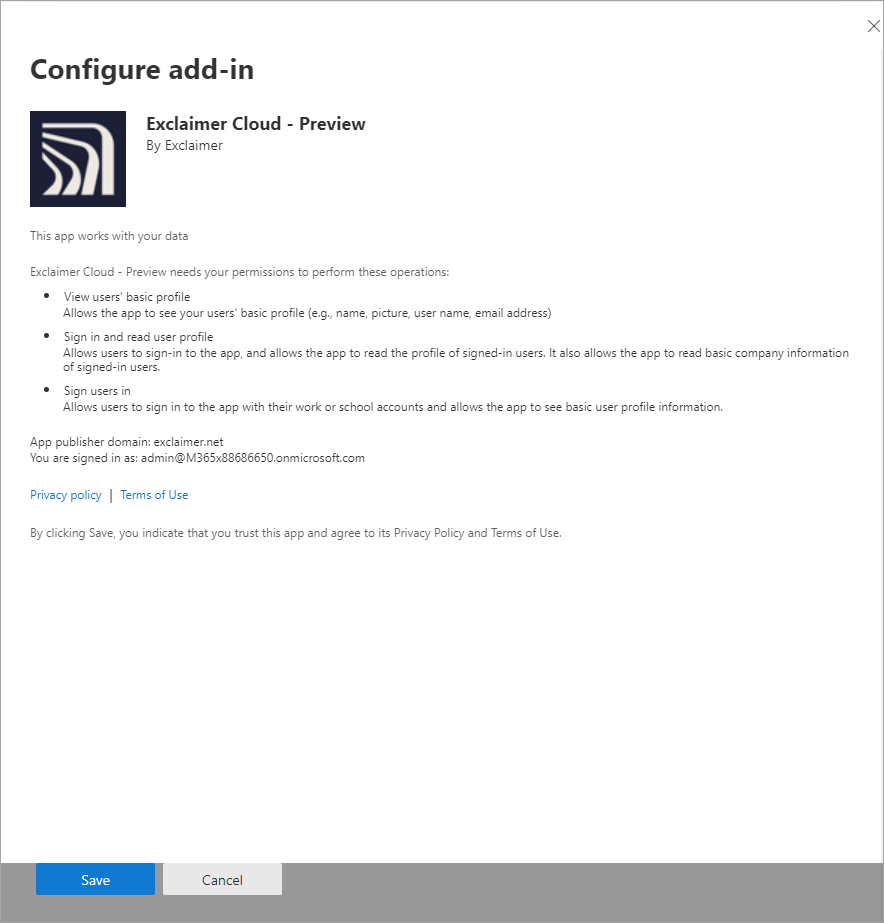
Ventana de permisos.
-
Seleccione Guardar para continuar.
Se muestra la ventana Implementar Exclaimer Cloud - Vista previa.¡ADVERTENCIA! Puede tardar aproximadamente 72 horas en implementarse el complemento de Outlook de Exclaimer Cloud a todos los usuarios dentro de su organización.
Los usuarios deberán reiniciar Microsoft Office para que este efecto tenga lugar.
Se muestra un mensaje de confirmación cuando el complemento de Outlook se ha implementado correctamente.
- Seleccione Siguiente para continuar.
Una vez que el complemento de Outlook de Exclaimer Cloud se haya implementado correctamente, los usuarios pueden comenzar a ejecutar firmas de correo electrónico del lado del cliente. Los usuarios pueden encontrar el icono de Exclaimer en la barra de herramientas inferior o como una opción dentro de los puntos suspensivos ( ) en su aplicación de escritorio de Outlook.
Para más información, consulte Cómo usar el complemento de Outlook de Exclaimer Cloud.
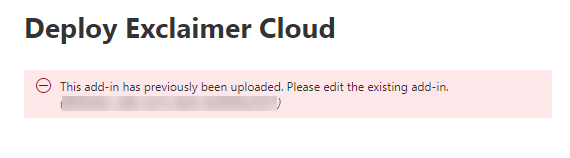
Un mensaje que indica que el complemento ya ha sido implementado previamente.