
Descripción
El Agente de Actualización de Firmas de Exclaimer le permite sincronizar firmas directamente con Outlook del usuario en Windows.
Esta página le guía a través del proceso de cómo puede instalar el Agente de Actualización de Firmas de Exclaimer para Windows. Puede acceder a la última versión para las opciones de implementación requeridas desde aquí: Exclaimer Signature.
Requisitos previos
Antes de instalar el Agente de Actualización de Firmas de Exclaimer para Windows, asegúrese de:
- Su administrador ha configurado las firmas de Outlook en el portal de Exclaimer
- Microsoft .NET framework 4.6.2 (x86 y x64) están instalados
- Está utilizando una de las siguientes versiones de Microsoft Outlook clásico en Windows 8 o superior:
- Outlook 2016
- Outlook 2019
Por favor, haga clic en las opciones requeridas que se enumeran a continuación para ver la descripción detallada:
Por favor, utilice la versión MSI para asegurar actualizaciones y soporte continuos.
La última versión y las opciones de implementación están disponibles aquí: Exclaimer Signature.
Implementar a través de Intune (Endpoint Manager) es adecuado para administradores o equipos de TI que ya utilizan Intune y desean desplegar el Agente de Actualización de Firmas de Exclaimer a un gran número de usuarios finales (evitando que los usuarios interactúen con el instalador por sí mismos).
Siga estos pasos para desplegar el Agente de Actualización de Firmas de Exclaimer para Windows a través de Intune:
-
Cree su aplicación en el Endpoint Manager.
- Verifique si la aplicación está asignada correctamente a su máquina.
Creación de una aplicación
Siga estos pasos para crear una aplicación en el Endpoint Manager:
- Inicie sesión en el centro de administración de Microsoft Endpoint Manager.
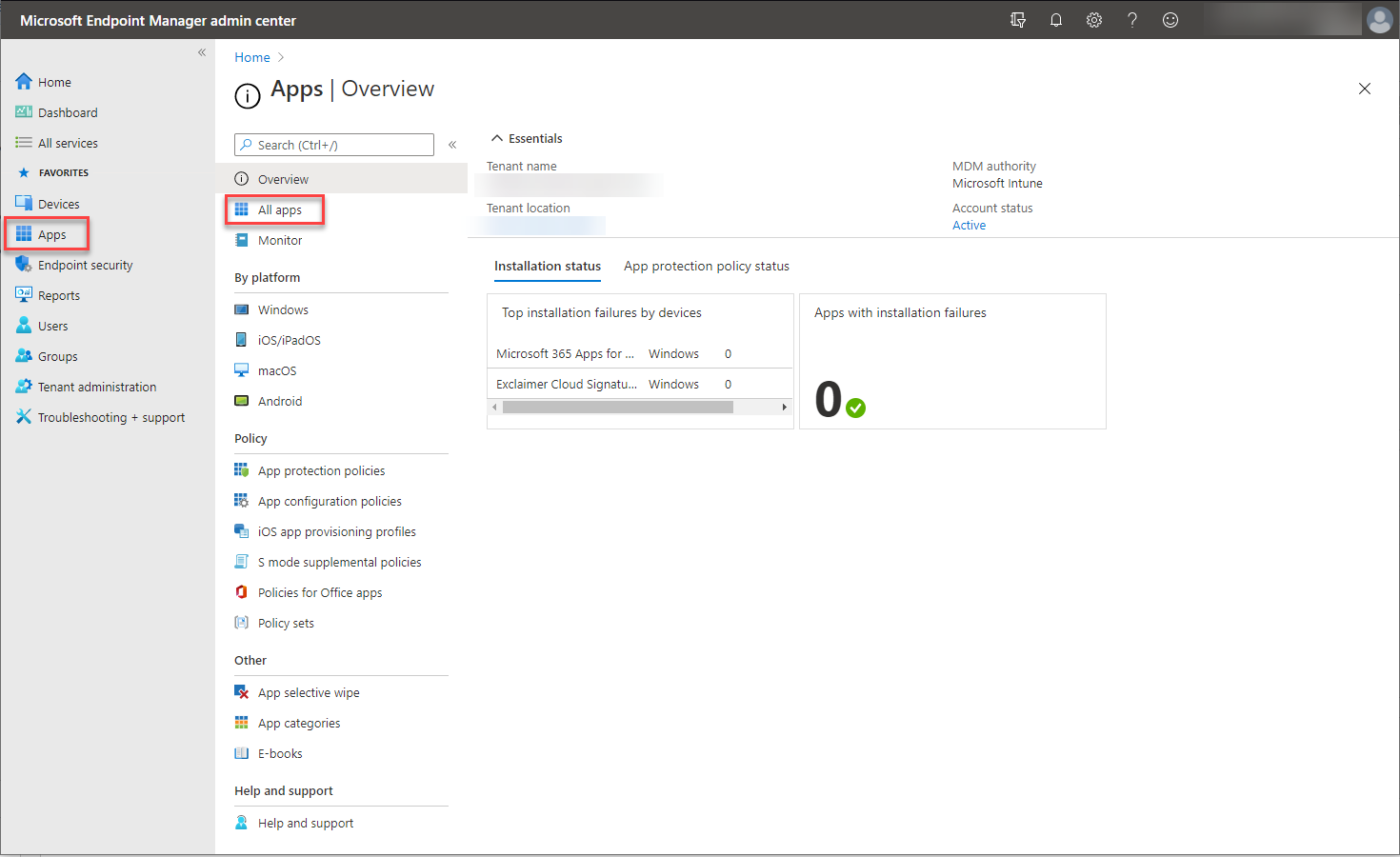
- En el panel izquierdo, seleccione Aplicaciones y luego haga clic en Todas las aplicaciones.
- Haga clic en Agregar, luego seleccione Aplicación de línea de negocio en el menú desplegable Tipo de aplicación.
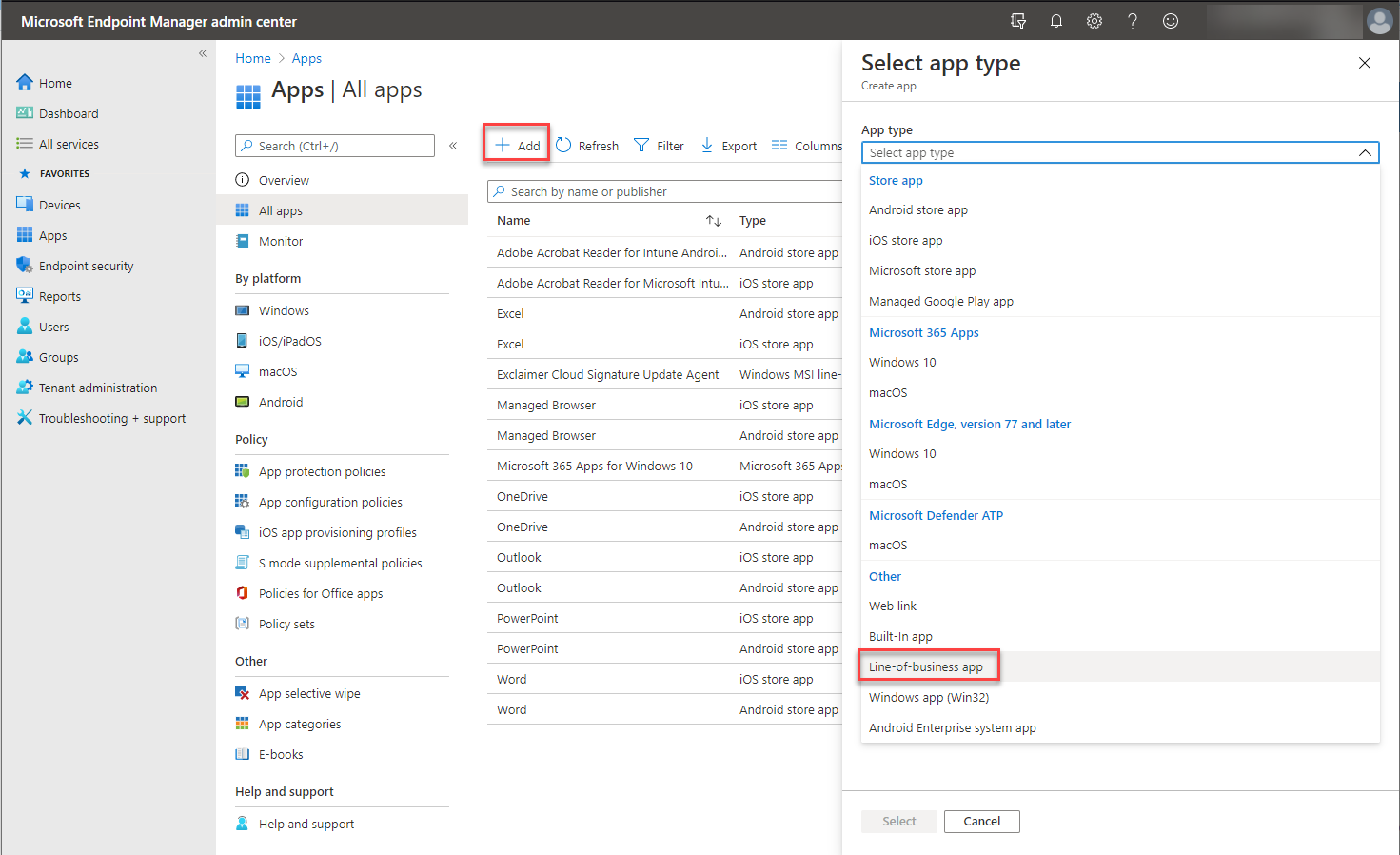
- Haga clic en Seleccionar para continuar.
- En el panel Agregar aplicación, haga clic en Seleccionar archivo de paquete de aplicación para seleccionar el archivo de paquete relevante que se incluirá.
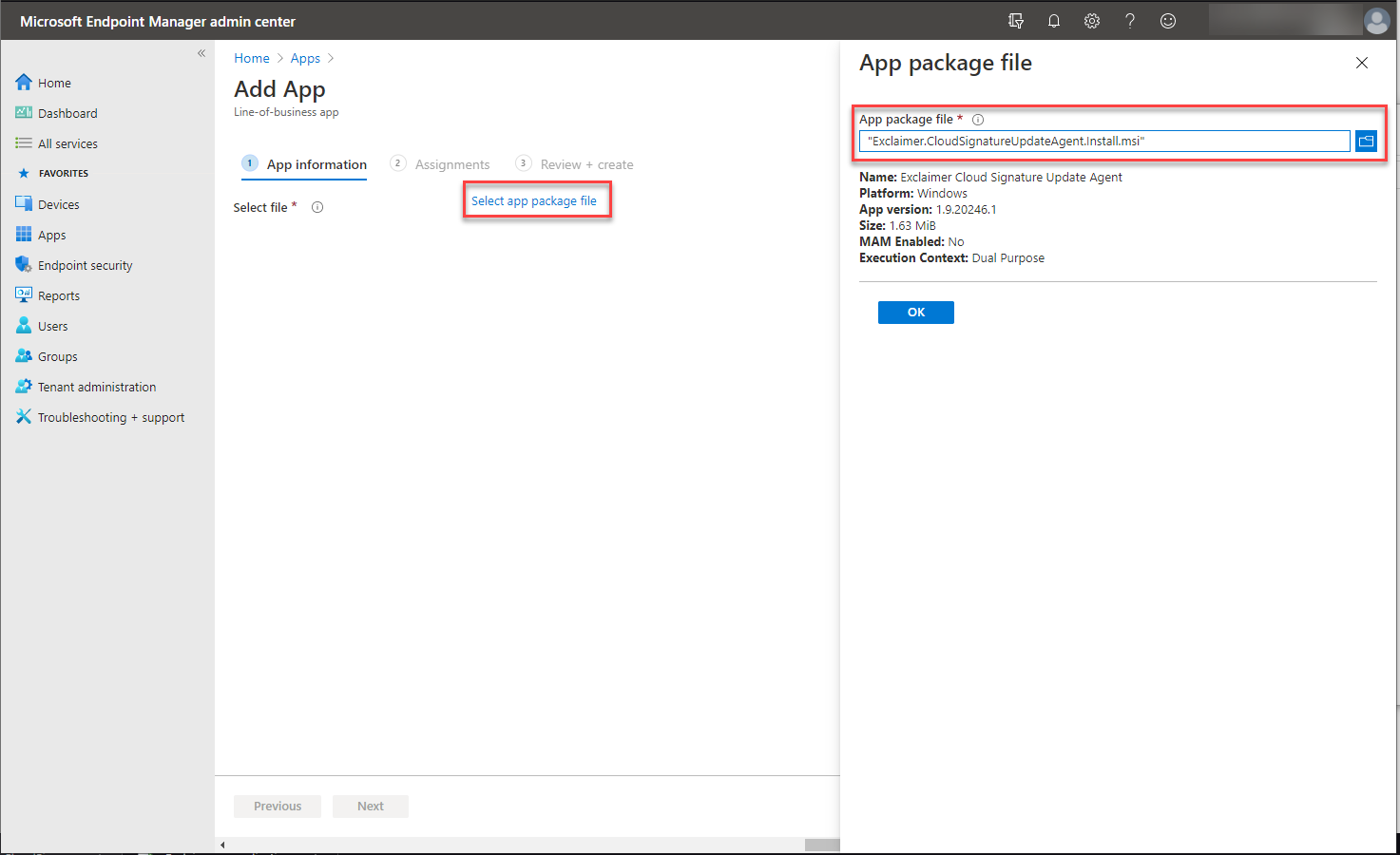
- Haga clic en Aceptar para continuar.
- Ingrese la información de la aplicación:
- En Nombre, ingrese Exclaimer Signature Update Agent (MSI).
- En Descripción, ingrese aplicación del lado del cliente para desplegar firmas de Exclaimer.
- En Editor, ingrese Exclaimer Ltd.
- En Contexto de instalación de la aplicación, seleccione el contexto de instalación relevante.
Contexto de usuario: Instala la aplicación por usuario.
Contexto de dispositivo: Instala la aplicación a nivel de máquina (similar a usar el indicador allusers=1 con msiexec).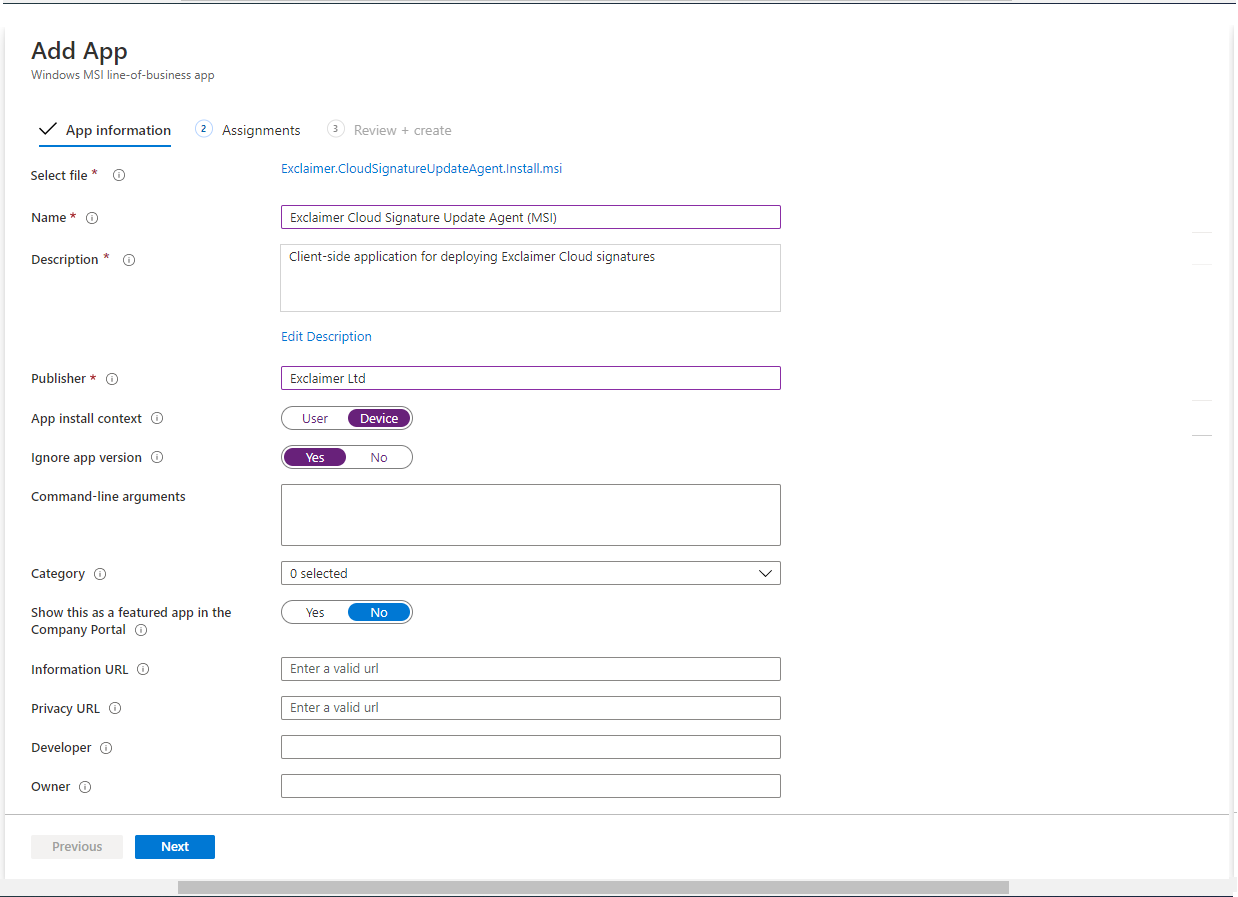
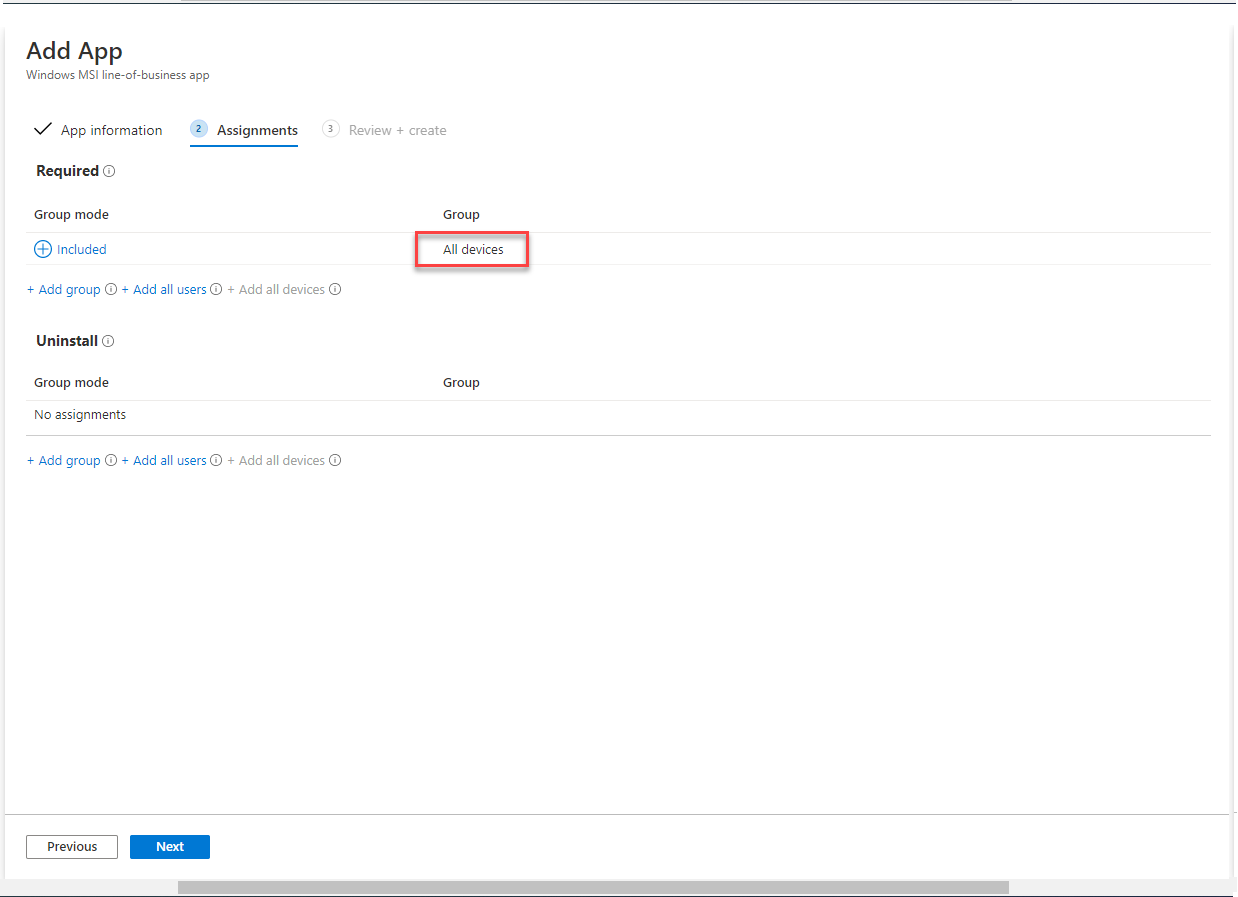
- Haga clic en Siguiente para seleccionar Todos los dispositivos y enviar el MSI a todas las máquinas.
-
Haga clic en Siguiente para continuar y luego haga clic en Crear para crear la aplicación definida.
El MSI se cargará en Endpoint Manager y estará listo para que todos los dispositivos lo reciban.
Verificar si la aplicación está asignada a su máquina
Siga estos pasos para verificar si la aplicación se ha asignado correctamente a su máquina:
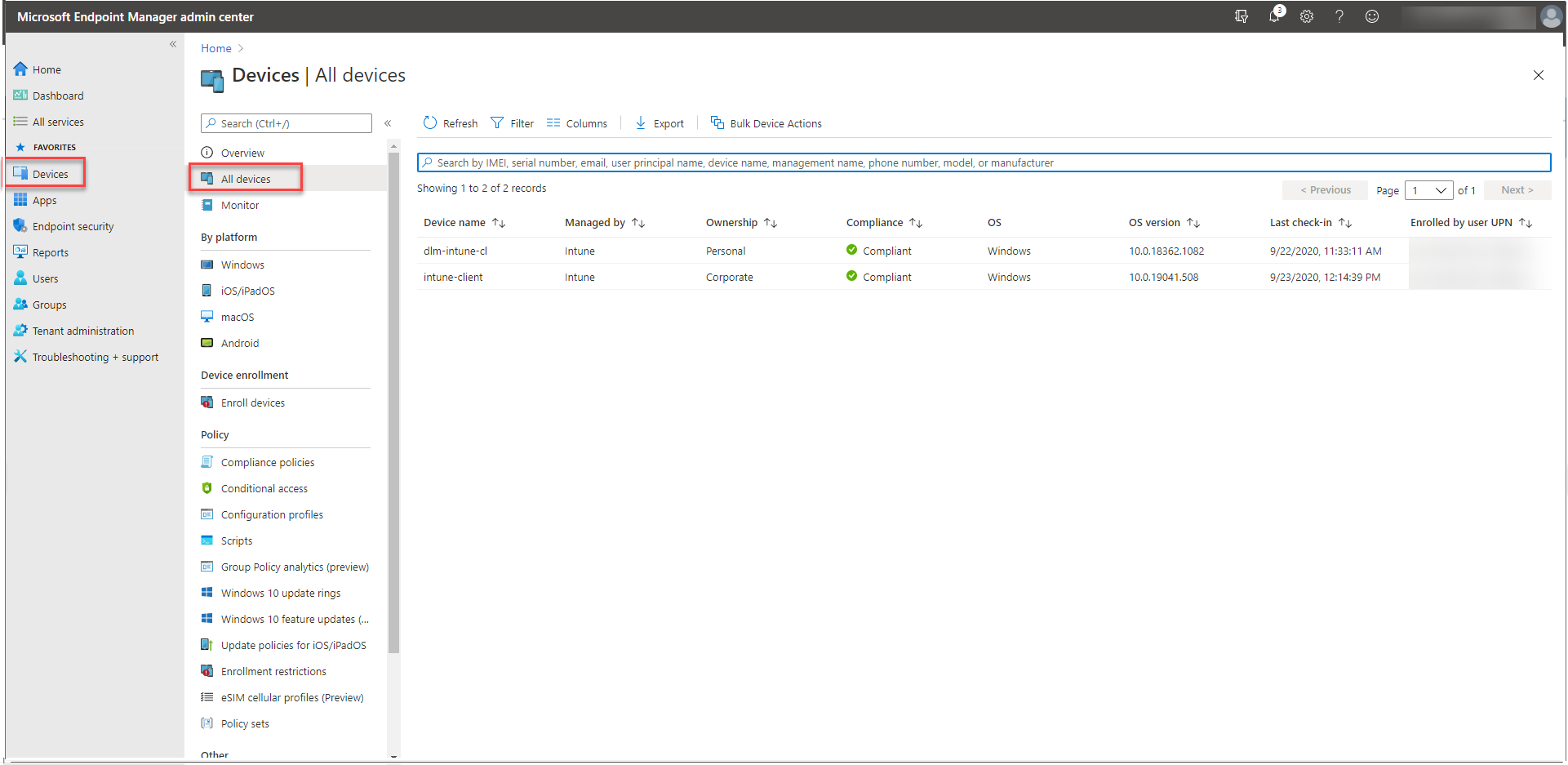
- En el panel izquierdo, haga clic en Dispositivos y luego en Todos los dispositivos.
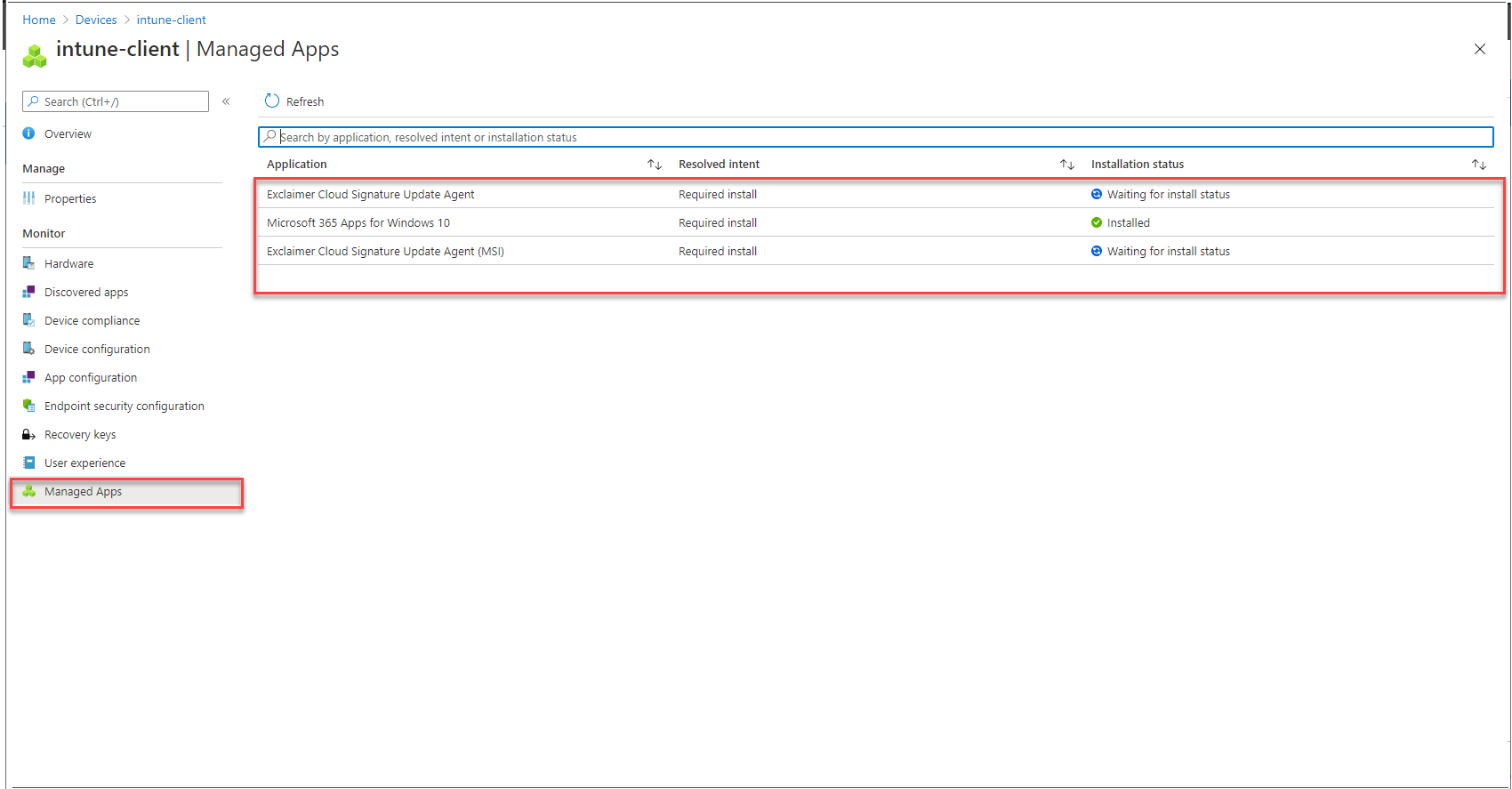
- Haga clic en el dispositivo que desea verificar y luego en Aplicaciones administradas. Verá una lista de todas las aplicaciones administradas que están instaladas o que están esperando para ser instaladas.
Implementar mediante la Administración de Políticas de Grupo (GPO) es adecuado para administradores o equipos de TI que ya utilizan Políticas de Grupo y desean desplegar el Agente de Actualización de Firmas de Exclaimer a un gran número de usuarios finales (evitando que los usuarios interactúen con el instalador por sí mismos).
Si su suscripción está configurada con reglas de firma del lado del cliente, las firmas pueden sincronizarse con los equipos locales de los usuarios, para su uso en Microsoft Outlook en Windows.
Para que el proceso de sincronización funcione, el Agente de Actualización de Firmas de Exclaimer debe estar ejecutándose en el equipo de cada usuario.
Pero, si es necesario, también puede desplegar el Agente de Actualización de Firmas de Exclaimer mediante un paquete MSI.
Para desplegar el Agente de Actualización de Firmas de Exclaimer mediante un paquete MSI, debe:
Además, ¿qué puede hacer si el Agente de Actualización de Firmas de Exclaimer no se instala?
Descargando el paquete MSI
Para descargar el paquete MSI para el Agente de Actualización de Firmas de Exclaimer:
Creando una política de grupo
Para crear una política de grupo:
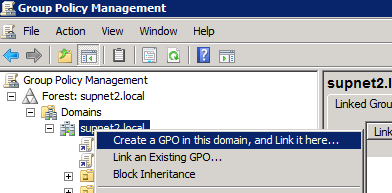
- Abra la consola de Administración de directivas de grupo desde el botón de Windows en su controlador de dominio, haga clic derecho en el nombre del dominio y seleccione Crear un GPO en este dominio y vincularlo aquí...
- Especifique un nombre para el nuevo Objeto de Directiva de Grupo (GPO) y haga clic en Aceptar.
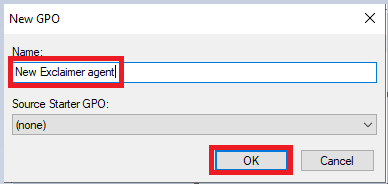
- Haga clic derecho en el GPO recién creado y seleccione Editar.
- Navegue a Configuración de usuario, seleccione Directivas, luego seleccione Configuración de software:
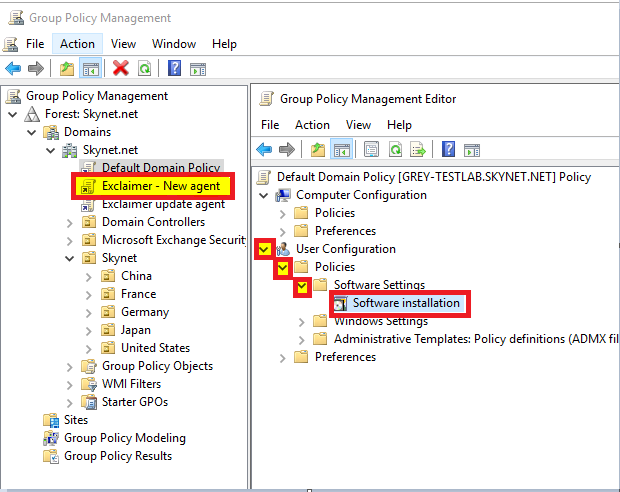
- Haga clic derecho en Instalación de software, seleccione Nuevo y luego haga clic en Paquete.
- Seleccione el paquete MSI que descargó anteriormente.
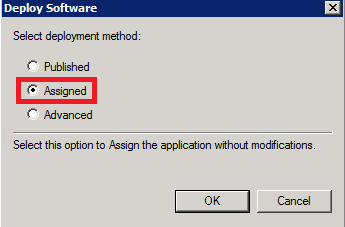
- En la ventana Implementar software, seleccione Asignado como método de implementación y haga clic en Aceptar:
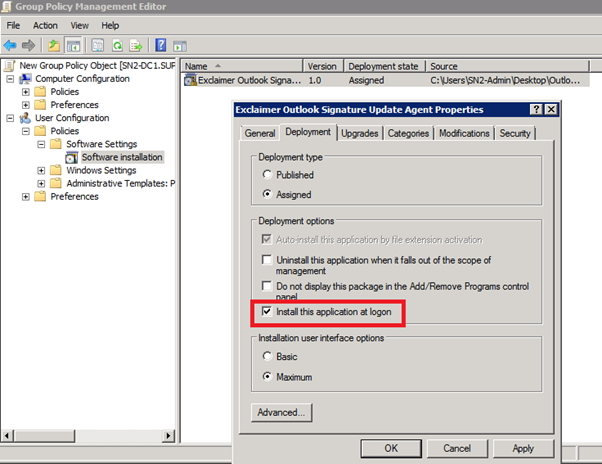
- Desde el Editor de administración de directivas de grupo, haga clic derecho en el paquete de software de Exclaimer y seleccione Propiedades. Se mostrará la ventana Propiedades del Agente de actualización de firmas de Outlook de Exclaimer.
- Seleccione la pestaña Implementación y marque la opción Instalar esta aplicación al iniciar sesión, luego haga clic en Aceptar.
La próxima vez que los usuarios reinicien su computadora, el GPO se ejecutará y aplicará el Agente de actualización de firmas de Exclaimer.
¿No se instaló el Agente de actualización de firmas de Exclaimer?
En algunos escenarios, el Agente de actualización de firmas de Exclaimer puede no haberse instalado; esto podría deberse a falta de tiempo para establecer la directiva.
En tales casos, ejecute el siguiente comando en la consola de comandos para forzar la ejecución del GPO:
Implementar mediante la Administración de Políticas de Grupo (GPO) es adecuado para administradores o equipos de TI que ya utilizan Políticas de Grupo y desean desplegar el Agente de Actualización de Firmas de Exclaimer en máquinas que son compartidas por múltiples usuarios. Un caso de uso típico es para organizaciones que utilizan Escritorio Remoto, Escritorio Virtual, Citrix u otras tecnologías similares.
Siga estos pasos para desplegar remotamente el Agente de Actualización de Firmas de Exclaimer (por máquina):
Para desplegar el Agente de Actualización de Firmas de Exclaimer mediante Línea de Comandos
Para desplegar el Agente de Actualización de Firmas de Exclaimer remotamente vía GPO
Desplegando el Agente de Actualización de Firmas de Exclaimer mediante Línea de Comandos
Para desplegar el Agente de Actualización de Firmas de Exclaimer para todos los usuarios de una máquina:
-
Ejecute este comando en un símbolo del sistema con privilegios elevados:
msiexec /i "<ruta completa al instalador MSI>" ALLUSERS=1
Por ejemplo:
msiexec /i "C:\Temp\Exclaimer.CloudSignatureUpdateAgent.Install.msi" ALLUSERS=1
¡ADVERTENCIA! Asegúrese de que no se utilicen instalaciones individuales por usuario e instalaciones individuales por máquina en la misma máquina.
Desplegando el Agente de Actualización de Firmas de Exclaimer remotamente vía GPO
Si su suscripción está configurada para reglas de firma del lado del cliente, entonces las firmas pueden sincronizarse con los equipos locales de los usuarios, para su uso en Microsoft Outlook, en Windows.
Para que el proceso de sincronización funcione, el Agente de Actualización de Firmas de Exclaimer debe estar instalado en cada equipo de usuario.
Para configurar una Política de Grupo para instalar el Agente de Actualización de Firmas de Exclaimer para todos los usuarios de una máquina, debe:
Descargando el archivo MSI
Puede descargarlo aquí: Instalador MSI para el Agente de Actualización de Firmas en la Nube
Generando un archivo MST
- Si el MSI se instala manualmente, debe ingresar el parámetro en la línea de comandos.
- Si el MSI se instala mediante Política de Grupo, debe ingresar el parámetro en el archivo MST asociado. Para crear un archivo MST, puede usar una aplicación llamada Orca.
Para generar un archivo MST:
- Inicie Orca.exe.
- Haga clic en Archivo y luego seleccione Abrir. Seleccione el instalador MSI para el Agente de Actualización de Firma en la Nube.
- Haga clic en Transformar y luego seleccione Nueva Transformación.
- En la sección Tablas del lado izquierdo, seleccione Propiedad:
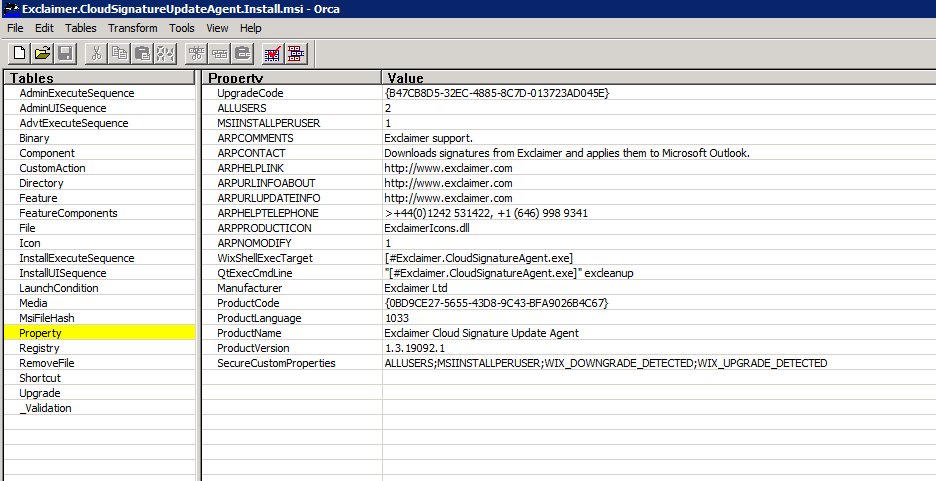
- En el lado derecho de la sección Propiedad y Valor, edite el valor de ALLUSERS a 1:
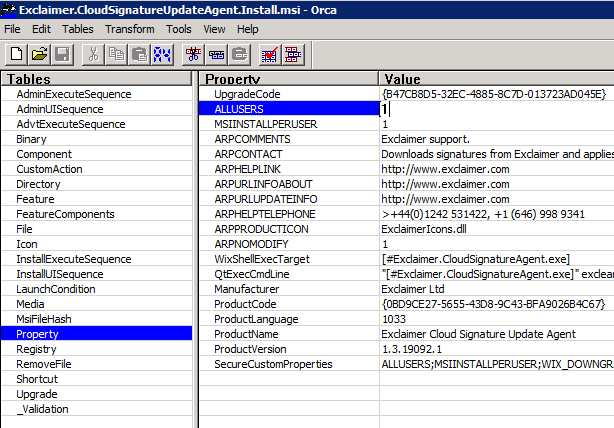
- Haga clic en Transformar y luego seleccione Generar Transformación.
- Guarde el archivo de transformación.
Creación de una Directiva de Grupo
Para crear una directiva de grupo:
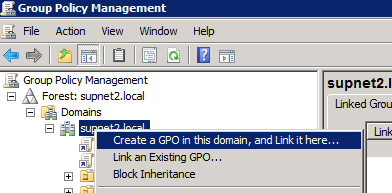
- Abra la consola de Administración de Directivas de Grupo y haga clic derecho en el nombre del dominio.
- Seleccione Crear un GPO en este dominio y vincularlo aquí...:
3. Ingrese un nombre para el nuevo GPO y haga clic en Aceptar.
4. Haga clic derecho en el GPO recién creado y seleccione Editar.
5. Navegue a Configuración del equipo > Políticas > Configuración de software: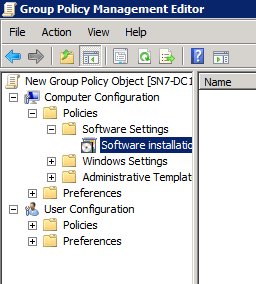
6. Haga clic derecho en Instalación de software y seleccione Nuevo y luego Paquete: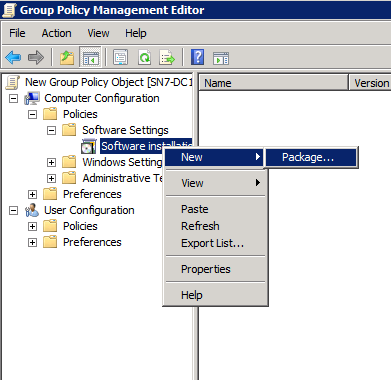
7. Seleccione el paquete MSI descargado anteriormente.
8. Seleccione Avanzado como método de implementación, luego haga clic en Aceptar: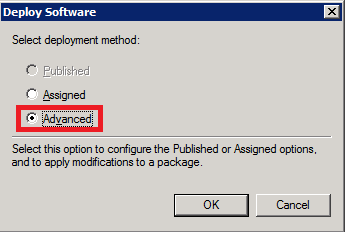
9. Seleccione la pestaña Modificaciones y haga clic en Agregar... para añadir el archivo de transformación creado anteriormente.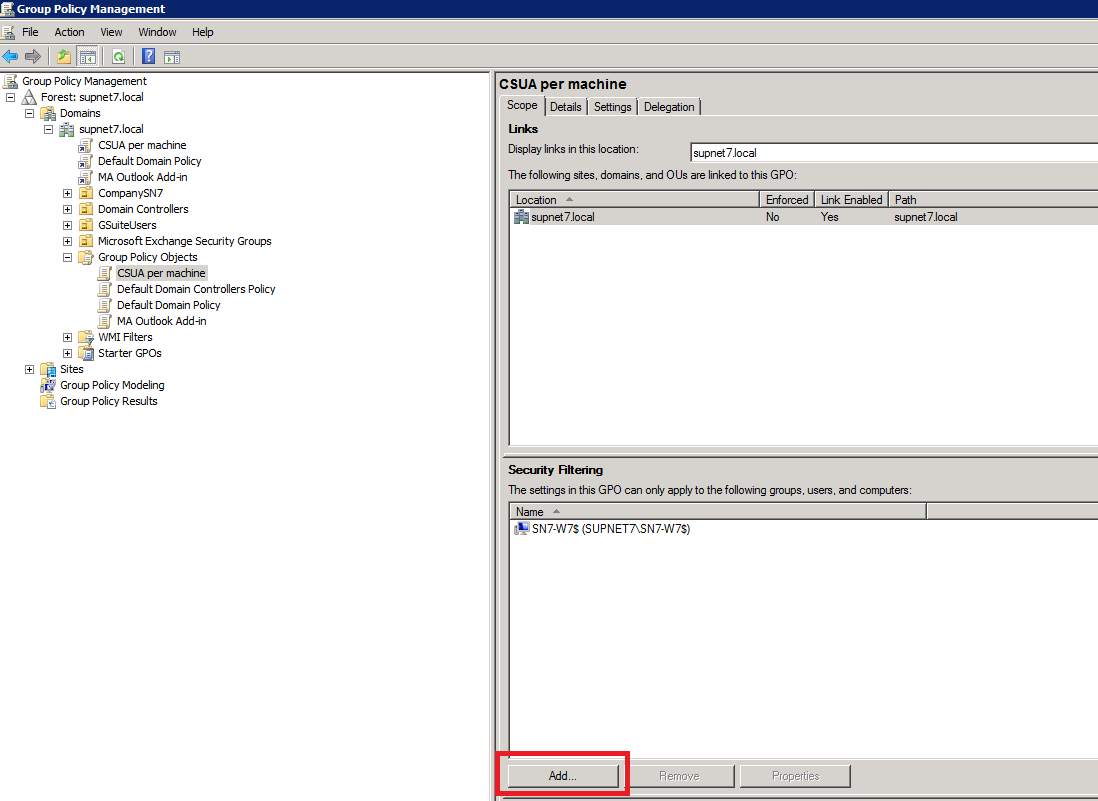
10. Cierre el Editor de Administración de Directivas de Grupo.
Asegúrese de que la directiva de grupo esté configurada para aplicarse a los equipos requeridos.
Pero, si es necesario, también puede desplegar el Agente de Actualización de Firma de Exclaimer Cloud mediante un paquete MSI.
Siga estos pasos para desplegar una actualización del Agente de Actualización de Firma de Exclaimer utilizando el GPO existente:
-
Descargue una nueva versión del paquete MSI
- Trabaje dentro de la Administración de Directivas de Grupo
Descargando paquete MSI
Para descargar el paquete MSI para el Agente de Actualización de Firma de Exclaimer:
- Descargue una nueva versión del instalador MSI para el Agente de Actualización de Firma de Exclaimer.
Trabajar dentro de la Administración de Directivas de Grupo
Para trabajar desde la Administración de Directivas de Grupo:
- Abra la Administración de Directivas de Grupo.
- Ubique el Objeto de Directiva de Grupo (GPO) que utilizó al desplegar el Agente de Actualización de Firma de Exclaimer.
- Haga clic derecho en el GPO y seleccione Editar.
- Navegue a Configuración de Usuario > Políticas > Configuración de Software > Instalación de Software.
- Haga clic derecho en el paquete de software existente y seleccione Todas las tareas > Quitar...

- Se mostrará un cuadro de mensaje que le pedirá seleccionar uno de los métodos para eliminar el software.
Seleccione la opción para desinstalar inmediatamente el software de usuarios y computadoras:
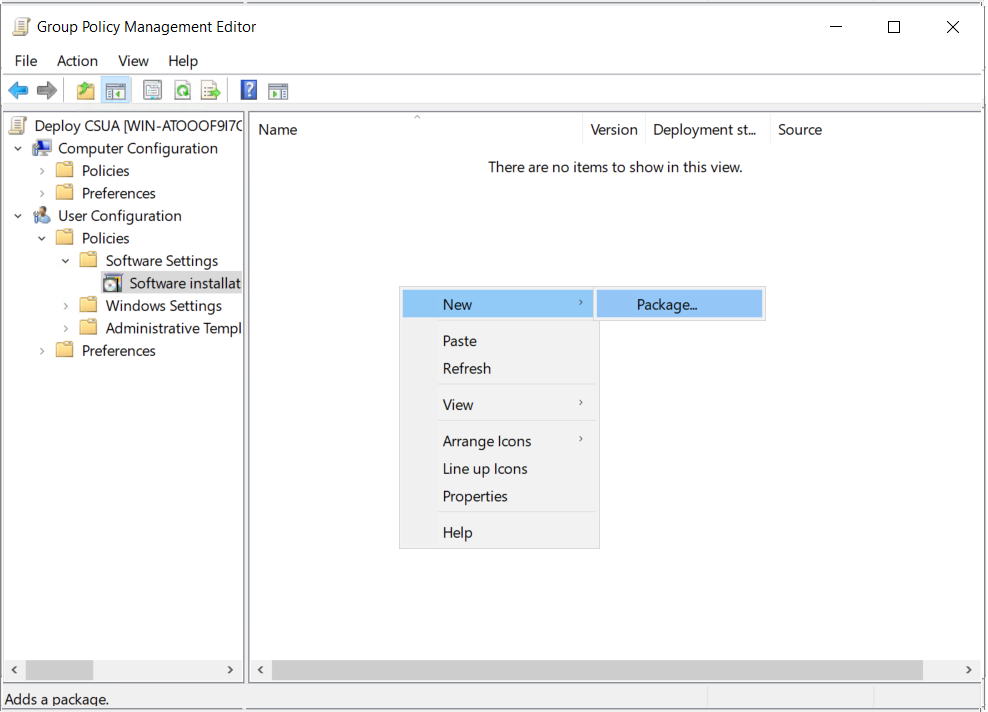
- Haga clic derecho en el panel de software desplegado y seleccione Nuevo > Paquete...:
- Seleccione el nuevo archivo MSI. En la ventana de Propiedades del Agente de Actualización de Firma de Exclaimer, pestaña Despliegue, seleccione el Tipo de despliegue como Asignado.
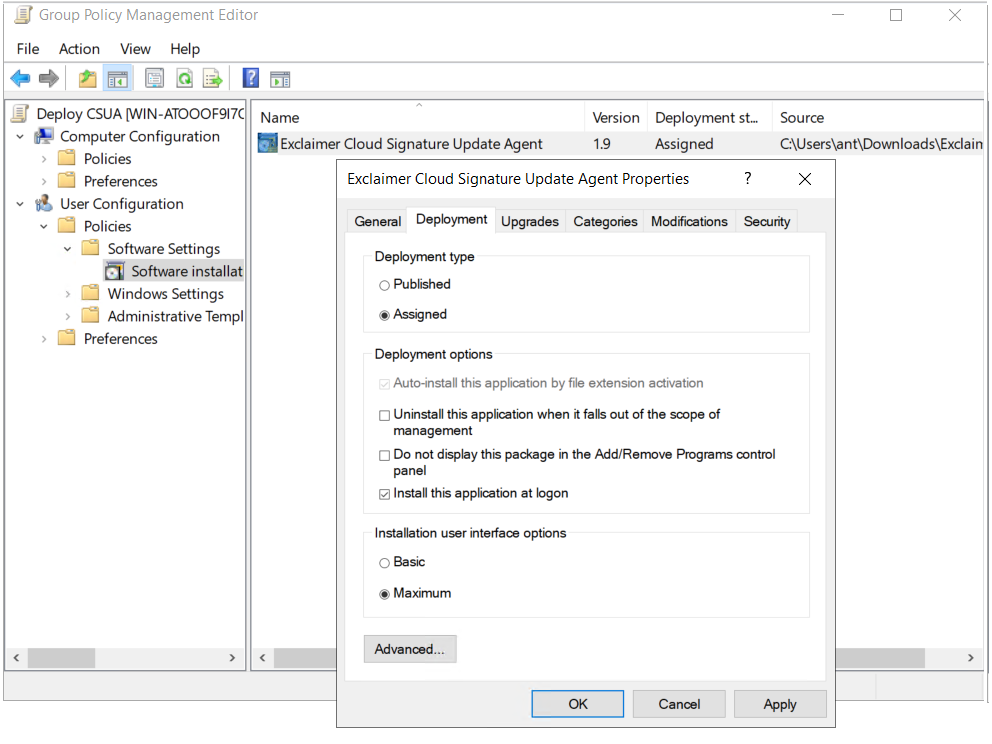
- Para una instalación basada en usuario, en las Opciones de despliegue seleccione Instalar esta aplicación al iniciar sesión.
- Haga clic en Aplicar, luego en Aceptar para guardar los cambios realizados.