
Descripción
La funcionalidad de Registros de Diagnóstico te permite ver información sobre cómo se desplegaron tus firmas, incluyendo un desglose de las reglas de firma.
Cómo acceder
Para acceder a los Registros de Diagnóstico:
- Inicia sesión en tu cuenta de Exclaimer y abre tu suscripción.
- En la barra de encabezado, selecciona el icono de signo de interrogación, luego selecciona Diagnósticos.
Búsqueda en los Registros de Diagnóstico
La pantalla de Diagnósticos contiene la búsqueda de Registros de Diagnóstico, que devuelve firmas basadas en los criterios de búsqueda.
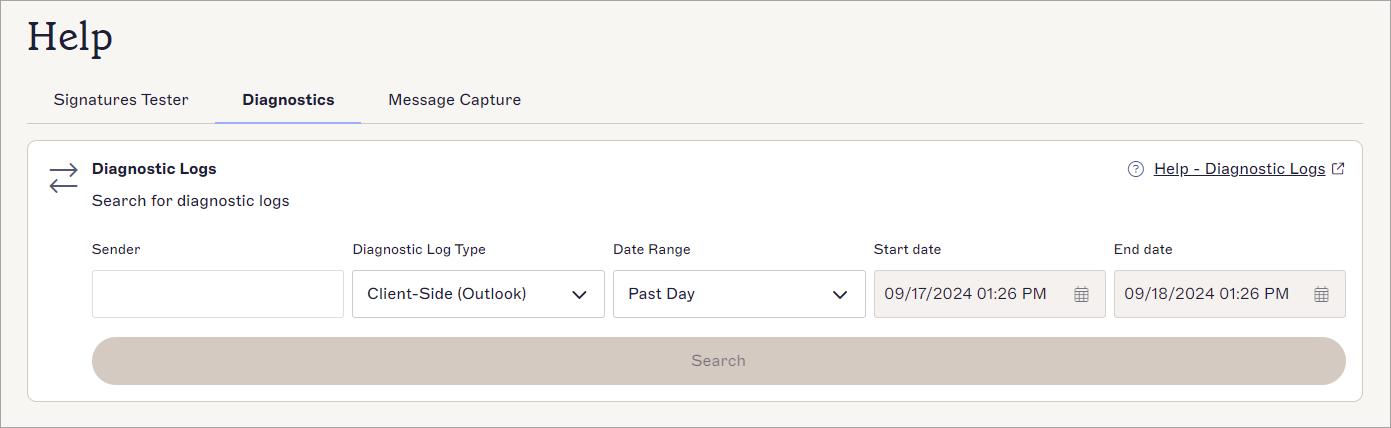
La búsqueda de Diagnósticos.
Para buscar registros de diagnóstico:
- En el campo de texto Remitente, ingrese la dirección de correo electrónico de un remitente.
- En el menú desplegable Tipo de Registro de Diagnóstico, seleccione un tipo de implementación de firma para mostrar los registros: Lado del Cliente, Lado del Servidor o Exchange Local.
NOTA: Exchange Local puede no estar visible dependiendo de su suscripción. - En el menú desplegable Rango de Fechas, seleccione un rango de fechas para mostrar los registros: Último Día, Últimos Dos Días, Última Semana o Rango Personalizado.
NOTA: Exclaimer solo conserva información de registros por 7 días.
Seleccionar Rango Personalizado habilita los campos de entrada Fecha de inicio y Fecha de fin. Ingrese sus fechas de inicio y fin o use el selector de calendario al seleccionar el ícono de calendario para establecer un rango de fechas personalizado.
- Seleccione Buscar. Esto mostrará los registros que coincidan con sus criterios de búsqueda.
- Para ver los Detalles del Registro de un registro específico, seleccione el ícono de lupa de detalles.
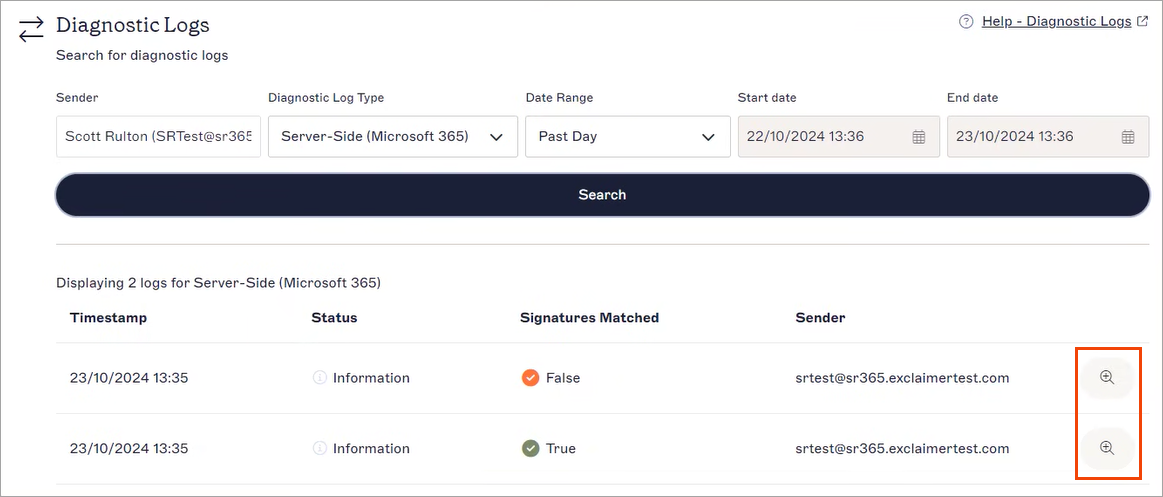
Seleccione la lupa para ver los Detalles del Registro.
Los resultados de la búsqueda
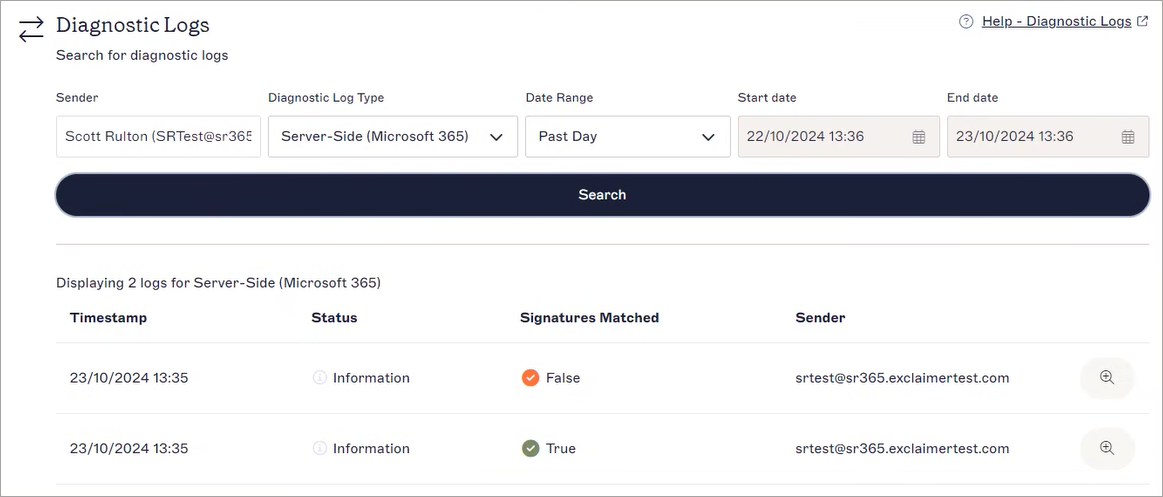
La lista de resultados de búsqueda de Registros de Diagnóstico.
La lista de resultados muestra hasta 100 registros. La lista de registros muestra columnas que contienen los siguientes datos:
Marca de tiempo: Muestra la fecha y hora en que se envió la firma.
Estado: Muestra el tipo de evento - esto aparece como Información.
Firmas Coincidentes: Muestra un resultado Verdadero/Falso que indica si se encontró una firma que podría aplicarse.
Remitente: muestra la dirección de correo electrónico del remitente.
Detalles ícono de lupa: Seleccione el ícono para ver los Detalles del Registro de un registro individual.
Comprendiendo la ventana de Detalles del Registro
La ventana de Detalles del Registro consta de dos pestañas: Firmas y Detalles. Cada pestaña contiene información de registro sobre la firma seleccionada.
La pestaña Firma te muestra por qué se aplicaron o no las firmas y qué reglas de firma están afectando el despliegue. Para más información sobre las reglas de firma disponibles, consulta Gestionar reglas de firma. El registro muestra cualquier regla de firma aplicada para cada firma habilitada en el orden en que están almacenadas.
Las reglas se evalúan y muestran de la misma manera que el Probador de firmas.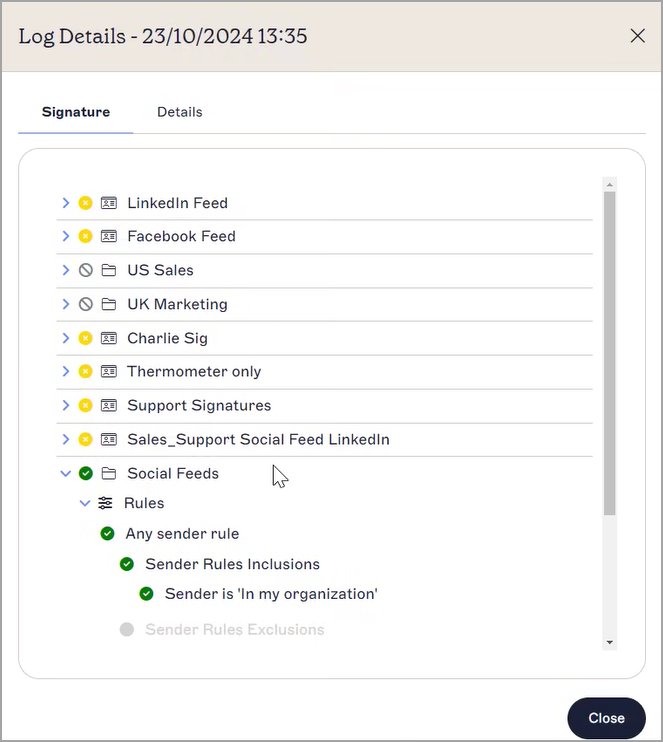
La pestaña Firma.
Las firmas están indicadas por un icono de tarjeta.
El registro verifica las siguientes condiciones para cada firma:
-
- Habilitada para cliente/servidor
- Remitentes
- Excepciones
- Destinatarios
- Fecha/Hora
- Reglas avanzadas (solo del lado del servidor)
Selecciona la flecha para expandir cada firma. Esto muestra los desplegables de Reglas y Resultado para esa firma.
El desplegable de Reglas muestra todas las reglas que fueron evaluadas. Cada regla tiene un icono de Éxito (marca verde) o Fallo (cruz amarilla) que indica si se cumplieron las condiciones de la regla. Las reglas que no configuraste aparecen en gris, mostrando que no son aplicables a esta firma y no son verificadas por el Probador.
El desplegable de Resultado te informa si las firmas fueron exitosas y, si no lo fueron, la razón por la cual no se pudieron aplicar.
-
Éxito: Si se cumplen todas las condiciones para la firma, todas las reglas y la carpeta tendrán un icono de marca verde
 y el resultado mostrará Firma aplicada.
 -
Fallo: Si alguna condición no se cumple, las reglas tendrán un icono de cruz amarilla
 y el Resultado mostrará Firma no aplicada. A continuación, se indicará la razón del fallo.
Tipo: Muestra el tipo de información.
Tipo de registro: Muestra la configuración de la firma.
Mensaje del registro: Muestra si se aplicó una firma.
Firmas coincidentes: Muestra un resultado Verdadero/Falso que indica si se encontró una firma que pudiera aplicarse.
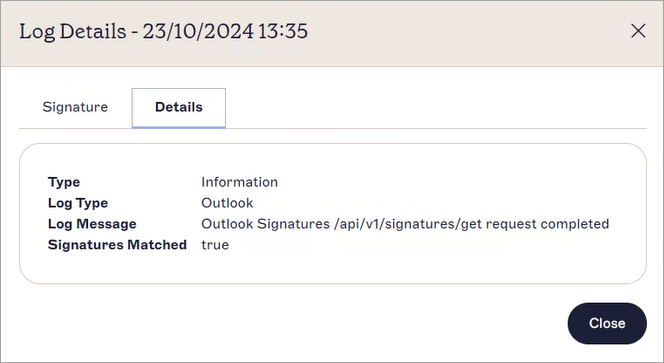
La pestaña Detalles.