
Descripción
Con el Editor de detalles de usuario de Exclaimer, puedes editar tus detalles de contacto personales que se muestran en tu firma.
Los usuarios con planes Pro también pueden descargar Branding para reuniones para usar en sus videollamadas y editar sus detalles para vCards personalizadas para usar con el elemento de firma de Códigos QR.
Selecciona una opción a continuación para ver las instrucciones relacionadas:
Si accedió al Editor de Detalles de Usuario desde el complemento de Outlook, pase al paso 2.
Para acceder al Editor de Detalles de Usuario:
-
Inicie el portal Editor de detalles de usuario ingresando la siguiente URL que corresponde a su región:
Región URL Australia https://au.details.exclaimer.net Canadá https://ca.details.exclaimer.net Europa https://eu.details.exclaimer.net EAU https://uae.details.exclaimer.net Reino Unido https://uk.details.exclaimer.net Estados Unidos https://us.details.exclaimer.net Consejo: También puede iniciar el Editor de detalles de usuario desde su cuenta de Exclaimer seleccionando el icono de engranaje en la barra de encabezado, luego seleccione Gestión de remitentes. Navegue a la sección Editor de detalles de usuario y seleccione Ir al Editor de detalles de usuario para iniciar o copiar la URL regional proporcionada. Para más información, consulte Editor de detalles de usuario. - Seleccione Iniciar sesión con Microsoft e inicie sesión usando sus credenciales de Microsoft 365.
-
Si se le solicita, acepte la solicitud de permisos seleccionando la casilla Consentir en nombre de su organización, luego seleccione Aceptar. Esto abrirá la pantalla Sus detalles de contacto y activos.
NOTA: Esta pantalla puede verse diferente dependiendo del tipo de plan de Exclaimer que tenga. Branding de reuniones y Detalles QR para vCards son solo para usuarios del plan Pro. Para más información, consulte Planes de precios de Exclaimer.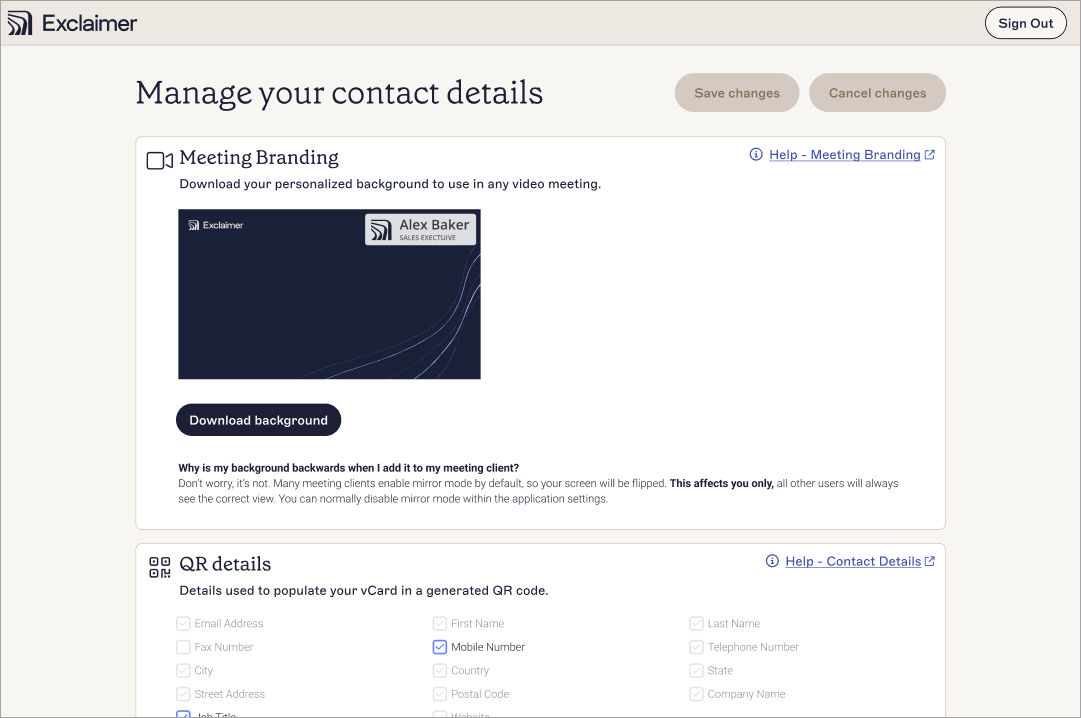
La pantalla Sus detalles de contacto y activos. Este ejemplo muestra Branding de reuniones y detalles de contacto. Los códigos QR, si están disponibles, se encuentran en la tercera sección.
-
Los campos de detalles de contacto que Exclaimer utiliza actualmente para completar su firma de correo electrónico se muestran en la sección Detalles de contacto. Para editar sus detalles, seleccione un campo disponible e ingrese o edite el texto.
NOTAS:
El límite máximo de caracteres para los campos de detalles es de 255.
La información ingresada se representará en su firma como texto plano; por ejemplo, las URL se mostrarán solo como texto, sin convertirse en hipervínculos. Para obtener información sobre el uso de hipervínculos, consulte nuestros recursos sobre el panel de Propiedades al usar nuestros Elementos de firma.
Solo puede editar los campos que su administrador haya definido como editables. Para obtener más información sobre cómo desbloquear campos para su edición, consulte Administrar detalles de contacto editables por el usuario.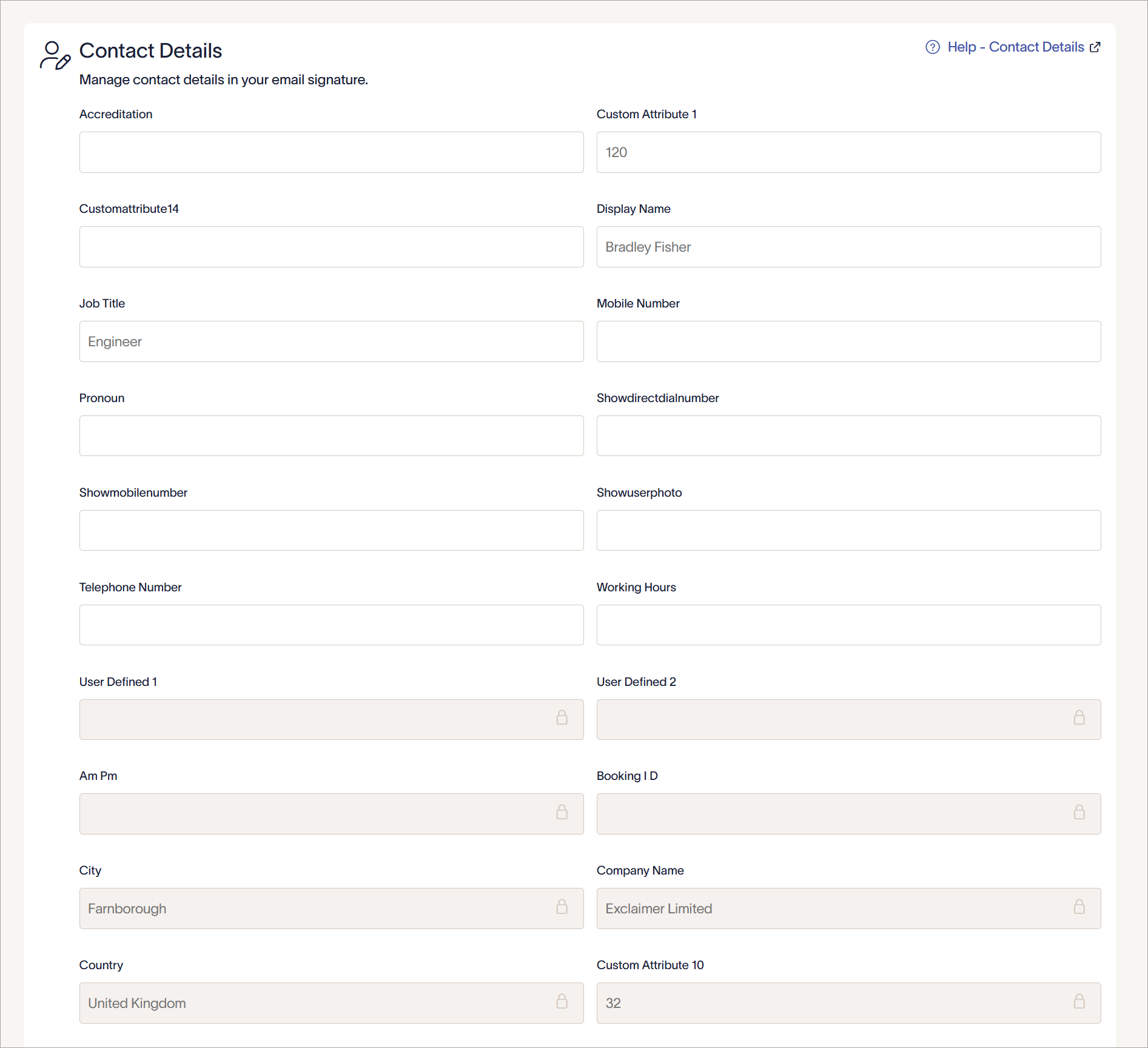
Los campos para ingresar detalles de contacto.
-
Para editar los detalles que aparecen en su vCard personalizada mediante códigos QR, marque o desmarque los campos disponibles.

Las casillas de verificación de detalles QR.NOTA: Las vCards personalizadas solo están disponibles en el plan Pro . Para más información sobre los planes de precios, consulte Planes de precios de Exclaimer. -
Para descargar su fondo personalizado para Personalización de reuniones, seleccione Descargar fondo.
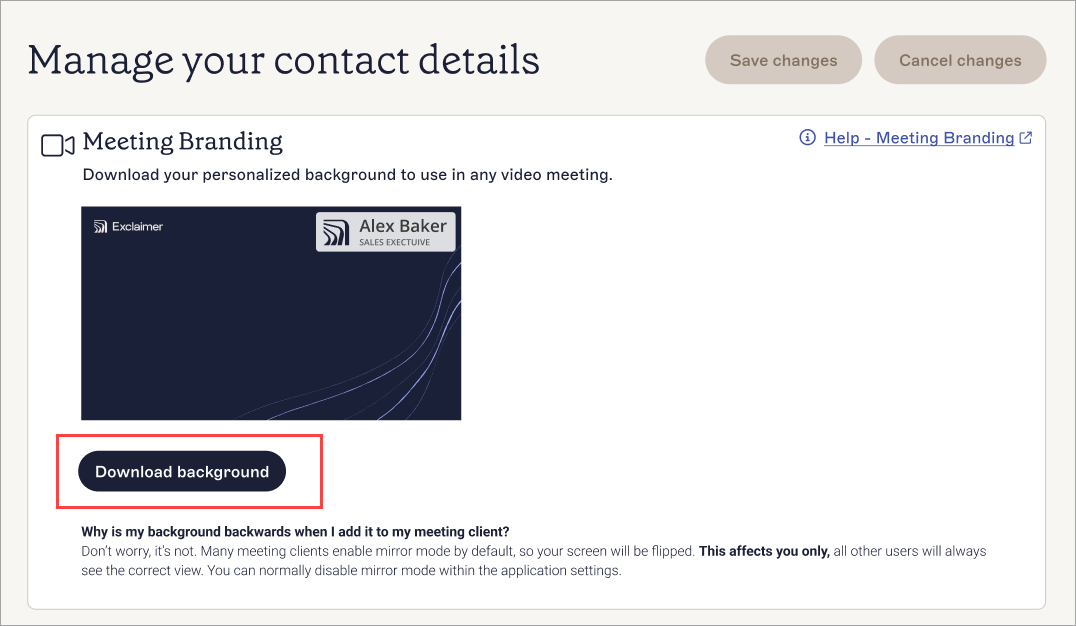
Seleccione Descargar para descargar su personalización.NOTA: La Personalización de reuniones solo está disponible en el plan Pro . Para más información sobre los planes de precios, consulte Planes de precios de Exclaimer. -
En el banner de cambios no guardados, seleccione Guardar para guardar sus detalles. Para firmas del lado del cliente, sus detalles pueden tardar hasta una hora en sincronizarse.
¡Consejo! Como administrador global, puede definir qué campos pueden editar los usuarios. Seleccione Configuración para ir a la pantalla de Configuración.
Para acceder al Editor de Detalles del Usuario:
-
Inicie el portal Editor de detalles de usuario ingresando la siguiente URL que corresponde a su región:
Región URL Europa https://eu.details.exclaimer.net/google EE. UU. https://us.details.exclaimer.net/google Consejo: También puede iniciar el Editor de detalles de usuario desde su cuenta de Exclaimer seleccionando el icono de engranaje en la barra de encabezado, luego seleccione Gestión de remitentes. Navegue a la sección Editor de detalles de usuario y seleccione Ir al Editor de detalles de usuario para iniciar o copiar la URL regional proporcionada. Para más información, consulte Editor de detalles de usuario. - Seleccione Iniciar sesión con Google e inicie sesión usando sus credenciales de Google.
-
Si se le solicita, acepte la solicitud de permisos seleccionando Permitir. Esto abrirá la pantalla Sus detalles de contacto y activos.
NOTA: Esta pantalla puede verse diferente dependiendo del tipo de plan de Exclaimer que tenga. Branding de reuniones y Detalles QR para vCards son solo para usuarios del plan Pro. Para más información, consulte Planes de precios de Exclaimer.
La pantalla Sus detalles de contacto y activos. Este ejemplo muestra Branding de reuniones y detalles de contacto. Los códigos QR, si están disponibles, se encuentran en la tercera sección.
-
Los campos de detalles de contacto que Exclaimer utiliza actualmente para completar su firma de correo electrónico se muestran en la sección Detalles de contacto. Para editar sus detalles, seleccione un campo disponible e ingrese o edite el texto.
NOTAS:
El límite máximo de caracteres es 255.
La información ingresada se representará en su firma como texto plano; por ejemplo, las URL se mostrarán solo como texto, sin convertirse en hipervínculos. Para obtener información sobre el uso de hipervínculos, consulte nuestros recursos en el panel de Propiedades al usar nuestros Elementos de firma.
Solo puede editar los campos que su administrador haya definido como editables. Para obtener más información sobre cómo desbloquear campos para su edición, consulte Administrar detalles de contacto editables por el usuario.
Los campos para ingresar detalles de contacto. -
Para editar los detalles que aparecen en su vCard personalizada mediante códigos QR, marque o desmarque los campos disponibles.
Las casillas de verificación de detalles QR.NOTA: Las vCards personalizadas solo están disponibles en el plan Pro . Para más información sobre los planes de precios, consulte Planes de precios de Exclaimer. -
Para descargar su fondo personalizado para Branding de reuniones, seleccione Descargar fondo.
Seleccione Descargar para descargar su branding.NOTA: El Branding de reuniones solo está disponible en el plan Pro . Para más información sobre los planes de precios, consulte Planes de precios de Exclaimer. - En el banner de cambios no guardados, seleccione Guardar para guardar sus detalles. Para firmas del lado del cliente, sus detalles pueden tardar hasta una hora en sincronizarse.
¡Consejo! Como administrador global, puede definir qué campos pueden editar los usuarios. Seleccione Configuración para ir a la pantalla de Configuración.