
Descripción
Como Administrador Global de Microsoft 365 o Super Admin de Google para su organización, puede gestionar qué secciones y campos de detalles están disponibles para que los usuarios editen.
Los detalles de contacto editables por el usuario solo deben configurarse después de que se complete la incorporación. Puede cambiar la configuración en cualquier momento.
El plan Starter no tiene acceso al Editor de Detalles del Usuario.
El plan Standard tiene acceso a dos campos de contacto editables.
El plan Pro tiene acceso a un número ilimitado de campos de contacto editables, la sección de Códigos QR y la sección de Branding de Reuniones, incluyendo la opción de habilitar o deshabilitar por sección.
Para más información sobre los planes de precios, consulte Planes de Precios de Exclaimer.
Cómo acceder
Para acceder al Editor de Detalles del Usuario para Microsoft 365 y Google Workspace:
-
Inicie el portal del Editor de Detalles del Usuario (UDE) utilizando su URL específica de la región.
NOTA: La URL específica de la región denota la región donde está alojada su suscripción.
Las diferentes URL de Microsoft 365 son:
Región URLRegión URL Australia https://au.details.exclaimer.net EAU https://uae.details.exclaimer.net Europa https://eu.details.exclaimer.net Reino Unido https://uk.details.exclaimer.net Canadá https://ca.details.exclaimer.net EE. UU. https://us.details.exclaimer.net
Las diferentes URL de Google Workspace son:Región URL Europa https://eu.details.exclaimer.net/google EE. UU. https://us.details.exclaimer.net/google Consejo! También puede iniciar el Editor de Detalles del Usuario desde su cuenta de Exclaimer seleccionando el ícono de engranaje en la barra de encabezado, luego seleccionando Gestión de Remitentes. Navegue a la sección de Editor de Detalles del Usuario y seleccione Ir al Editor de Detalles del Usuario para iniciar o copiar la URL regional proporcionada. Para más información, consulte Editor de Detalles del Usuario. - Inicie sesión con Microsoft o Google utilizando sus credenciales de Administrador Global. Si se le solicita, acepte cualquier solicitud de permisos. Esto abre la pantalla de Gestionar sus detalles de contacto.
- Seleccione Configuración.

Seleccione Configuración.
Gestión de secciones y campos disponibles
Seleccione una opción a continuación para ver las instrucciones relacionadas:
Esta opción le permite mostrar u ocultar secciones completas del UDE. Los usuarios que accedan al UDE solo podrán ver las secciones que habilite mediante este método. Las secciones deshabilitadas no aparecerán.
- Para habilitar una sección, seleccione su casilla de verificación bajo Definir secciones editables por el usuario.
- Para deshabilitar un campo, desmarque la casilla de verificación.

Las secciones seleccionadas son visibles para los usuarios en el UDE.
Esta opción te permite establecer campos específicos como editables en el UDE. Los usuarios que accedan al UDE solo podrán editar los campos que habilites utilizando este método. Los campos deshabilitados serán de solo lectura.
Si estás en un plan Estándar, los únicos campos disponibles para habilitar/deshabilitar son Usuario Definido 1 y Usuario Definido 2. Todos los demás campos son de solo lectura. Si estás en un plan Pro, todos los campos y los campos de códigos QR están disponibles para habilitar/deshabilitar. Los datos se sincronizan desde tu Directorio de Google/Active Directory o se importan a través de CSV.
Para más información sobre el Plan Pro de Exclaimer, consulta Planes de Precios de Exclaimer.
- Para habilitar un campo, selecciona su casilla de verificación bajo Definir Detalles de Contacto Editables por el Usuario.
- Para deshabilitar un campo, deselecciona la casilla de verificación.
- Para editar los detalles disponibles para una vCard personalizada para códigos QR, selecciona o deselecciona campos bajo Definir detalles del código QR de vCard.
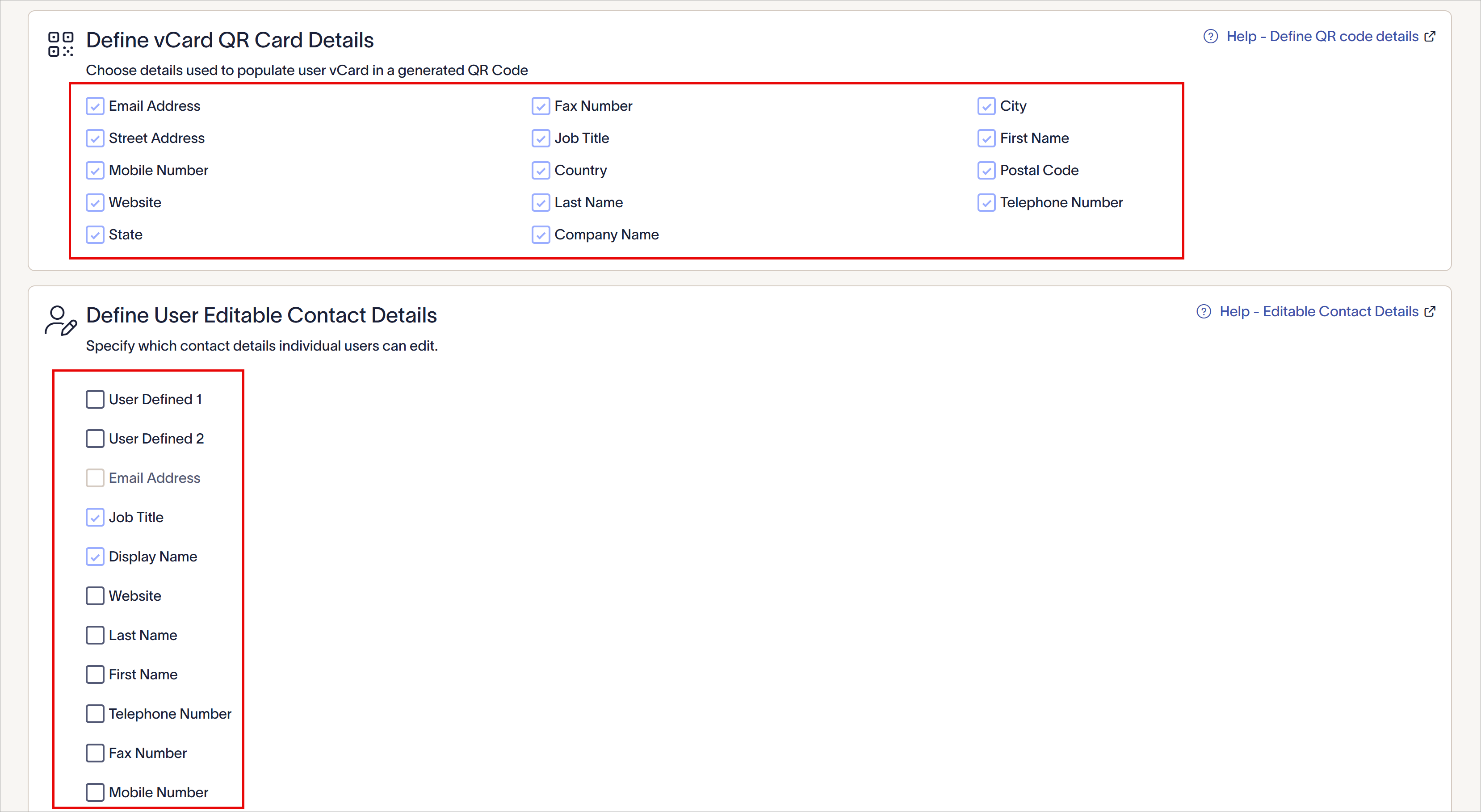
Los campos disponibles que ves diferirán según el tipo de plan que tengas. Este ejemplo tiene códigos QR y múltiples campos de usuario.