
Descripción
Como Administrador Global de Microsoft 365 o Superadministrador de Google para su organización, puede gestionar qué secciones y campos de detalle están disponibles para que los usuarios los editen.
Los detalles de contacto editables por el usuario deben configurarse solo después de completar la incorporación. Puede cambiar la configuración en cualquier momento.
El plan Starter no tiene acceso al Editor de Detalles de Usuario.
El plan Standard tiene acceso a dos campos de contacto editables.
El plan Pro tiene acceso a un número ilimitado de campos de contacto editables, la sección de Códigos QR y la sección de Branding de Reuniones, incluyendo la opción de habilitar o deshabilitar por sección.
Para más información sobre los planes de precios, consulte Planes de Precios de Exclaimer.
Debe asignar el rol de Administrador Global de Microsoft 365 directamente a la cuenta de usuario. Actualmente, el Editor de Detalles de Usuario no admite el rol de Administrador Global cuando se asigna a través de un grupo o mediante Microsoft Privileged Identity Management (PIM).
Cómo acceder
Para acceder al Editor de Detalles de Usuario para Microsoft 365 y Google Workspace:
-
Inicie el portal User Details Editor (UDE) utilizando la URL específica de su región.
NOTA: La URL específica de la región indica la región donde está alojada su suscripción.
Las diferentes URLs de Microsoft 365 son:
Región URLRegión URL Australia https://au.details.exclaimer.net EAU https://uae.details.exclaimer.net Europa https://eu.details.exclaimer.net Reino Unido https://uk.details.exclaimer.net Canadá https://ca.details.exclaimer.net EE. UU. https://us.details.exclaimer.net
Las diferentes URLs de Google Workspace son:Región URL Europa https://eu.details.exclaimer.net/google EE. UU. https://us.details.exclaimer.net/google Consejo: También puede iniciar el User Details Editor desde su cuenta de Exclaimer seleccionando el icono de engranaje en la barra de encabezado, luego seleccionando Gestión de remitentes. Navegue a la sección User Details Editor y seleccione Ir a User Details Editor para iniciar o copiar la URL regional proporcionada. Para más información, consulte User Details Editor. - Inicie sesión con Microsoft o Google usando sus credenciales de Administrador Global. Si se le solicita, acepte cualquier solicitud de permisos. Esto abrirá la pantalla Administre sus detalles de contacto.
- Seleccione Configuración.

Seleccione Configuración.
Gestión de secciones y campos disponibles
Seleccione una opción a continuación para ver las instrucciones relacionadas:
Esta opción le permite mostrar u ocultar secciones completas del UDE. Los usuarios que accedan al UDE solo podrán ver las secciones que habilite mediante este método. Las secciones deshabilitadas no aparecerán.
- Para habilitar una sección, seleccione su casilla bajo Definir secciones editables por el usuario.
- Para deshabilitar un campo, desmarque la casilla.

Las secciones seleccionadas son visibles para los usuarios en el UDE.
Esta opción le permite establecer campos específicos como editables en el UDE. Los usuarios que accedan al UDE solo podrán editar los campos que habilite mediante este método. Los campos deshabilitados serán de solo lectura.
Si tiene un plan Estándar, los únicos campos disponibles para habilitar/deshabilitar son Definido por el usuario 1 y Definido por el usuario 2. Todos los demás campos son de solo lectura. Si tiene un plan Pro, todos los campos y los campos de código QR están disponibles para habilitar/deshabilitar. Los datos se sincronizan desde su Directorio de Google/Active Directory o se importan mediante CSV.
Para más información sobre el Plan Pro de Exclaimer, consulte Planes de precios de Exclaimer.
- Para habilitar un campo, seleccione su casilla bajo Definir detalles de contacto editables por el usuario.
- Para deshabilitar un campo, desmarque la casilla.
- Para editar los detalles disponibles para una vCard personalizada para códigos QR, seleccione o deseleccione campos bajo Definir detalles del código QR de vCard.
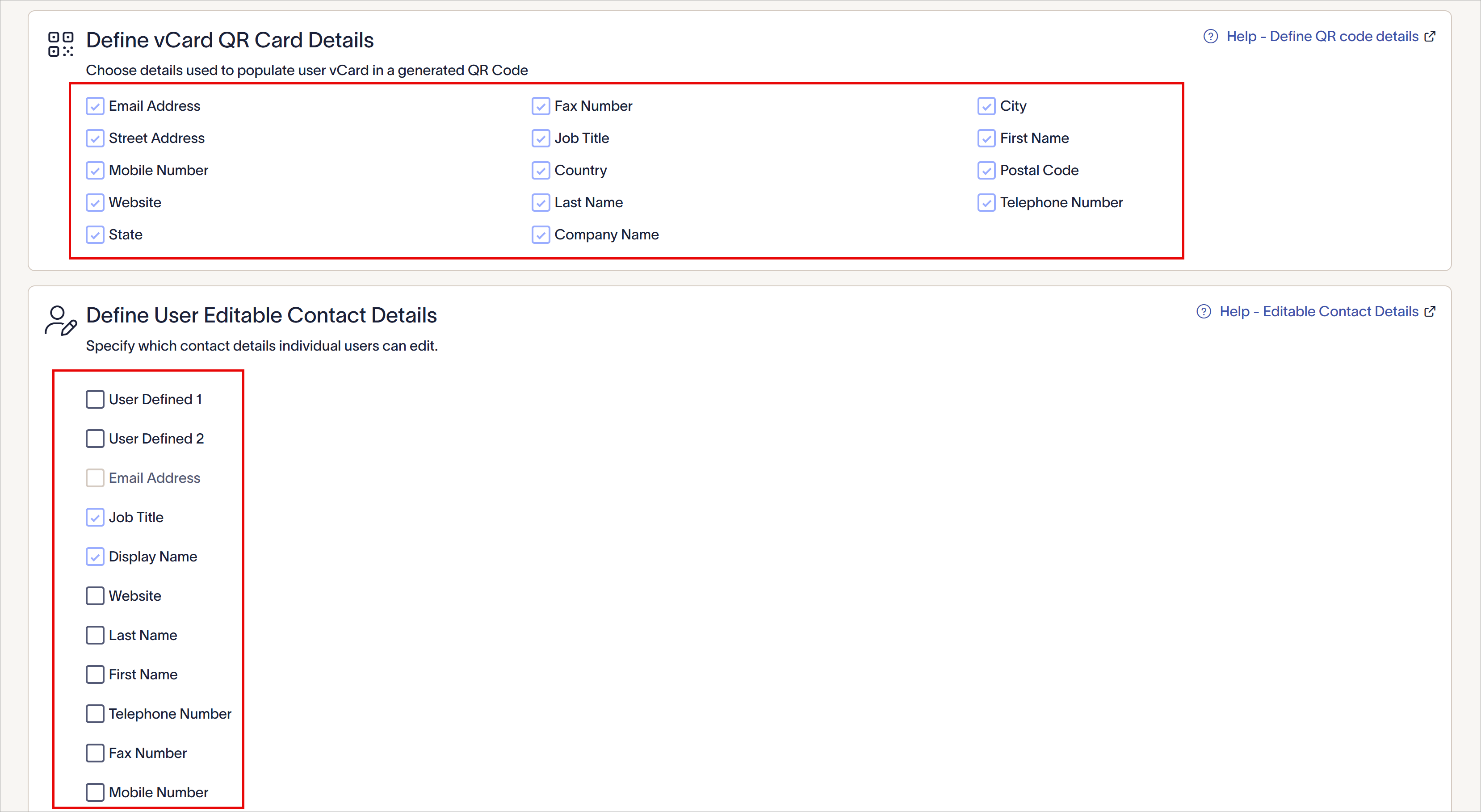
Los campos disponibles que vea variarán según el tipo de plan. Este ejemplo incluye códigos QR y múltiples campos de usuario.