
Exclaimer ha dejado de dar soporte a la aplicación de escritorio Agente de Actualización de Firma y ya no proporciona actualizaciones ni soporte.
Usuarios existentes: Si experimenta problemas con la aplicación, visite la Base de Conocimientos para obtener orientación sobre la solución de problemas. Si necesita más ayuda, abra un ticket de soporte.
Nuevos usuarios: Instale y use el Complemento de Exclaimer para Outlook en lugar de la aplicación de escritorio obsoleta.
Descripción
Ha instalado el Agente de Actualización de Firma de Exclaimer para sincronizar sus firmas del lado del cliente con Outlook. Sin embargo, ya no desea firmas del lado del cliente o desea actualizar al Complemento de Exclaimer para Outlook. Para ello, necesita desinstalar el Agente de Actualización de Firma de Exclaimer.
Desinstalar el Agente de Actualización de Firma de Exclaimer en el equipo de un usuario hará lo siguiente:
- Eliminar el programa.
- Dejar de desplegar firmas desde Exclaimer a Microsoft Outlook (en su lugar, el usuario tendrá su firma aplicada por nuestro servicio del lado del servidor, si corresponde).
- Eliminar cualquier firma de Exclaimer de Microsoft Outlook.
- Restaurar cualquier firma original que se archivó para el usuario cuando se instaló el Agente.
- Restaurar las opciones de firma en Microsoft Outlook (las opciones de firma locales son de solo lectura cuando el agente está en ejecución)
Haga clic en las opciones requeridas que se enumeran a continuación para ver la descripción detallada:
Esta opción es adecuada tanto para instalaciones ClickOnce como MSI.
Para desinstalar el Agente de firma de actualización de Exclaimer Signature Update para Windows:
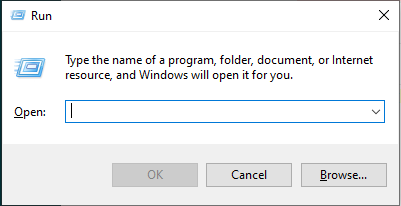
- Presione la tecla [Windows ] + [R] para mostrar la ventana de Ejecutar:
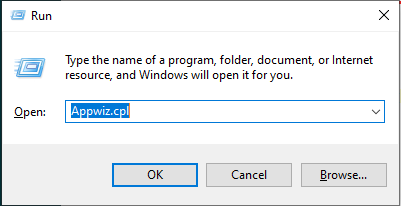
- Ingrese Appwiz.cpl y presione [Enter]:
- Se mostrará la ventana de Programas y características:

- Haga doble clic en la entrada de Exclaimer Signature Update Agent para acceder a las opciones de Mantenimiento:
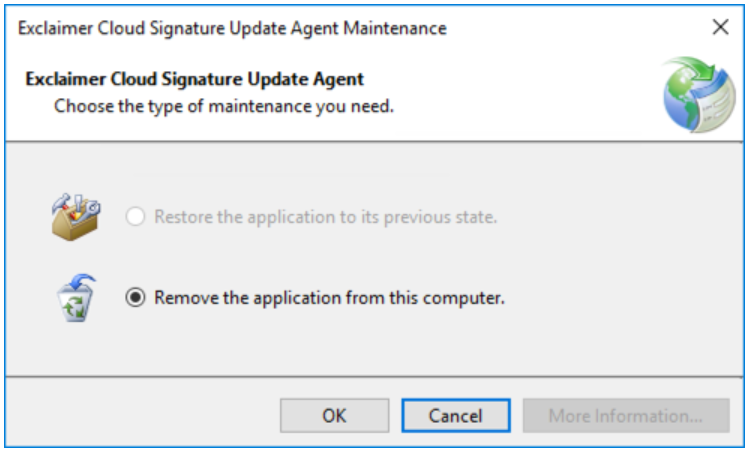
- Asegúrese de que la opción Eliminar la aplicación de este equipo esté seleccionada y luego haga clic en Aceptar para completar la operación.
Una vez completado, la ventana de Programas y características se mostrará nuevamente y notará que el elemento Exclaimer Signature Update Agent ha desaparecido.
- Cierre la ventana.
Esta opción es adecuada para la instalación MSI.
Para desinstalar el Agente de firma de actualización de Exclaimer Signature Update para Windows:
- Presione la tecla [Windows ] + [R] para mostrar la ventana de Ejecutar:
- Ingrese cmd y presione [Enter]:

-
Ingrese:
msiexec /x <ruta al archivo MSI
Reemplace <ruta al archivo MSI> con la ruta local o de red al archivo instalador .MSI para el Agente de firma de actualización de Exclaimer. Si es necesario, puede descargar una copia.
Esta opción es adecuada para eliminar el Agente de Actualización de Firma de Exclaimer que se instaló mediante una directiva de grupo. La aplicación se eliminará para todos los usuarios a los que se aplique la directiva de grupo.
Para desinstalar el Agente de Actualización de Firma de Exclaimer para Windows:
- Abra Administración de directivas de grupo.
- Ubique el Objeto de Directiva de Grupo (GPO) que utilizó al momento de desplegar el Agente de Actualización de Firma de Exclaimer.
- Haga clic derecho en el GPO y seleccione Editar.
- Navegue a Configuración de usuario > Políticas > Configuración de software > Instalación de software.
- Haga clic derecho en el paquete de software existente y seleccione Todas las tareas > Quitar...

Se mostrará un cuadro de mensaje que le pedirá seleccionar uno de los métodos de eliminación del software. - Seleccione la opción Desinstalar inmediatamente el software de usuarios y equipos:

Esta opción es adecuada para máquinas unidas a Azure AD donde los usuarios inician sesión con sus cuentas de Azure AD.
NOTA: Una vez que el script se ejecuta, no se ejecuta nuevamente a menos que haya un cambio en el script o la política.
Aquí hay un ejemplo de un script de Powershell que desinstalará el Agente de Actualización de Firma de Exclaimer
# .SYNOPSIS
Script para desinstalar todas las instancias del Agente de Actualización de Firma en la Nube
.DESCRIPTION
Este script está diseñado para ser desplegado mediante software de gestión en todas las máquinas para eliminar el agente.
Puede ejecutarse manualmente a través de Powershell.
Cuando se ejecuta en el contexto del usuario, puede que no elimine las instalaciones MSI ALLUSER ya que estas se despliegan como administrador
.NOTES
Fecha: 8 de julio de 2020
.PRODUCTS
Exclaimer - Firmas para Office 365
.REQUIREMENTS
- Comandos añadidos para eliminar instalaciones MSI
- Comandos añadidos para eliminar instalaciones Click Once
#>
# Desinstalación Click Once
$app = "Exclaimer Signature Update Agent"
$InstalledApplicationNotMSI = Get-ChildItem HKCU:\Software\Microsoft\Windows\CurrentVersion\Uninstall | foreach-object {Get-ItemProperty $_.PsPath}
$UninstallString = $InstalledApplicationNotMSI | Where-Object { $_.displayname -match "$app" } | Select-Object UninstallString
if (!$UninstallString.UninstallString) {
Write-Output "No se encontró agente ClickOnce"
}
if ($UninstallString.UninstallString) {
$wshell = new-object -com wscript.shell
$selectedUninstallString = $UninstallString.UninstallString
$wshell.run("cmd /c $selectedUninstallString")
Start-Sleep 5
$wshell.sendkeys("`"OK`"~")
Write-Output "Agente ClickOnce eliminado"
}
# Desinstalación MSI
$MyApp = Get-WmiObject -Class Win32_Product | Where-Object{$_.Name -eq "Exclaimer Signature Update Agent"}
if (!$MyApp) {
Write-Output "No se encontró agente instalado por MSI"
}
if ($MyApp) {
$MyApp.Uninstall() | Out-Null
Write-Output "Agente instalado por MSI eliminado"
}
- Guarde el script anterior como un archivo de Powershell; por ejemplo: UninstallExclaimerCSUA.ps1.
Para desinstalar el Agente de Actualización de Firma de Exclaimer para Windows:
- Navega a Microsoft Endpoint Manager e inicia sesión.
- En el panel izquierdo, haz clic en Dispositivos. En el panel derecho, selecciona Scripts, luego haz clic en Agregar. Selecciona Windows 10 y versiones posteriores.
Ejemplo: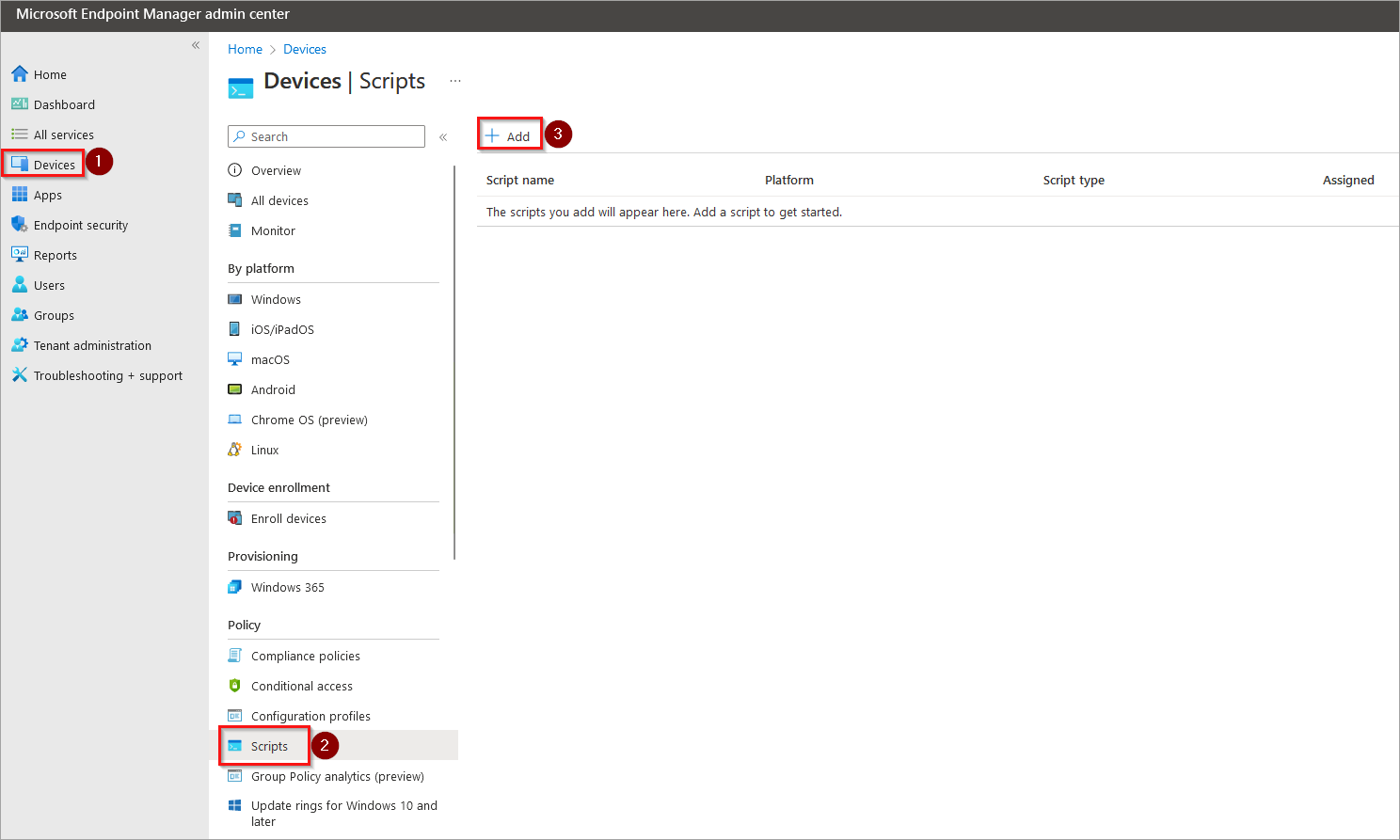
- Asigna un nombre al script; por ejemplo: Desinstalar Exclaimer CSUA.
- Haz clic en Siguiente.
- En Ubicación del script, selecciona tu archivo de script Powershell.
- En Ejecutar este script usando las credenciales del usuario conectado, selecciona Sí.
Ejemplo: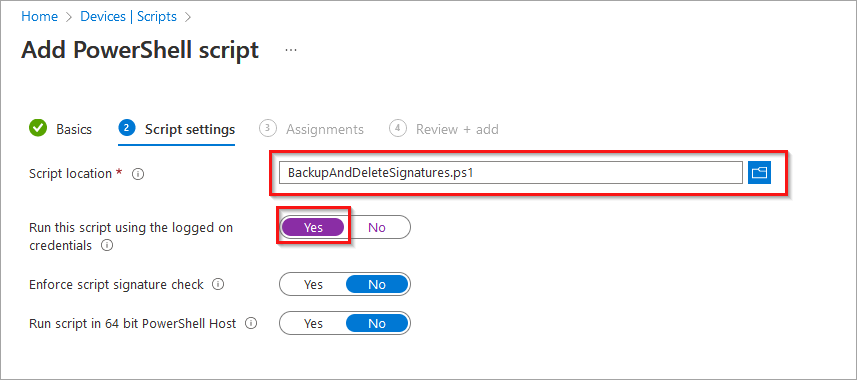
- Haz clic en Siguiente.
- Haz clic en Agregar grupos y especifica un grupo en Azure o haz clic en Agregar todos los usuarios para incluir a los usuarios necesarios para este script.
- Revisa la configuración y luego haz clic en Agregar.
El script se ejecutará la próxima vez que el usuario inicie sesión en el equipo.
Esta opción es adecuada para máquinas que están unidas a un dominio (locales), y el usuario inicia sesión con su cuenta de usuario de dominio.
Tenga en cuenta que es necesario un script de Powershell para desinstalar la aplicación para esta opción.
Aquí hay un ejemplo de un script básico de Powershell que desinstalará la aplicación:
<#
.SYNOPSIS
Script para desinstalar todas las instancias del Agente de Actualización de Firma en la Nube
.DESCRIPTION
Este script está diseñado para ser desplegado mediante software de gestión en todas las máquinas para eliminar el agente.
Puede ejecutarse manualmente a través de Powershell.
Cuando se ejecuta en el contexto del usuario, puede que no elimine las instalaciones MSI ALLUSER ya que estas se despliegan como administrador
.NOTES
Fecha: 8 de julio de 2020
.PRODUCTS
Exclaimer - Firmas para Office 365
.REQUIREMENTS
- Comandos añadidos para eliminar instalaciones MSI
- Comandos añadidos para eliminar instalaciones Click Once
#>
# Desinstalación Click Once
$app = "Exclaimer Signature Update Agent"
$InstalledApplicationNotMSI = Get-ChildItem HKCU:\Software\Microsoft\Windows\CurrentVersion\Uninstall | foreach-object {Get-ItemProperty $_.PsPath}
$UninstallString = $InstalledApplicationNotMSI | Where-Object { $_.displayname -match "$app" } | Select-Object UninstallString
if (!$UninstallString.UninstallString) {
Write-Output "No se encontró agente ClickOnce"
}
if ($UninstallString.UninstallString) {
$wshell = new-object -com wscript.shell
$selectedUninstallString = $UninstallString.UninstallString
$wshell.run("cmd /c $selectedUninstallString")
Start-Sleep 5
$wshell.sendkeys("`"OK`"~")
Write-Output "Agente ClickOnce eliminado"
}
# Desinstalación MSI
$MyApp = Get-WmiObject -Class Win32_Product | Where-Object{$_.Name -eq "Exclaimer Signature Update Agent"}
if (!$MyApp) {
Write-Output "No se encontró agente instalado por MSI"
}
if ($MyApp) {
$MyApp.Uninstall() | Out-Null
Write-Output "Agente instalado por MSI eliminado"
}
Para desinstalar el Agente de Actualización de Firma de Exclaimer para Windows:
- Abra Administración de directivas de grupo.
- Seleccione el dominio requerido.
- Puede hacer clic en el menú Acción y seleccionar Crear un GPO en este dominio>Vincularlo aquí… o hacer clic derecho en el dominio requerido y seleccionar Crear un GPO en este dominio>Vincularlo aquí…
Esta pantalla de ejemplo muestra el menú al hacer clic derecho: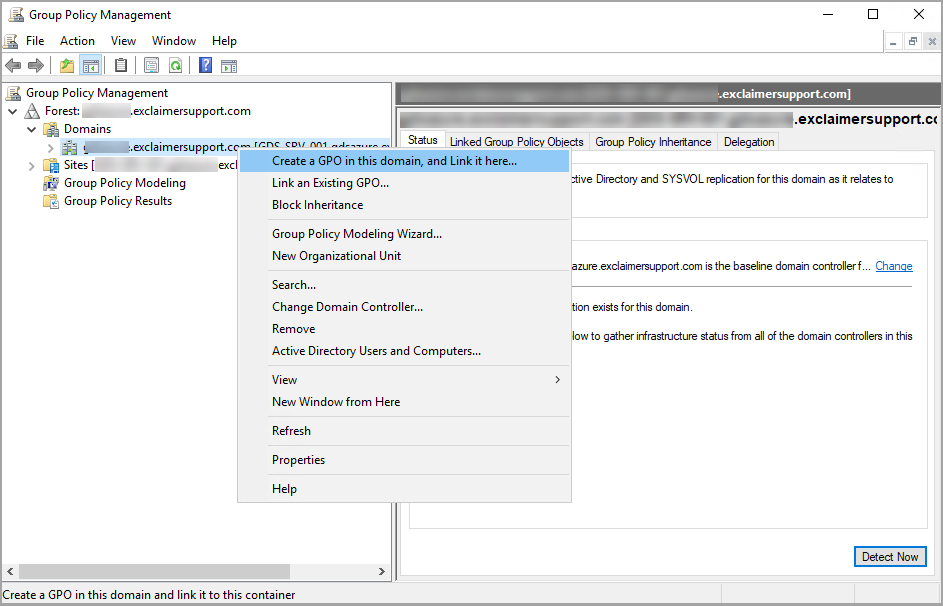
Se mostrará la ventana Nuevo GPO.
- Especifique un nombre para el nuevo GPO y haga clic en Aceptar.
Ejemplo: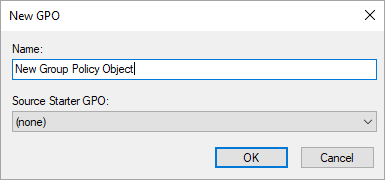
- Haga clic derecho en el GPO recién creado y seleccione Editar.
- Expanda Configuración de usuario>Directivas>Configuración de Windows.
- Haga doble clic en Scripts (Inicio/Cierre de sesión).
- Haga doble clic en Inicio de sesión.
Ejemplo: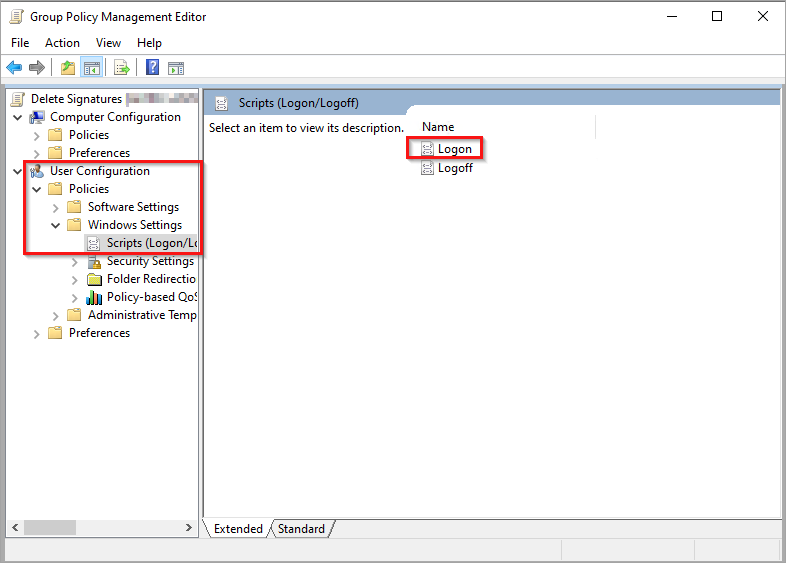
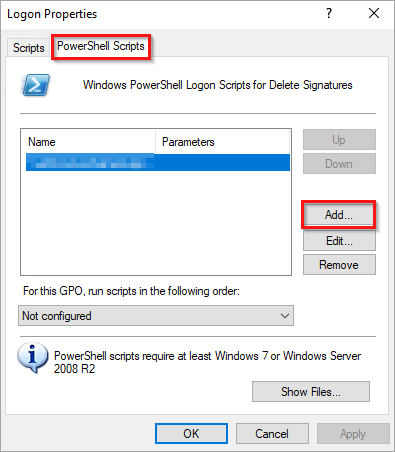
- Ahora, navegue a la pestaña Powershell Scripts.
- Haga clic en Agregar...
- Haga clic en Examinar...
- Seleccione el script de la carpeta NETLOGON.
- Haga clic en Aceptar.
El script se ejecutará la próxima vez que el usuario inicie sesión en la máquina.