
Exclaimer ha actualizado Actualización de elementos enviados para usar la API de Microsoft Graph en lugar de Exchange Web Services (EWS), anticipándose a la retirada de EWS en Exchange Online por parte de Microsoft.
Si utilizó Actualización de elementos enviados antes del 17 de agosto de 2026, deberá reautorizar el servicio para que continúe funcionando. Su autorización existente fue concedida para EWS y debe ser reconfigurada y reconfirmada para soportar la API de Microsoft Graph.
Sin la reautorización, Actualización de elementos enviados dejará de aplicar firmas de correo electrónico a sus elementos enviados. Este cambio no afecta al despliegue principal de firmas de Exclaimer. El despliegue de firmas del lado del servidor (flujo de correo) y del lado del cliente (Outlook) continuará funcionando con normalidad y no requiere ninguna acción.
Si solo usa firmas del lado del cliente, el complemento de Outlook o el Agente de actualización de firmas en la nube, no se ve afectado por los cambios en EWS y Actualización de elementos enviados, ya que esta función solo se aplica a firmas del lado del servidor.
Hay una excepción: si usa el complemento de Outlook con una versión de Outlook clásico anterior a la compilación 19725.20000, podría verse afectado.
Si usa una versión actualizada de Outlook clásico, puede ignorar esta notificación con seguridad. Para más información, consulte la sección de despliegue de firmas del lado del cliente del artículo de la base de conocimientos Requisitos del sistema para Exclaimer.
Sí. Exclaimer ha migrado Actualización de elementos enviados de EWS a Microsoft Graph. Para continuar usando Actualización de elementos enviados con la API de Graph, debe reautorizar la Actualización de elementos enviados en la interfaz de usuario de Exclaimer.
Próximos pasos: Consulte la pregunta ¿Cómo puedo comprobar si he reautorizado correctamente la Actualización de elementos enviados? .
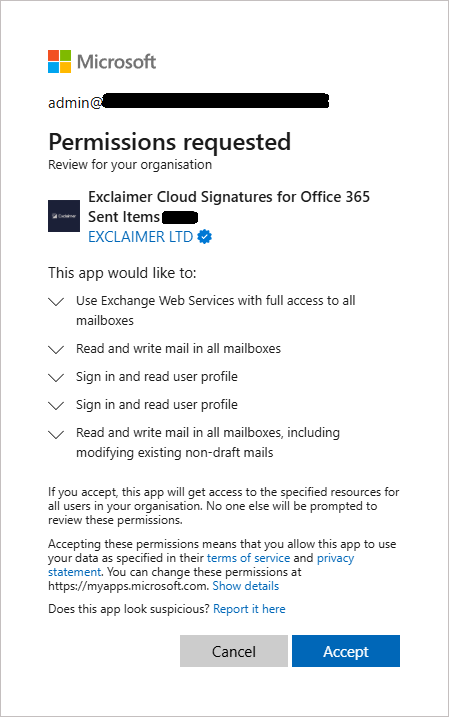
La pantalla de Permisos Solicitados lista 'Leer y escribir correo en todos los buzones, incluyendo la modificación de correos existentes que no son borradores' en lugar de nombrar directamente a Microsoft Graph.
Próximos pasos: Consulte la pregunta ¿Cómo puedo comprobar si he reautorizado correctamente la Actualización de Elementos Enviados? .
Evaluaremos cuándo eliminar la autorización heredada de EWS después de que todos los clientes hayan realizado la transición con éxito a Microsoft Graph.
Notificaremos a los clientes si necesitan realizar alguna acción adicional.
Sólo si desea mantener EWS habilitado para su tenant de Microsoft 365. Si EWS permanece habilitado y desea que el respaldo EWS de Actualización de Elementos Enviados de Exclaimer continúe funcionando hasta que Microsoft retire EWS en abril de 2027, deberá agregar la aplicación Exclaimer a la lista EWSAllowedAppIDs de su tenant.
Para agregar la aplicación Exclaimer a su lista permitida, deberá encontrar el ID de la aplicación en el centro de administración de Microsoft Entra:
- En el Centro de Administración de Microsoft Entra, seleccione Administrar, luego seleccione Aplicaciones empresariales.
- Busque la aplicación Actualización de Elementos Enviados de Exclaimer.
- Seleccione la aplicación Exclaimer Cloud Signatures for Office 365 Sent Items <región de suscripción>.
- Agregue el ID de esta aplicación a la lista EWSAllowedAppIDs de su tenant.
Para más información, consulte
La guía de Microsoft sobre cómo configurar EWSAllowedAppIDs
Exchange Online EWS, Tu Tiempo Está Casi Terminado
Presentando EWSAllowedAppIDs: Preparándose para la Fase Final del Retiro de EWS
Sí. Este cambio no afectará la impresión de firmas en los correos salientes. Los destinatarios seguirán recibiendo los correos con sus firmas como de costumbre.
Sólo se ve afectada la actualización de la copia almacenada en la carpeta Elementos Enviados del remitente.
En su suscripción de Exclaimer Cloud, seleccione el icono de engranaje en la barra de encabezado, luego seleccione Flujo de correo.
Navegue a la sección Actualización de Elementos Enviados y compruebe si Actualización de Elementos Enviados aparece como Autorizado.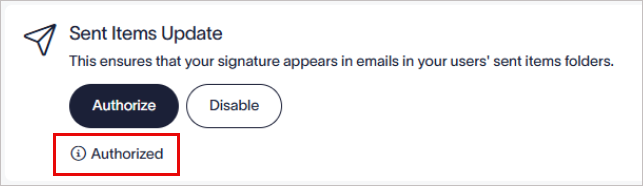
Compruebe si Actualización de Elementos Enviados aparece como Autorizado.
También puede comprobarlo en el Centro de administración de Microsoft Entra.
En el Centro de administración de Microsoft Entra, seleccione Administrar, luego seleccione Aplicaciones empresariales.
Busque la aplicación de Exclaimer asociada con Actualización de Elementos Enviados: Exclaimer Cloud Signatures for Office 365 Sent Items <región de suscripción>.
Actualmente no proporcionamos una herramienta que permita a los MSP o revendedores identificar qué suscripciones de clientes tienen habilitada la Actualización de Elementos Enviados.
Por ahora, revise la suscripción de cada cliente utilizando los pasos detallados en la pregunta ¿Cómo puedo comprobar si mi configuración de Exclaimer está usando EWS / Actualización de Elementos Enviados?
Alternativamente, puede contactar con el Soporte de Exclaimer. Nuestro equipo de soporte puede revisar los registros relevantes para suscripciones específicas y determinar si utilizan Actualización de Elementos Enviados.
Puede confirmar la reautorización en el centro de administración de Microsoft Entra comprobando que la aplicación Exclaimer Actualización de Elementos Enviados tiene el nuevo permiso de Microsoft Graph.
- En el Centro de administración de Microsoft Entra, seleccione Administrar, luego seleccione Aplicaciones empresariales.
- Busque la aplicación Exclaimer Actualización de Elementos Enviados.
- Seleccione Exclaimer Cloud Signatures for Office 365 Sent Items <región de suscripción> para abrir la vista general de la aplicación.
- En el menú lateral, seleccione Seguridad, luego seleccione Permisos.
- Compruebe que Microsoft Graph – Mail-Advanced.Read.Write.All esté listado. Si ve este permiso, ha reautorizado correctamente la Actualización de Elementos Enviados.
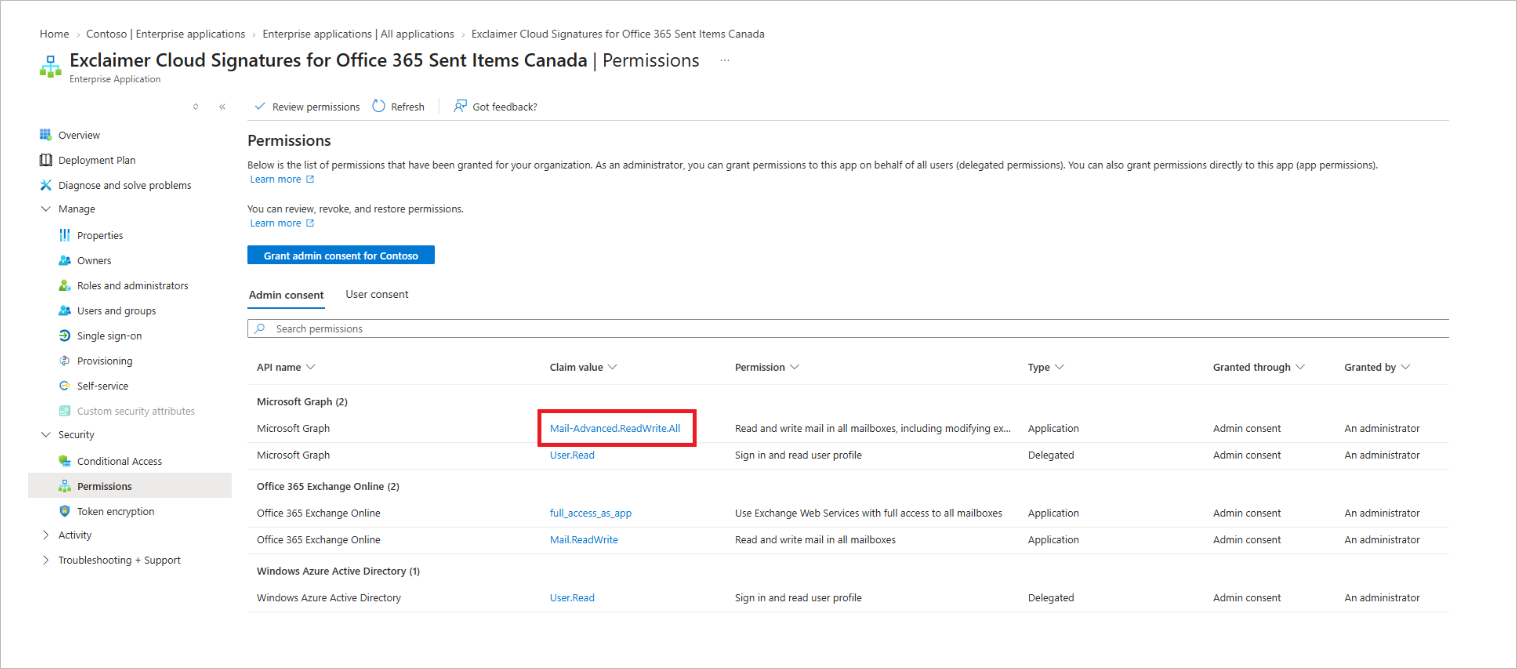
Confirme que 'Microsoft Graph – Mail-Advanced.Read.Write.All' aparece bajo los Permisos de la aplicación.
Hemos notificado a todos los clientes sobre los cambios en EWS y la necesidad de actualizar Sent Items Update para asegurar que el servicio continúe funcionando. Enviamos estas notificaciones por correo electrónico y a través de un recordatorio emergente en el portal de suscripción de Exclaimer.
Si ya ha reautorizado Sent Items Update con éxito, puede ignorar con seguridad cualquier correo electrónico de seguimiento. En el portal de suscripción, seleccione No recordar de nuevo en el mensaje emergente para dejar de recibir el recordatorio.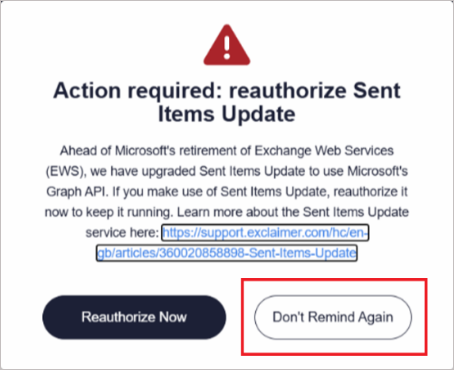
Seleccione 'No recordar de nuevo' en el mensaje emergente para dejar de recibir el recordatorio de reautorización.
Sent Items Update no es un servicio garantizado, y varios factores pueden causar que la actualización falle.
Si continúa experimentando problemas, abra un ticket de soporte con el Soporte de Exclaimer para que nuestro equipo pueda investigar más a fondo.