
Descripción
El elemento Icono te permite agregar una variedad de iconos de imagen a tu firma. Estos pueden ser útiles para etiquetar otros elementos, agregar hipervínculos o usarlos como elementos decorativos.
Cómo acceder
- Abre tu firma en el Diseñador de Firmas.
Para más información, consulta cómo seleccionar una firma para editar.
- Desde la Caja de Herramientas, expande Imágenes y Iconos y selecciona el Icono requerido.
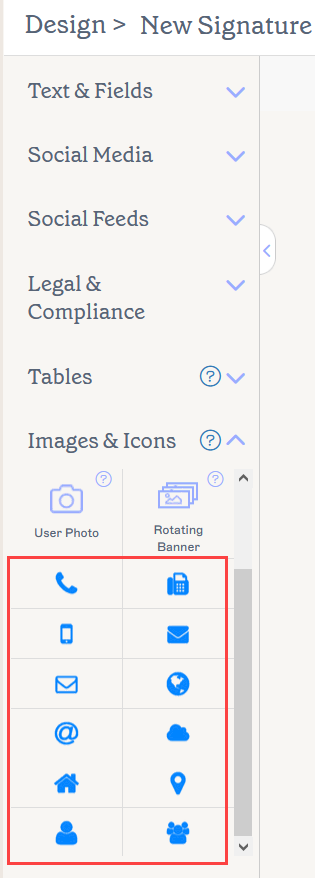
Las opciones del elemento Icono se encuentran en la sección Imágenes y Iconos.
Selecciona una opción a continuación para ver las instrucciones relacionadas:
Para agregar un elemento Icono a la firma:
-
Elige un Icono de la Caja de Herramientas. Arrastra y suelta el elemento Icono en el lienzo.
¡Consejo! Si deseas usar un icono que no está en nuestra colección predefinida, consulta Cómo agregar un icono personalizado.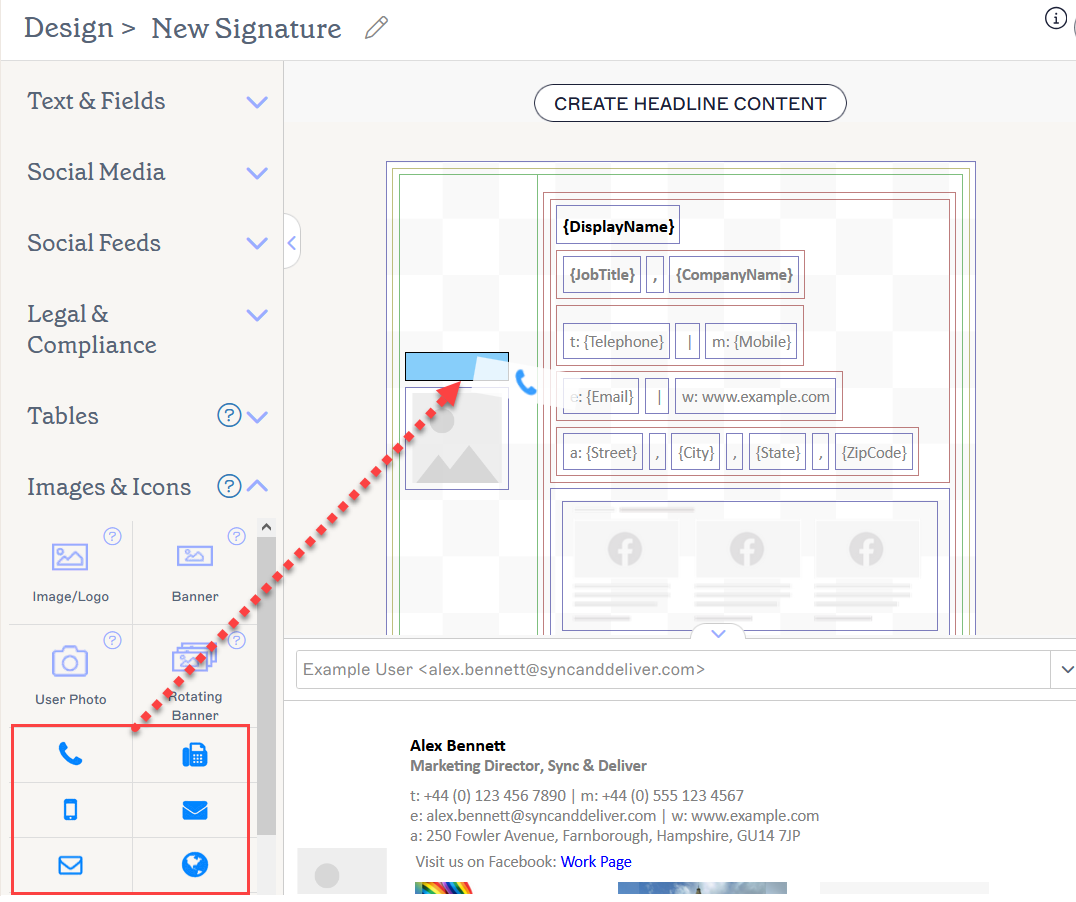
Arrastra el Icono a cualquier área del lienzo.
- Para agregar un hipervínculo a tu icono, selecciona el icono y luego, en las propiedades de Hipervínculo en el panel de Propiedades, ingresa tu URL en URL de destino.
Para eliminar un elemento Icono:
- Selecciona el elemento en el lienzo.
- Selecciona Eliminar en el panel de Propiedades.
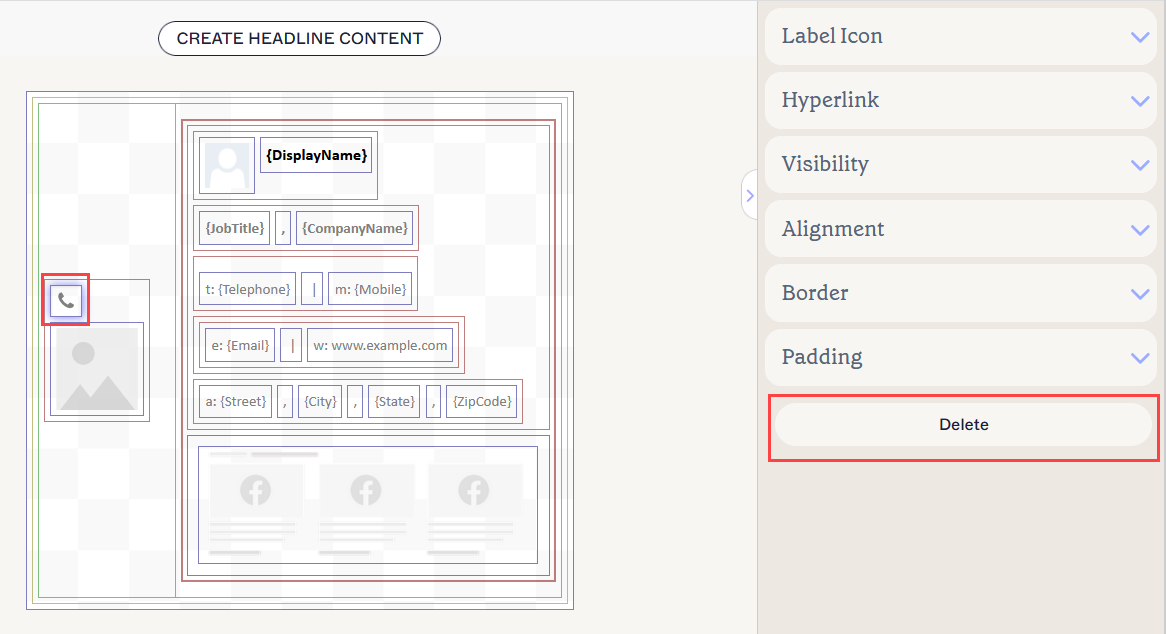
El botón Eliminar se encuentra en el panel de Propiedades. Puede que necesites cerrar secciones de Propiedades para verlo.
Puede editar las siguientes propiedades en el panel Propiedades:
Propiedades del icono de etiqueta
Las propiedades del Icono de etiqueta se utilizan para determinar la apariencia del icono.
| Fondo |
Introduzca o seleccione el color de fondo del elemento. Introduzca transparente para no establecer ningún fondo. Puede introducir un código de color o seleccionar el color requerido usando el selector de color. Color de marca 1 y Color de marca 2 aparecen en el selector de color y contienen las opciones de color establecidas en la pantalla de Kits de marca. Si cambia estos colores en la pantalla de Kits de marca, sus elementos configurados con colores del Kit de marca se actualizarán automáticamente al nuevo color seleccionado. |
|---|---|
| Primer plano |
Introduzca o seleccione el color del primer plano del elemento. Puede introducir un código de color o seleccionar el color requerido usando el selector de color. Color de marca 1 y Color de marca 2 aparecen en el selector de color y contienen las opciones de color establecidas en la pantalla de Kits de marca. Si cambia estos colores en la pantalla de Kits de marca, sus elementos configurados con colores del Kit de marca se actualizarán automáticamente al nuevo color seleccionado. |
| Ancho | Introduzca un valor en píxeles (px) o puntos (pt) para establecer el ancho del elemento. Establezca en auto para permitir que el elemento se ajuste automáticamente según el tamaño del visor. |
| Alto | Introduzca un valor en píxeles (px) o puntos (pt) para establecer la altura del elemento. Establezca en auto para permitir que el elemento se ajuste automáticamente según el tamaño del visor. |
| Radio de esquina | Esta opción no es válida para iconos. |
Propiedades del hipervínculo
Las propiedades de Hipervínculo se utilizan para aplicar un hipervínculo a la imagen.
| URL de destino | Introduzca la URL que se usará en el hipervínculo. |
|---|---|
| Texto alternativo | Introduzca un texto alternativo que se mostrará si esta imagen no puede visualizarse. |
| Etiqueta para lectores de pantalla | Introduzca una etiqueta descriptiva que ayude a los lectores de pantalla y otro software de accesibilidad a describir con precisión la URL de destino. |
Propiedades de visibilidad
Las propiedades de visibilidad se utilizan para ajustar cuándo aparece el elemento.
| Siempre visible | Seleccione para asegurar que el elemento siempre sea visible en la firma. |
|---|---|
| Separador de ocultación automática | Esta opción no es válida para imágenes. |
| Visible cuando | Seleccione para establecer condiciones bajo las cuales un elemento se vuelve visible. |
Propiedades de alineación
Las propiedades de alineación se utilizan para determinar la alineación horizontal y vertical del elemento.
| Horizontal | Seleccione Izquierda, Centro o Derecha para establecer la alineación horizontal. |
|---|---|
| Vertical | Seleccione Arriba, Centro o Abajo para establecer la alineación vertical. |
Propiedades de borde
Las propiedades de borde se utilizan para establecer bordes en el elemento.
| Todos |
Marque Todos iguales para habilitar las propiedades de borde Todos. Seleccione el estilo de línea, el ancho de línea y el color de línea para aplicar a todos los lados del elemento. Color de Marca 1 y Color de Marca 2 aparecen en el selector de color y contienen opciones de color configuradas en la pantalla de Kits de Marca. Si cambia estos colores en la pantalla de Kits de Marca, sus elementos configurados con Colores del Kit de Marca se actualizarán automáticamente al nuevo color seleccionado. |
|---|---|
| Izquierda / Derecha / Arriba / Abajo | Desmarque Todos iguales para habilitar propiedades de borde individuales para Izquierda, Derecha, Arriba y Abajo. Seleccione el estilo de línea, el ancho de línea y el color de línea para aplicar a cada lado del elemento. |
Propiedades de relleno
Las propiedades de relleno se utilizan para definir el espacio para el elemento.
| Todo | Marque Todo igual para habilitar las propiedades de relleno Todo. Ingrese un valor en píxeles o puntos para aplicar relleno a todos los lados del elemento. |
|---|---|
| Izquierda / Derecha / Arriba / Abajo | Desmarque Todo igual para habilitar valores de relleno individuales para Izquierda, Derecha, Arriba y Abajo. Ingrese un valor en píxeles o puntos para aplicar relleno a cada lado del elemento. |