
Descripción
El elemento Imagen/Logo te permite añadir imágenes pequeñas a tus diseños de firma, incluyendo imágenes del Kit de Marca. Funciona de la misma manera que el elemento Banner, pero está diseñado para imágenes más compactas como logotipos.
Cómo acceder a él
- Abre tu firma en el diseñador de firmas.
Para más información, consulta cómo seleccionar una firma para editar.
- Desde la Caja de herramientas, expande Imágenes e Iconos y selecciona el elemento Imagen/Logo.
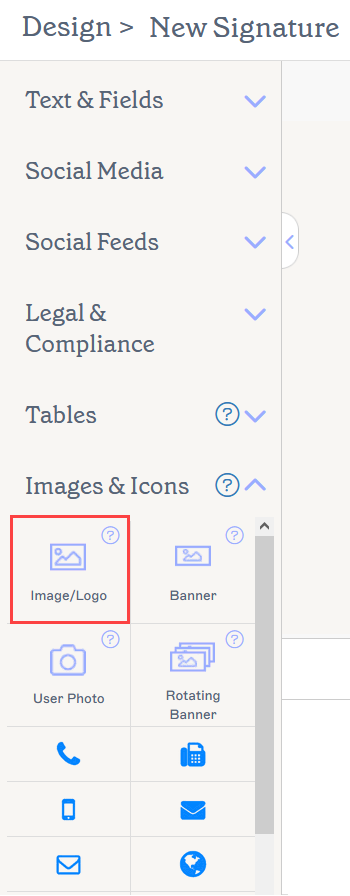
El elemento Imagen/Logo se encuentra en la sección Imágenes e Iconos.
Selecciona una opción a continuación para ver las instrucciones relacionadas:
Para agregar una Imagen/Logo:
- Dimensiones mínimas: 4 x 4px
- Dimensiones máximas: 2048 x 2048px
- Tamaño máximo: 300KB
- Extensiones de archivo: .jpg, .jpeg, .gif, .png, .bmp Para más información sobre cómo cambiar el tamaño de una imagen para cumplir con los requisitos de píxeles, consulte nuestra guía de cambio de tamaño de imágenes.
-
Arrastra y suelta el elemento Imagen/Logo en tu lienzo.

Arrastra el elemento a cualquier área del lienzo.
Esto abre la ventana Imagen/Logo.

La ventana Imagen/Logo contiene las opciones de personalización.NOTA: Una imagen o logo puede estar incrustado directamente en la firma, o alojado externamente mediante un enlace web. Para más información, lee sobre las diferencias entre vs. imágenes enlazadas en firmas de correo electrónico. - Para agregar imágenes de marca, selecciona el botón de opción Imagen del Kit de Marca. Esto abre la pestaña Imagen del Kit de Marca, que muestra vistas previas de cualquier imágenes del Kit de Marca que hayas agregado. Selecciona Logo, Icono o Banner. Si no has subido ninguna imagen del Kit de Marca, se añadirá un marcador de posición en blanco en tu lienzo, que se actualizará una vez que agregues imágenes en la pantalla de Kits de Marca. Para más información, consulta Cómo usar contenido del Kit de Marca en una firma.
-
Para agregar una imagen enlazada, selecciona el botón de opción Nueva imagen enlazada. Esto abre la pestaña Imagen enlazada. Introduce la URL de tu imagen alojada en la web en URL de imagen enlazada. Se muestra una vista previa de la imagen en la ventana.
¡Consejo! Para configurar imágenes dinámicas que cambian con cada usuario, consulta Cómo configurar imágenes enlazadas usando campos personalizados. - Para agregar una , selecciona el botón de opción Nueva imagen incrustada. Esto abre la pestaña Imagen incrustada. Selecciona Subir imagen, elige tu archivo de imagen y selecciona Abrir. Se muestra una vista previa de la imagen en la ventana.
- Selecciona Aceptar para confirmar tu elección de imagen y cerrar la ventana, o selecciona Cancelar para volver al lienzo sin guardar.
Para eliminar una Imagen/Logo:
- Seleccione el elemento en el lienzo.
- Seleccione Eliminar en el panel de Propiedades.
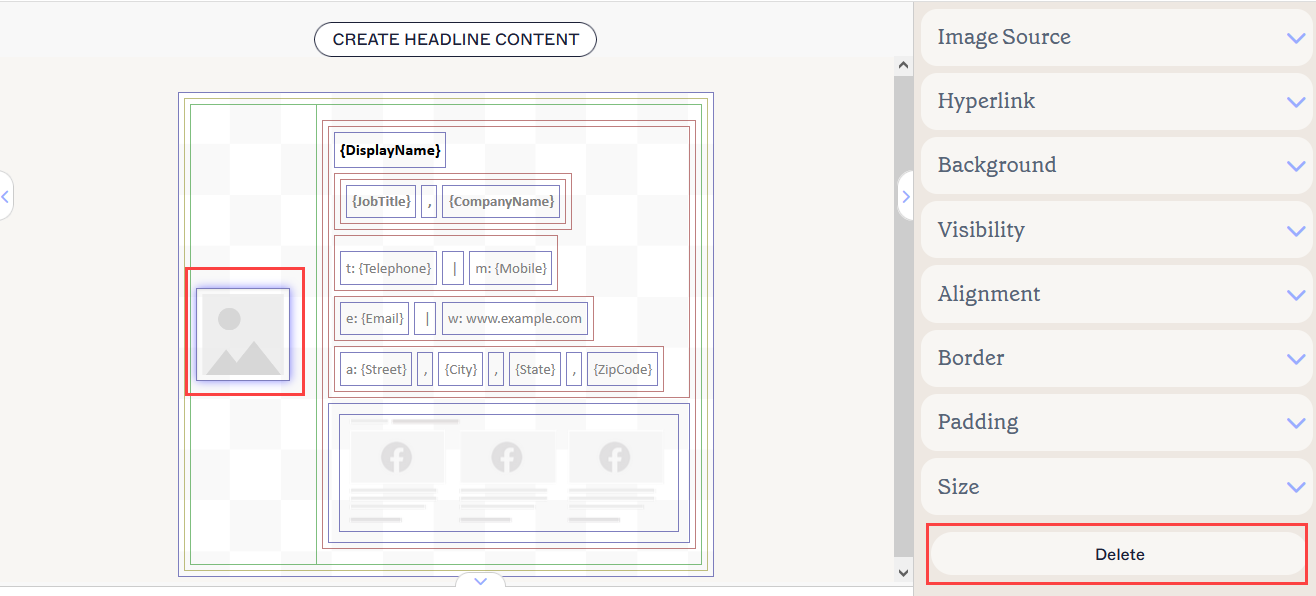
El botón Eliminar se encuentra en el panel de Propiedades. Es posible que deba cerrar secciones de Propiedades para verlo.
Puede editar las siguientes propiedades del elemento en el panel Propiedades:
Propiedades de la fuente de la imagen
Las propiedades de la imagen se utilizan para especificar el tipo de imagen y el origen del archivo.
Para más información, consulte vs imágenes vinculadas en firmas de correo electrónico.
| Imagen del Kit de Marca | Seleccione para establecer su imagen como un Logo, Icono o Banner del Kit de Marca activo. |
|---|---|
| URL de Imagen Vinculada | Seleccione para establecer su imagen como una imagen vinculada. Ingrese la URL de la imagen. |
| Carga de Imagen Incrustada | Seleccione para establecer su imagen como una imagen incrustada. |
| Cargar Imagen |
Seleccione para cargar un archivo de imagen incrustada.
|
Propiedades del hipervínculo
Las propiedades del hipervínculo se utilizan para aplicar un hipervínculo a la imagen.
| URL de destino | Ingrese la URL que se usará en el hipervínculo. |
|---|---|
| Texto alternativo | Ingrese un texto alternativo que se mostrará si esta imagen no puede ser visualizada. |
Propiedades de fondo
Las propiedades de fondo se utilizan para definir el fondo del elemento.
| Fondo |
Seleccione Color para elegir un color de fondo. Puede ingresar un código de color o seleccionar el color requerido usando el selector de color. Color de Marca 1 y Color de Marca 2 aparecen en el selector de color y contienen las opciones de color configuradas en la pantalla de Kits de Marca. Si cambia estos colores en la pantalla de Branding, sus elementos configurados con los Colores del Kit de Marca se actualizarán automáticamente al nuevo color seleccionado. |
|---|
Propiedades de visibilidad
Las propiedades de Visibilidad se usan para ajustar cuándo aparece el elemento.
| Siempre visible | Seleccione para asegurar que el elemento siempre sea visible en la firma. |
|---|---|
| Separador de ocultación automática | Esta opción no es válida para imágenes. |
| Visible cuando | Seleccione para establecer condiciones bajo las cuales un elemento se vuelve visible. |
Propiedades de alineación
Las propiedades de Alineación se usan para determinar la alineación horizontal y vertical del elemento.
| Horizontal | Seleccione Izquierda, Centro o Derecha para establecer la alineación horizontal. |
|---|---|
| Vertical | Seleccione Arriba, Centro o Abajo para establecer la alineación vertical. |
Propiedades de borde
Las propiedades de Borde se usan para establecer bordes en el elemento.
| Todo |
Marque Todo igual para habilitar las propiedades de borde Todo. Seleccione el estilo de línea, el ancho de línea y el color de línea para aplicar a todos los lados del elemento. Color de Marca 1 y Color de Marca 2 aparecen en el selector de color y contienen opciones de color configuradas en la pantalla de Kits de Marca. Si cambia estos colores en la pantalla de Kits de Marca, sus elementos configurados con Colores del Kit de Marca se actualizarán automáticamente al nuevo color seleccionado. |
|---|---|
| Izquierda / Derecha / Superior / Inferior | Desmarque Todo igual para habilitar propiedades de borde individuales para Izquierda, Derecha, Superior e Inferior. Seleccione el estilo de línea, el ancho de línea y el color de línea para aplicar a cada lado del elemento. |
Propiedades de relleno
Las propiedades de Relleno se usan para definir el espacio del elemento.
| Todo | Marque Todo igual para habilitar las propiedades de relleno Todo. Ingrese un valor en píxeles o puntos para aplicar relleno a todos los lados del elemento. |
|---|---|
| Izquierda / Derecha / Superior / Inferior | Desmarque Todo igual para habilitar valores de relleno individuales para Izquierda, Derecha, Superior e Inferior. Ingrese un valor en píxeles o puntos para aplicar relleno a cada lado del elemento. |
Propiedades de tamaño
Las propiedades de Tamaño se usan para definir el tamaño del campo seleccionado.
| Ancho |
Ingrese un valor en píxeles (px) o puntos (pt) para establecer el ancho del elemento. Establezca O el valor de Ancho O de Alto en auto para permitir que el elemento se ajuste automáticamente según el tamaño del visor. Establecer ambos valores en auto mostrará la imagen en su tamaño estándar. |
|---|---|
| Alto |
Ingrese un valor en píxeles (px) o puntos (pt) para establecer el ancho del elemento. Establezca O el valor de Ancho O de Alto en auto para permitir que el elemento se ajuste automáticamente según el tamaño del visor. Establecer ambos valores en auto mostrará la imagen en su tamaño estándar. |