
Descripción
La pestaña Reglas Avanzadas en la gestión de reglas de firma te permite establecer reglas de contenido para las firmas del lado del servidor para aplicar o excluir una firma basada en la línea de asunto o el contenido del mensaje. También contiene opciones para la superposición de firmas tanto para el lado del servidor como para el lado del cliente.
Esta función solo está disponible para usuarios con planes Estándar o Pro. Los usuarios con planes Starter no verán la pestaña Reglas Avanzadas. Para más información, consulta los planes de precios de Exclaimer.
Cómo acceder
Para acceder a la pestaña Reglas Avanzadas:
- Selecciona Firmas en el menú lateral.
- Desde la pestaña Todas las Firmas, selecciona Gestionar Reglas junto a la firma correspondiente.
Esto abre la pantalla de Gestión.
- Selecciona la pestaña Reglas Avanzadas.
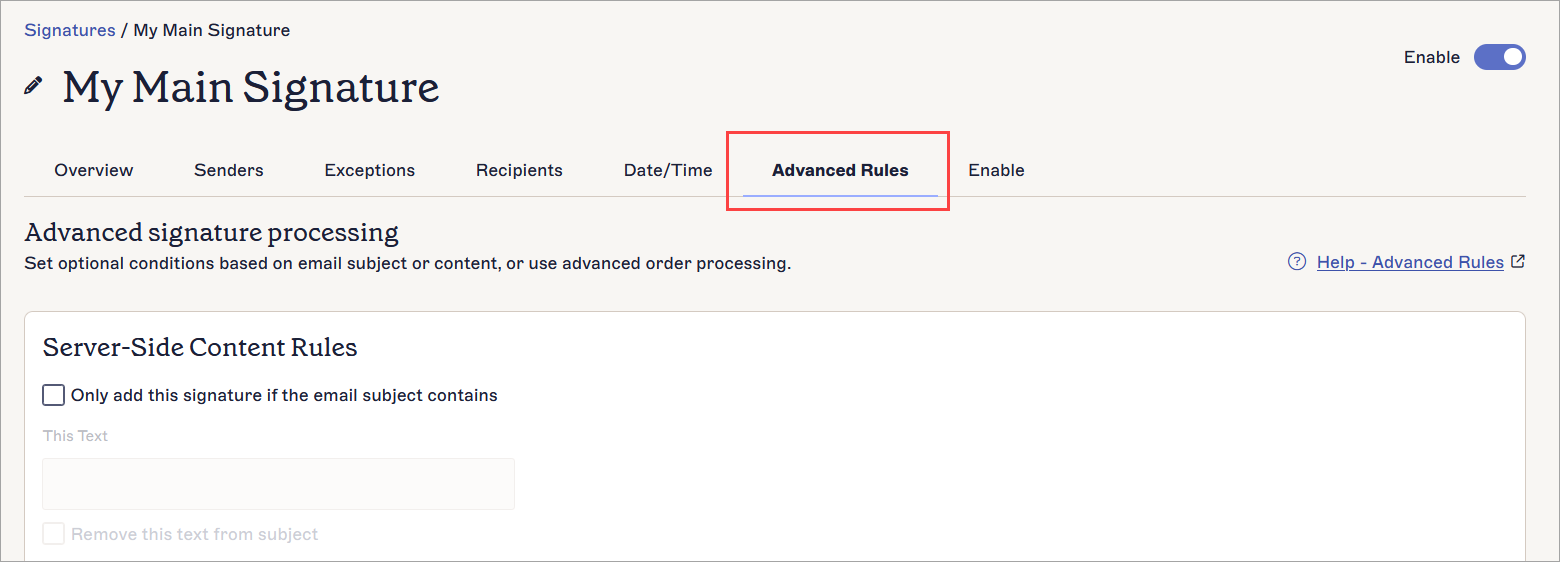
La pestaña Reglas Avanzadas.
Aplicación de Reglas Avanzadas
Puedes usar texto disparador en los mensajes del lado del servidor, ya sea en la línea de asunto del correo electrónico o en el cuerpo del mensaje, para controlar si se aplica una firma.
También puedes usar reglas de superposición tanto para el lado del servidor como para el lado del cliente para aplicar múltiples firmas a un correo electrónico.
Selecciona una opción a continuación para ver las instrucciones relacionadas:
Esta opción le permite ingresar un texto desencadenante que, si se encuentra en la línea de asunto del correo electrónico, aplica automáticamente la firma. La firma solo se aplica si se detecta el texto desencadenante en la línea de asunto.
Para configurar esta opción:
- En la sección Reglas de contenido del lado del servidor, seleccione la casilla Solo agregar esta firma si el asunto del correo electrónico contiene para habilitar la configuración de la condición.
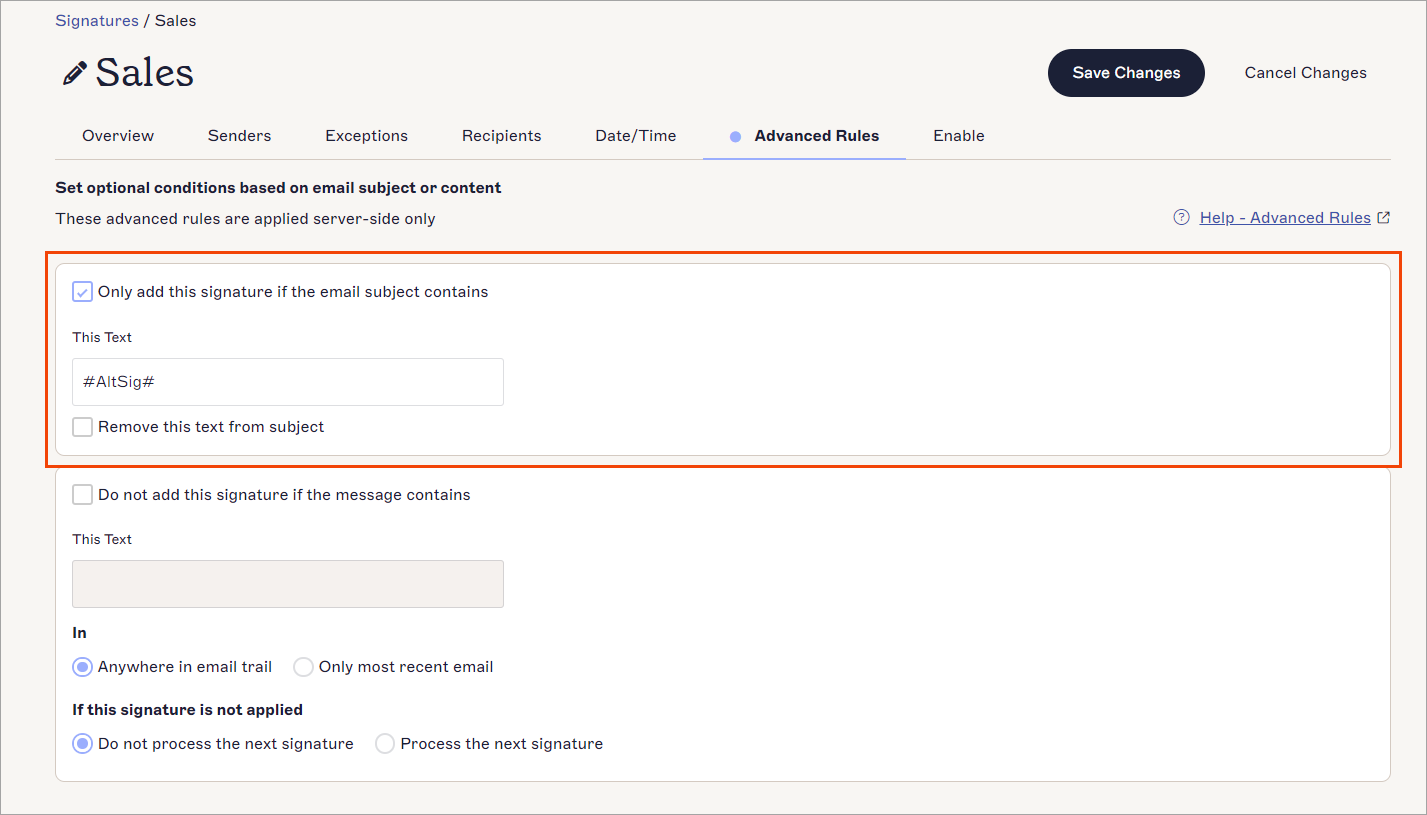
Las opciones disponibles cuando se habilita Solo agregar esta firma si el asunto del correo electrónico contiene.
-
En Este texto, ingrese el texto que desea que actúe como texto desencadenante.
NOTA: Recomendamos no usar caracteres especiales en su texto desencadenante, ya que pueden causar problemas debido a la codificación UTF-8. - Especifique su configuración preferida para Eliminar este texto del asunto:
Seleccione la casilla para eliminar el texto desencadenante del asunto durante la aplicación de la firma. Los destinatarios no verán el texto desencadenante.
Deseleccione la casilla para mantener el texto desencadenante en la línea de asunto. Será visible para los destinatarios.
- En la barra de cambios no guardados, seleccione Guardar para aplicar sus reglas, o seleccione Cancelar para revertir todos los cambios.
Esta opción le permite ingresar un texto desencadenante que, si se encuentra en el cuerpo del correo electrónico, evita que se aplique la firma. La firma no se aplica si el texto desencadenante se encuentra en cualquier parte del contenido del mensaje.
- En la sección Reglas de contenido del lado del servidor, seleccione la casilla No agregar esta firma si el mensaje contiene para habilitar la configuración de la condición.
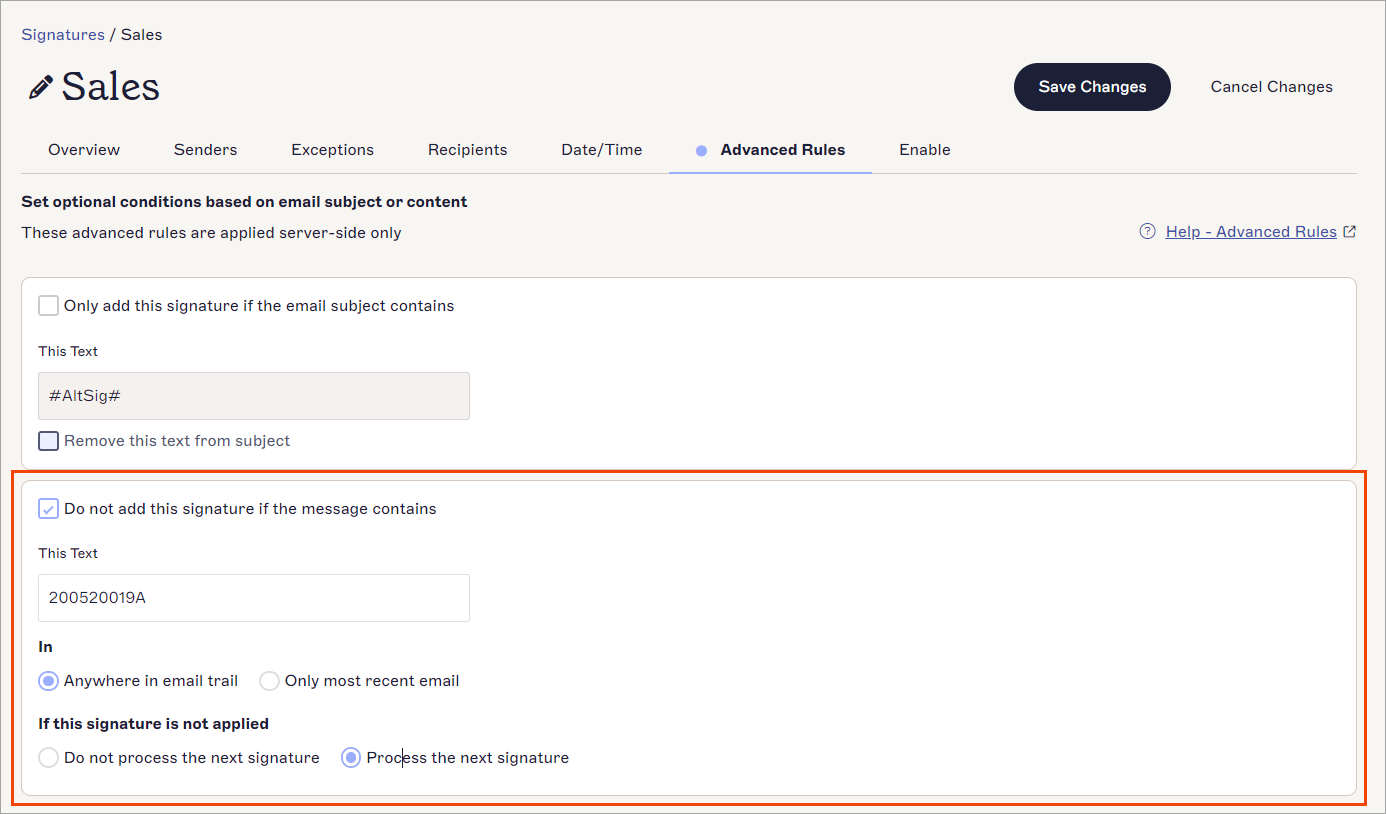
Las opciones disponibles cuando se habilita No agregar esta firma si el mensaje contiene.
-
En Este texto, ingrese el texto que desea que actúe como texto desencadenante.
NOTA: Recomendamos no usar caracteres especiales en su texto desencadenante, ya que pueden causar problemas debido a la codificación UTF-8. - En En, seleccione si el texto desencadenante debe buscarse En cualquier parte del hilo del correo electrónico o Sólo en el correo electrónico más reciente.
-
En Si esta firma no se aplica, seleccione No procesar la siguiente firma para detener el procesamiento de la siguiente firma si se cumple el texto de excepción, o seleccione Procesar la siguiente firma para procesar las siguientes firmas aplicables si se cumple el texto de excepción.
¡PRECAUCIÓN! Si tanto Solo agregar esta firma si el asunto del correo electrónico contiene como No agregar esta firma si el mensaje contiene están habilitados, entonces la regla No agregar esta firma si el mensaje contiene tendrá prioridad. - En el banner de cambios no guardados, seleccione Guardar para aplicar sus reglas, o seleccione Cancelar para revertir todos los cambios.
Para controlar si se deben agregar más firmas a un correo electrónico:
- En la sección Reglas avanzadas del lado del servidor, bajo Si esta firma se aplica, seleccione O:
No procesar la siguiente firma para detener la aplicación de cualquier firma adicional
O
Procesar la siguiente firma para aplicar la siguiente firma disponible.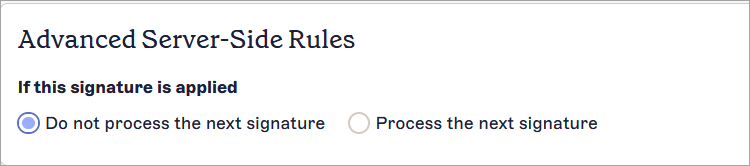
La sección de Reglas avanzadas del lado del servidor.
Para más información sobre el apilamiento de firmas, consulte Cómo aplicar múltiples firmas al mismo correo electrónico.
Para controlar si se añaden más firmas a un correo electrónico:
- En la sección Reglas avanzadas del lado del cliente, bajo Apilar firmas en Outlook, seleccione la casilla Aplicar esta firma después de cualquier firma existente del lado del cliente para habilitar esta firma para el apilamiento del lado del cliente.
- Bajo Si se aplica esta firma, seleccione O:
Detener apilamiento de firmas para evitar que se apliquen más firmas
O
Continuar apilando firmas para aplicar la siguiente firma disponible.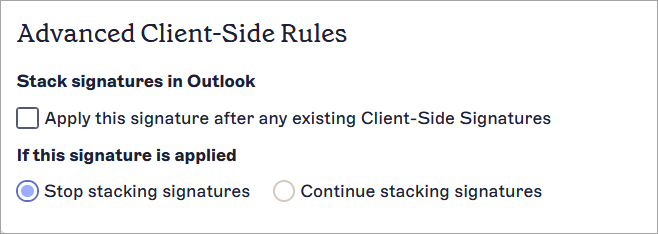
La sección Reglas avanzadas del lado del cliente.
Para más información sobre el apilamiento de firmas, consulte Cómo aplicar múltiples firmas al mismo correo electrónico.