
Descripción
Las reglas de Excepciones de Remitente te permiten excluir a usuarios individuales o grupos de usar una firma particular en sus correos electrónicos. Estas reglas se procesan junto con cualquier regla de remitente que hayas configurado: tu firma se aplica a todos los remitentes que hayas establecido, excepto a los usuarios que especifiques en la pestaña Excepciones.
Cómo acceder
Para acceder a la pestaña Excepciones:
- Inicia sesión en tu suscripción de Exclaimer y selecciona Firmas en el menú lateral.
- Ubica tu firma y selecciona Administrar reglas.
Esto abrirá la pantalla de administración.
- Selecciona la pestaña Excepciones.
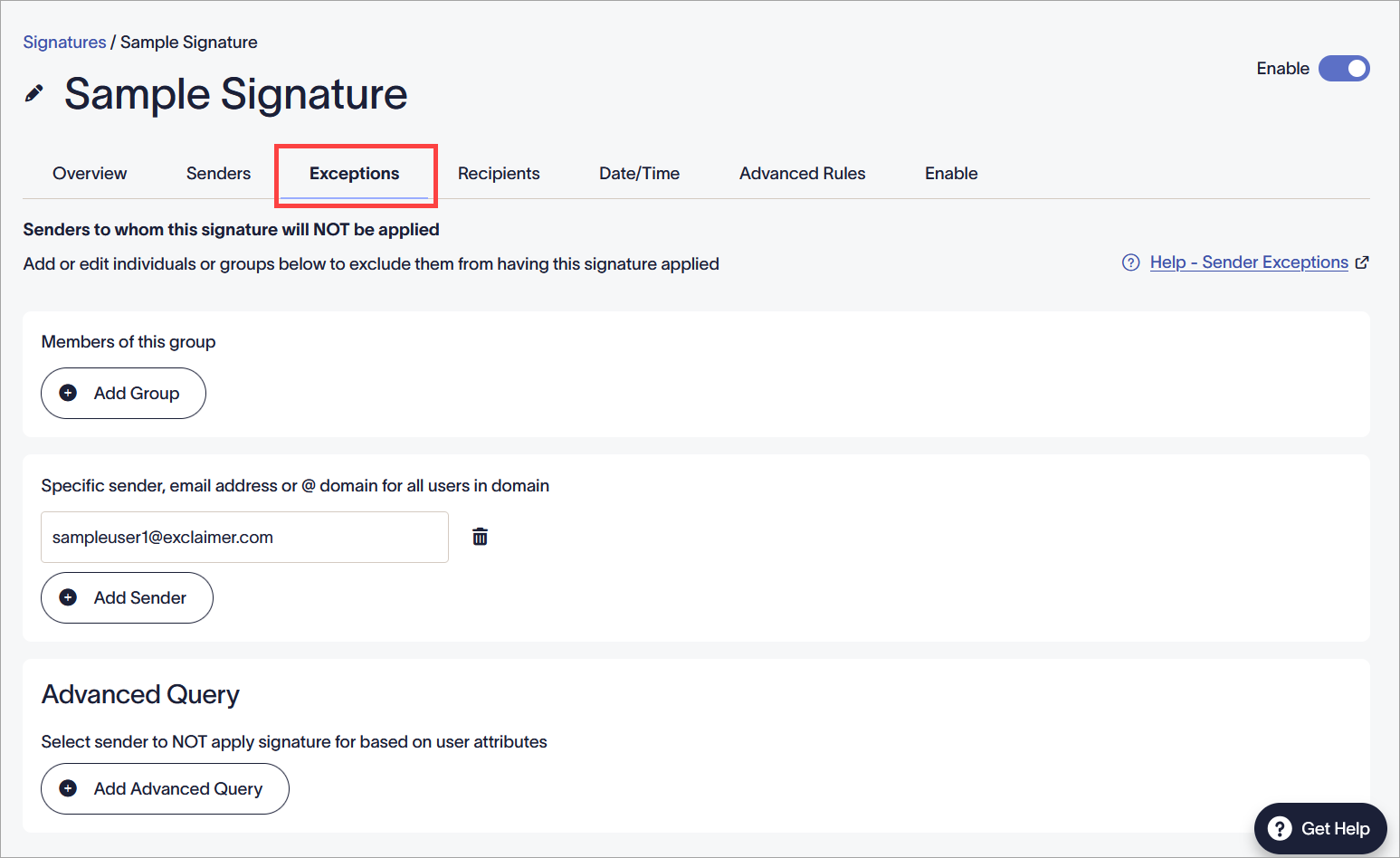
Selecciona la pestaña Excepciones.
Definir a qué remitente no se aplicará esta firma
Para excluir remitentes específicos de tu firma, utiliza las opciones de configuración en la pestaña Excepciones.
Si se configuran múltiples opciones, cada condición de remitente se añadirá a la lista de remitentes excluidos, funcionando como un operador lógico OR. Se aplicarán todas las reglas de remitente correspondientes.
Selecciona una opción a continuación para ver las instrucciones relacionadas:
Esta opción impide que la firma se aplique a los miembros de un grupo que haya configurado utilizando su Directorio de Microsoft o Google. Para obtener información sobre cómo crear grupos, consulte Cómo crear un grupo de seguridad habilitado para correo.
Para excluir un grupo:
- Seleccione
 Agregar grupo para habilitar la lista desplegable.
-
Bajo Miembros de este grupo, ingrese el nombre del grupo. El campo de texto predictivo muestra nombres a medida que escribe.
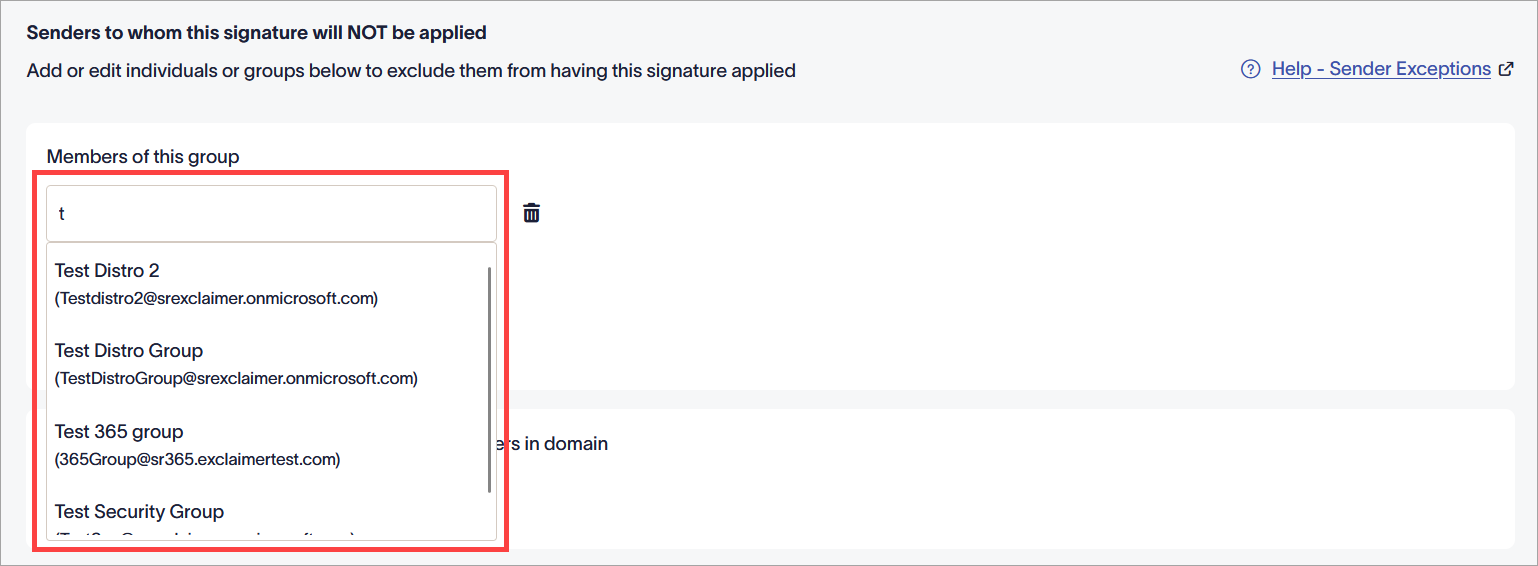
Ingrese su texto.NOTA: Solo están disponibles para seleccionar los detalles de contacto de los grupos de seguridad habilitados para correo y grupos de distribución sincronizados con Exclaimer. - Para excluir otro grupo, seleccione Agregar grupo. Para eliminar un grupo, seleccione el icono de la papelera
 .
.
- En el banner de cambios no guardados, seleccione Guardar para aplicar sus reglas, o seleccione Cancelar para revertir todos los cambios.
Esta opción impide que la firma se aplique a usuarios o dominios seleccionados manualmente. Usar un dominio con @ excluye a todos los usuarios con ese dominio en su dirección de correo electrónico.
Para excluir un remitente específico, dirección de correo electrónico o dominio con @:
- Seleccione Agregar remitente para habilitar la lista desplegable.
-
Ingrese el nombre del remitente específico, dirección de correo electrónico o dominio. El campo de texto predictivo muestra nombres mientras escribe.
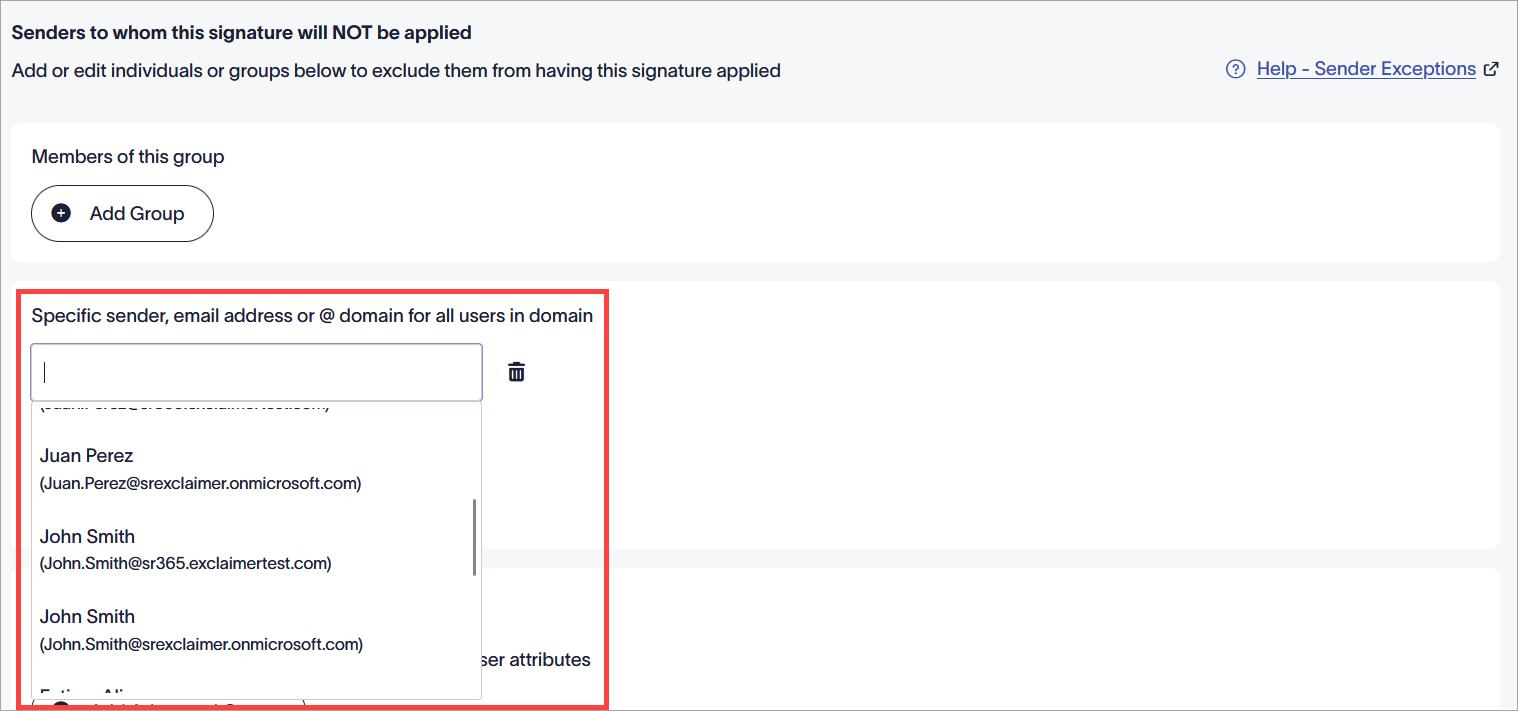
Ingrese su texto.¡Consejo! También puede usar comodines (*) al ingresar una dirección de correo electrónico o nombre de dominio. El comodín representa cualquier carácter disponible adjunto al texto completo. Exclaimer permite que cualquier cantidad de caracteres sea sustituida por el comodín.
Algunos ejemplos usando comodines son:
*@greenorg.net - esto incluiría cualquier dirección de correo electrónico que termine en '@greenorg.net'.
@exclaimer.* - esto incluiría cualquier dominio adjunto a direcciones de correo electrónico de Exclaimer.
@*.de - esto incluiría cualquier dominio que termine en .de. - Para excluir otro remitente, seleccione Agregar remitente. Para eliminar un remitente, seleccione el icono de la papelera .
- En el banner de cambios no guardados, seleccione Guardar para aplicar sus reglas, o seleccione Cancelar para revertir todos los cambios.
Esta opción impide que la firma se aplique a los remitentes según los atributos de usuario que se asignan a sus usuarios en el directorio de Microsoft o Google.
Para excluir remitentes con atributos de usuario específicos:
- Seleccione Agregar consulta avanzada.
Esto abre la ventana de Consulta avanzada.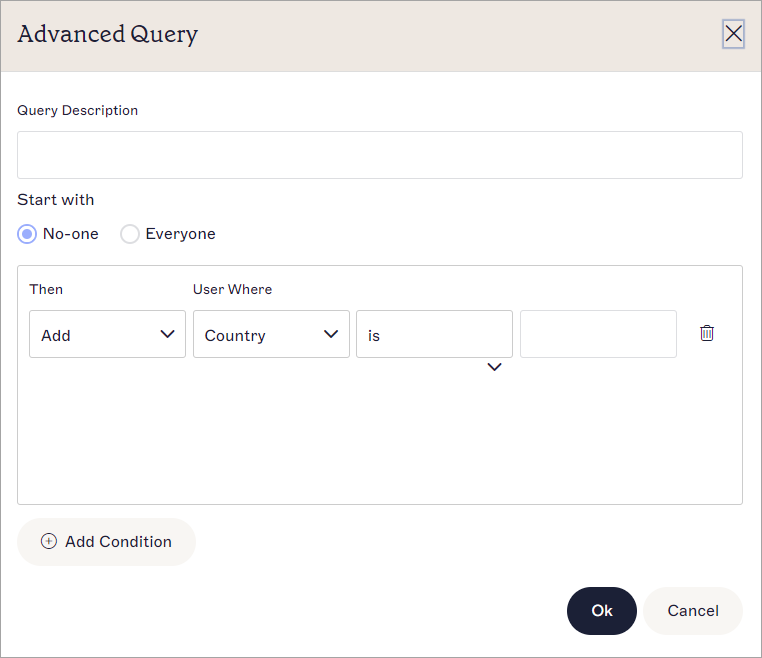
La ventana de Consulta avanzada.
- En Descripción de la consulta, ingrese el texto para nombrar su consulta. Esta descripción aparece en la pestaña de Exclusiones para identificar las Consultas avanzadas que ha configurado.
- En Comenzar con, seleccione:
Nadie para iniciar la consulta sin usuarios y agregar los usuarios que coincidan
o
Todos para iniciar la consulta con todos los usuarios y eliminar los usuarios que coincidan.
- En el menú desplegable Luego, seleccione Agregar o Eliminar para elegir si está incluyendo a los usuarios que cumplen sus condiciones o excluyéndolos.
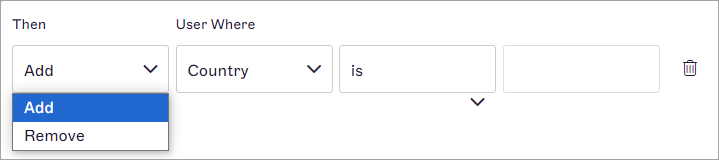
El menú desplegable Luego elige si agregar usuarios o eliminar usuarios que coinciden con la consulta de datos de atributos.
- En el menú desplegable Usuario donde, seleccione un campo de atributo de usuario para verificar los datos.
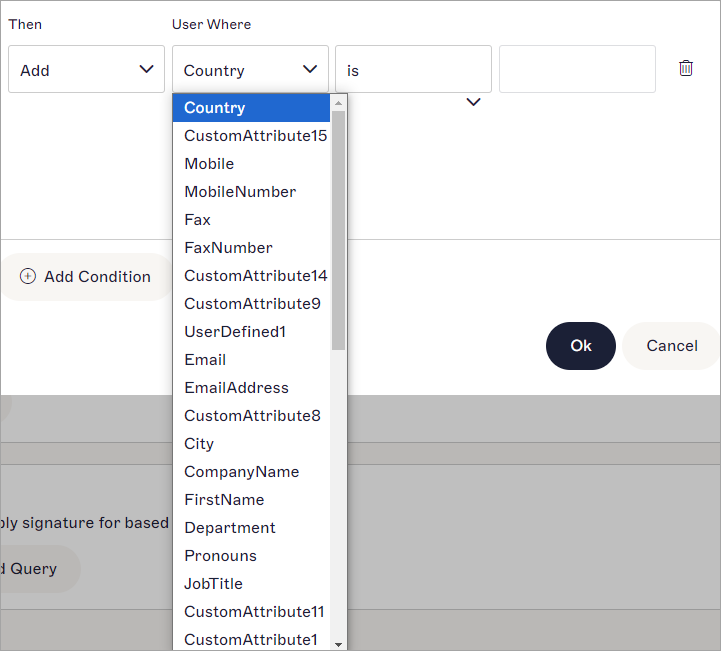
El menú desplegable Usuario donde contiene los atributos de usuario para consultar.
- En el menú desplegable de condiciones, seleccione una de las siguientes opciones para establecer cómo se verifica su dato de atributo:
es - el dato del atributo debe coincidir completamente con el texto siguiente.
contiene - el dato del atributo debe contener el texto siguiente en alguna parte.
comienza con - el dato del atributo debe comenzar con el texto siguiente.
termina con - el dato del atributo debe terminar con el texto siguiente.
no es - el dato del atributo no debe ser igual al texto siguiente.
no contiene - el dato del atributo no debe contener el texto siguiente en ninguna parte.
no comienza con - el dato del atributo no debe comenzar con el texto siguiente.
no termina con - el dato del atributo no debe terminar con el texto siguiente.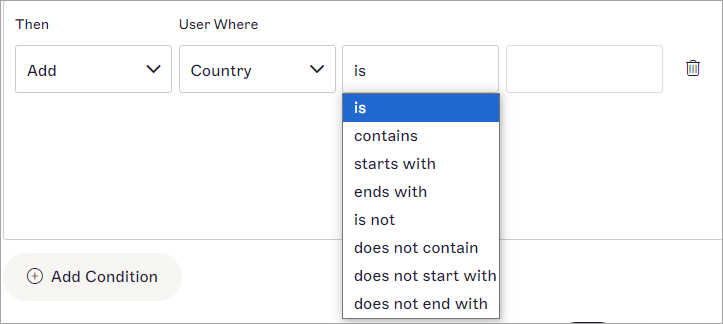
Este menú desplegable contiene opciones para establecer cómo se verifica su dato de atributo.
-
En el cuadro de texto en blanco, ingrese su texto. Este campo no distingue entre mayúsculas y minúsculas.
NOTA: Su consulta utiliza las opciones y el texto para buscar usuarios que coincidan con los criterios y establecerlos o eliminarlos como remitentes.
Algunos ejemplos de consultas son:Comenzar con: Nadie, Luego: Agregar > Usuario Donde: TítuloDelTrabajo > incluye > Ventas excluirá solo a los usuarios que tengan el término Ventas en cualquier parte de su título de trabajo para enviar esta firma.
Comenzar con: Todos, Luego: Eliminar > Usuario Donde: DirecciónDeCorreo > termina con > example.com excluirá a todos como remitentes excepto a los usuarios cuyo correo electrónico termine con example.com.
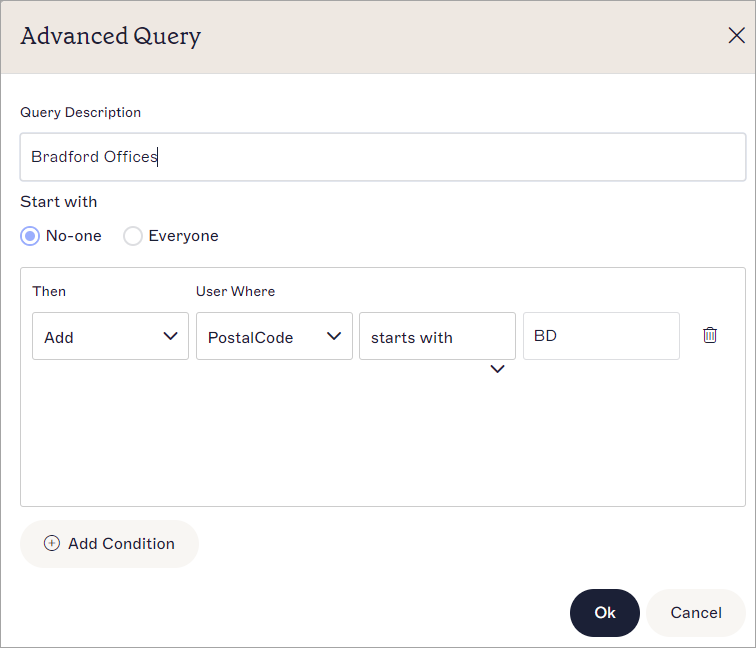
Una consulta completada. Como ejemplo, esta consulta excluye solo a los usuarios cuyo código postal comienza con BD.
-
Para agregar otra fila de consulta, seleccione Agregar condición. Puede tener un máximo de diez condiciones.
NOTA: Las condiciones apiladas se procesarán en orden. Si las condiciones son conflictivas, la condición que esté más arriba en la lista tendrá prioridad. - Para eliminar una fila de consulta, seleccione el icono de la papelera .
-
Seleccione Aceptar para guardar su consulta y volver a la pestaña Remitentes. Su consulta se muestra con su Descripción de Consulta.
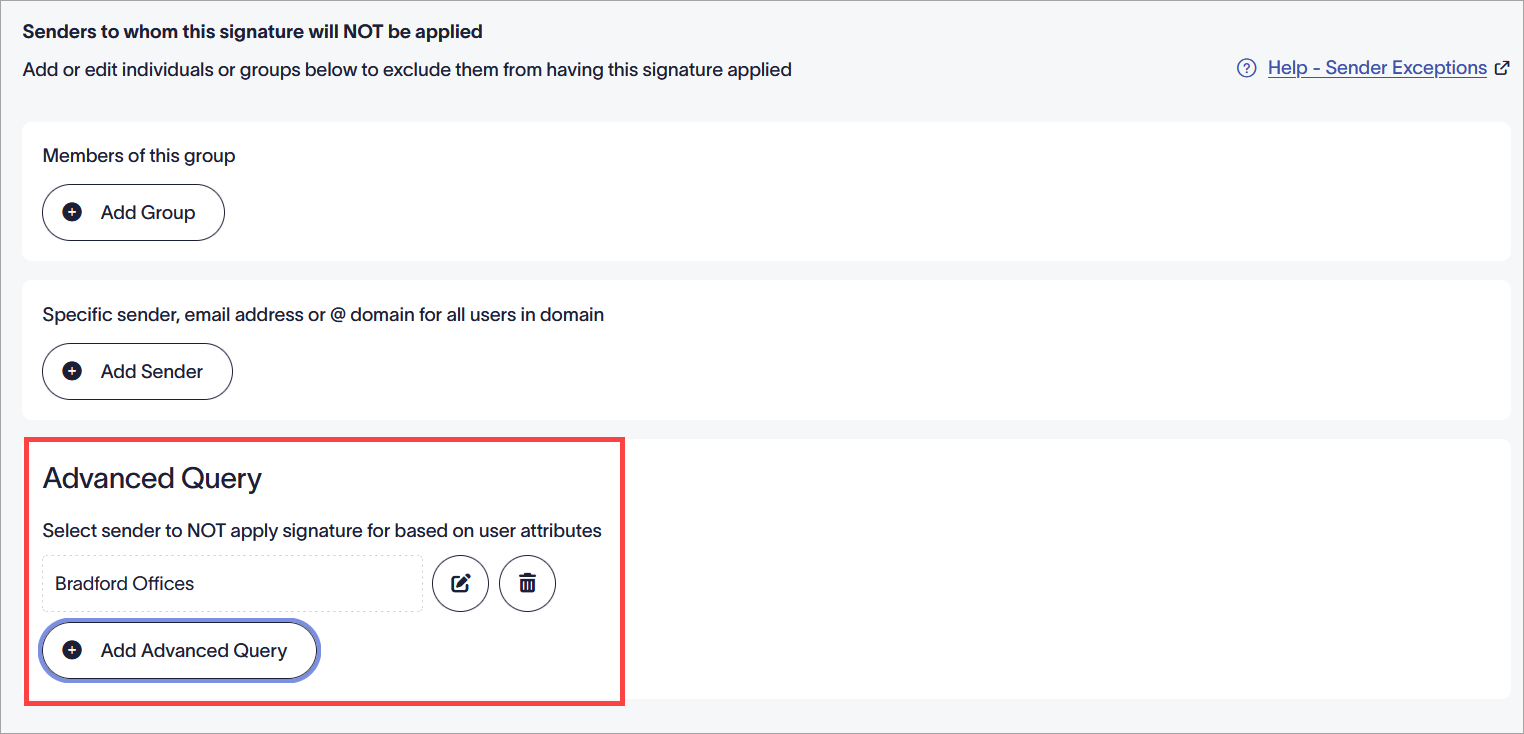
Una consulta avanzada activa.NOTA: Seleccione el icono de lápiz para editar la consulta avanzada. Seleccione el icono de la papelera para eliminar la consulta avanzada.
 - En el banner de cambios no guardados, seleccione Guardar para aplicar sus reglas, o seleccione Cancelar para revertir todos los cambios.