
¡IMPORTANTE! Reautorización de la Actualización de Elementos Enviados
Exclaimer ha actualizado Actualización de Elementos Enviados para usar la API de Microsoft Graph en lugar de Exchange Web Services (EWS), anticipándose a la retirada de EWS en Exchange Online por parte de Microsoft.
Si utiliza Actualización de Elementos Enviados, necesita reautorizar el servicio para que continúe funcionando. Su autorización existente fue concedida para EWS y debe ser reconfigurada y reconsentida para soportar la API de Microsoft Graph.
Sin la reautorización, Actualización de Elementos Enviados dejará de aplicar firmas de correo electrónico a sus elementos enviados. Este cambio no afecta el despliegue principal de firmas de Exclaimer. Su despliegue de firmas del lado del servidor (flujo de correo) y del lado del cliente (Outlook) continuará funcionando con normalidad y no requiere ninguna acción.
Exclaimer ha actualizado Actualización de Elementos Enviados para usar la API de Microsoft Graph en lugar de Exchange Web Services (EWS), anticipándose a la retirada de EWS en Exchange Online por parte de Microsoft.
Si utiliza Actualización de Elementos Enviados, necesita reautorizar el servicio para que continúe funcionando. Su autorización existente fue concedida para EWS y debe ser reconfigurada y reconsentida para soportar la API de Microsoft Graph.
Sin la reautorización, Actualización de Elementos Enviados dejará de aplicar firmas de correo electrónico a sus elementos enviados. Este cambio no afecta el despliegue principal de firmas de Exclaimer. Su despliegue de firmas del lado del servidor (flujo de correo) y del lado del cliente (Outlook) continuará funcionando con normalidad y no requiere ninguna acción.
Descripción
La opción dentro de esta sección actualiza los correos electrónicos en la carpeta Elementos Enviados del usuario, permitiéndole ver la firma en sus correos enviados.
NOTAS:
• Este servicio no está garantizado. Para asegurar que funcione correctamente, asegúrese de que los correos en la carpeta Elementos Enviados no sean movidos ni modificados.
• Esto solo funcionará con correos enviados desde buzones de Microsoft 365. Si está utilizando Exchange On-Premises, esta función no funcionará.
• Si el sistema no puede encontrar el correo en la carpeta Elementos Enviados del remitente, no podrá actualizarlo con la firma. Intentará varias veces, pero si no tiene éxito, agotará el tiempo de espera. La única forma confiable de asegurar que la firma siempre aparezca en el correo enviado es aplicarla antes de enviar el correo, Firmas del lado del cliente.
• Este servicio no está garantizado. Para asegurar que funcione correctamente, asegúrese de que los correos en la carpeta Elementos Enviados no sean movidos ni modificados.
• Esto solo funcionará con correos enviados desde buzones de Microsoft 365. Si está utilizando Exchange On-Premises, esta función no funcionará.
• Si el sistema no puede encontrar el correo en la carpeta Elementos Enviados del remitente, no podrá actualizarlo con la firma. Intentará varias veces, pero si no tiene éxito, agotará el tiempo de espera. La única forma confiable de asegurar que la firma siempre aparezca en el correo enviado es aplicarla antes de enviar el correo, Firmas del lado del cliente.
Cómo acceder
Para acceder a la opción Actualización de Elementos Enviados:
- Desde la barra de encabezado, seleccione el icono de engranaje, luego seleccione Flujo de correo.
- Navegue a la sección Actualización de Elementos Enviados.
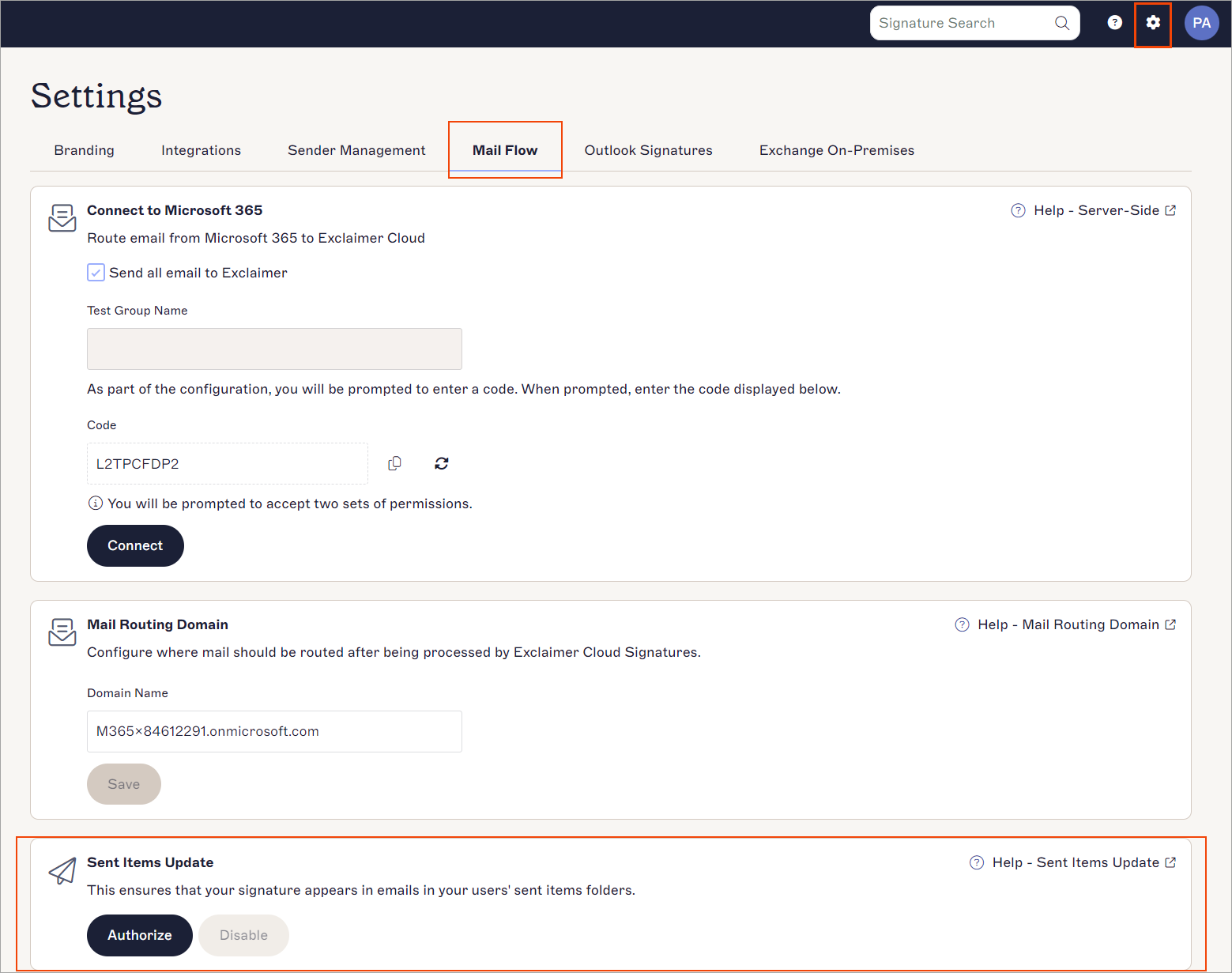
La sección Actualización de Elementos Enviados.
Autorizando la Actualización de Elementos Enviados
Para autorizar a Exclaimer a asegurar que la firma aparezca en la carpeta Elementos Enviados del destinatario:
-
Seleccione Autorizar.
• El texto Revocado que se muestra debajo de Autorizar implica que el inquilino ha eliminado la aplicación a través del portal de administración en Azure.
• El texto Autorizado que se muestra debajo de Autorizar implica que la aplicación está aprobada y la función está habilitada.¡PRECAUCIÓN! Si selecciona Autorizar, entonces todos los usuarios dentro del inquilino que tengan acceso para usar firmas dentro de Exclaimer podrán ver sus firmas (en los correos electrónicos) en su carpeta de Elementos enviados. - Se le pedirá que inicie sesión en Microsoft 365 como Administrador Global (asegúrese de que está ingresando las credenciales para el inquilino correcto de Microsoft 365).
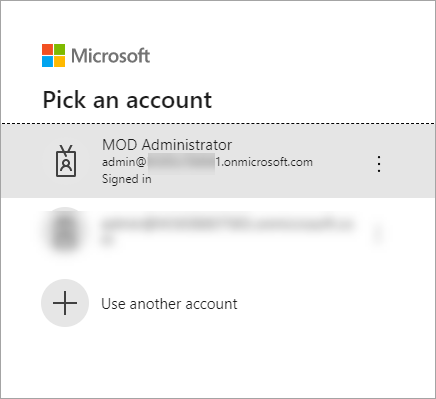
Inicie sesión en su cuenta de Microsoft 365 como Administrador Global.
Una vez que haya iniciado sesión, se le pedirá que acepte una solicitud de permisos con una lista de permisos que Exclaimer tendrá cuando la función Actualización de Elementos Enviados esté habilitada.
Estos permisos son necesarios para que Exclaimer pueda acceder a los elementos enviados de los usuarios y modificar estos mensajes con una firma nueva y actualizada. - Seleccione Aceptar.
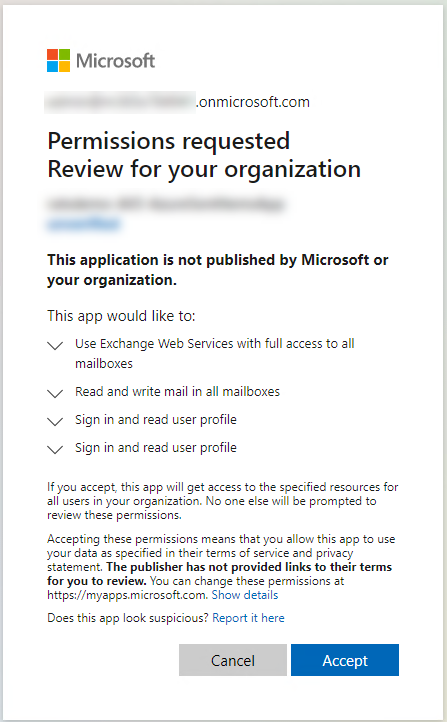
Seleccione Aceptar para la solicitud de permisos.
Se muestra el mensaje Autorización exitosa.
La opción Desactivar se vuelve disponible, confirmando que esta función está activa.
Cuando un usuario envía un correo electrónico y revisa el mensaje en su carpeta de Elementos enviados, verá el mensaje con su firma de Exclaimer aplicada.