
Descripción
El Complemento de Exclaimer para Outlook es una aplicación que se puede implementar de forma centralizada en Microsoft Outlook y permite a los usuarios agregar firmas de correo electrónico creadas dentro de Exclaimer mientras redactan un correo. Las firmas sincronizadas están disponibles dentro del Complemento para que los usuarios elijan, y las firmas se aplican a los correos antes de enviarlos.
Instalar el Complemento de Exclaimer para Outlook
Uso del Complemento
Seleccione una opción a continuación para ver las instrucciones relacionadas:
Para usar el complemento de Exclaimer para Outlook (Outlook Web):
- Inicie sesión en su Outlook Web App.
-
Seleccione Nuevo mensaje para redactar un nuevo correo electrónico. La firma configurada actualmente como Predeterminada se aplica automáticamente a todos los correos nuevos. Para más información sobre cómo establecer firmas como predeterminadas, consulte Cómo aplicar una firma del lado del cliente a un mensaje reenviado o respondido.
¡ADVERTENCIA! Si el correo electrónico se abre en una ventana emergente antes de que el complemento haya aplicado la firma, la firma predeterminada del lado del cliente no se insertará. Esto se debe a una limitación en Outlook. - Si envía como una dirección alias, cambie la dirección en el campo De. La firma correspondiente se aplica automáticamente.
-
Si ha configurado Reglas de destinatarios de firma, ingrese la dirección del destinatario en el campo Para. La firma correspondiente se aplica automáticamente. Para más información sobre cómo configurar las Reglas de destinatarios para la implementación del lado del cliente, consulte Aplicar configuraciones de destinatarios del lado del cliente.
NOTA: Las Reglas de destinatarios están disponibles solo en los planes Estándar y Pro. Para más información sobre los planes de precios, consulte Planes de precios de Exclaimer. -
Para agregar manualmente una firma a su correo electrónico, seleccione el ícono de Exclaimer
 .
.
Dependiendo de su instalación, el ícono de Exclaimer puede encontrarse en la barra de herramientas inferior o en la cinta del menú. Puede estar ubicado dentro de los menús de puntos suspensivos. Si se le solicita, inicie sesión en su cuenta de Microsoft 365.
El ícono de Exclaimer puede estar en la barra de herramientas inferior, la cinta del menú o los menús de puntos suspensivos, según su instalación.
Puede cambiar el tamaño del panel de tareas para modificar cómo se muestran las firmas.Seleccione el ícono Expandir panel de aplicaciones
 en el encabezado del panel de tareas para alternar entre la vista compacta predeterminada y una vista más grande y ancha. Cuando está expandido, la lista de firmas cambia automáticamente a un diseño de dos columnas, lo que permite que más firmas sean visibles a la vez sin necesidad de desplazarse. También puede arrastrar el borde izquierdo del panel de tareas horizontalmente para ajustar su ancho.
Por defecto, se abre la pestaña Firmas, mostrando todas las firmas disponibles. Los íconos sobre cada firma representan si una firma está establecida como predeterminada, un ícono de lápiz es la predeterminada para correos nuevos, y un ícono de flecha es la predeterminada para correos respondidos o reenviados. Si una firma ha sido establecida como predeterminada, el ícono correspondiente se resalta.
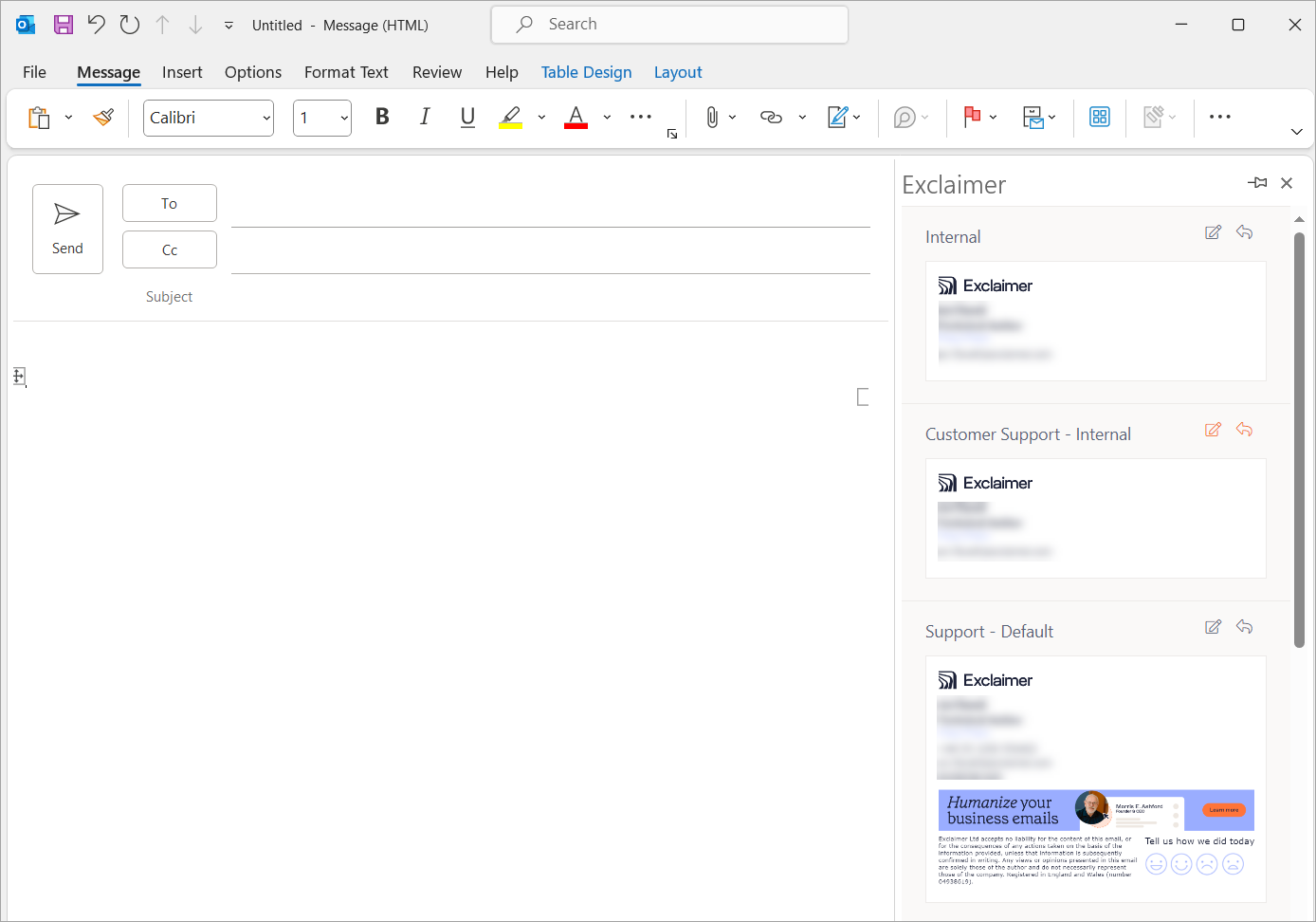
Un ejemplo de la pestaña Firmas.
- Seleccione una firma para agregar a su correo electrónico. La firma seleccionada se muestra instantáneamente en el área del mensaje.
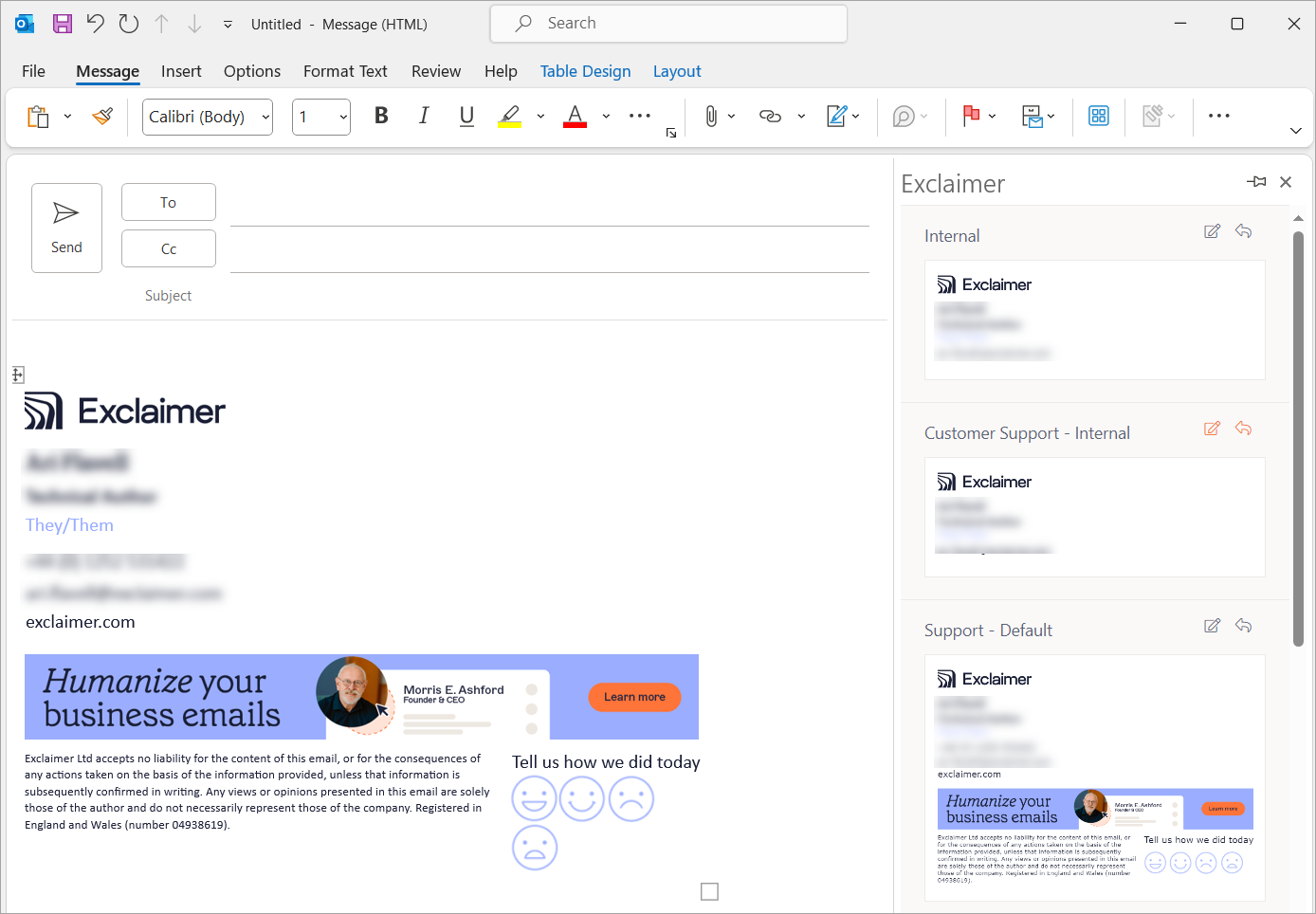
Un ejemplo de una firma aplicada a un correo electrónico.
Para usar el complemento de Exclaimer para Outlook (Outlook de escritorio):
- Inicie sesión en su aplicación de escritorio de Outlook.
-
Seleccione Nuevo correo electrónico para redactar un nuevo correo. La firma configurada actualmente como predeterminada se aplica automáticamente a todos los correos nuevos. Para obtener más información sobre cómo establecer firmas como predeterminadas, consulte Cómo aplicar una firma del lado del cliente a un mensaje reenviado o respondido.
¡ADVERTENCIA! Si el correo se abre en una ventana emergente antes de que el complemento haya aplicado la firma, la firma predeterminada del lado del cliente no se insertará. Esto se debe a una limitación en Outlook. - Si envía como una dirección alias, cambie la dirección en el campo De. La firma correspondiente se aplica automáticamente.
-
Si ha configurado Reglas de destinatarios de firma, ingrese la dirección del destinatario en el campo Para. La firma correspondiente se aplica automáticamente. Para obtener más información sobre cómo configurar las reglas de destinatarios para la implementación del lado del cliente, consulte Aplicar configuraciones de destinatarios del lado del cliente.
NOTA: Las reglas de destinatarios están disponibles solo en los planes Estándar y Pro. Para obtener más información sobre los planes de precios, consulte Planes de precios de Exclaimer. Si la firma del lado del cliente no aparece en el complemento, asegúrese de que la opción Aplicar esta firma después de cualquier firma existente del lado del cliente no esté seleccionada en las reglas avanzadas de firmas. -
Para agregar una firma manualmente, dentro de la cinta Mensaje, seleccione Exclaimer. Inicie sesión en su cuenta de Microsoft 365 si se le solicita.
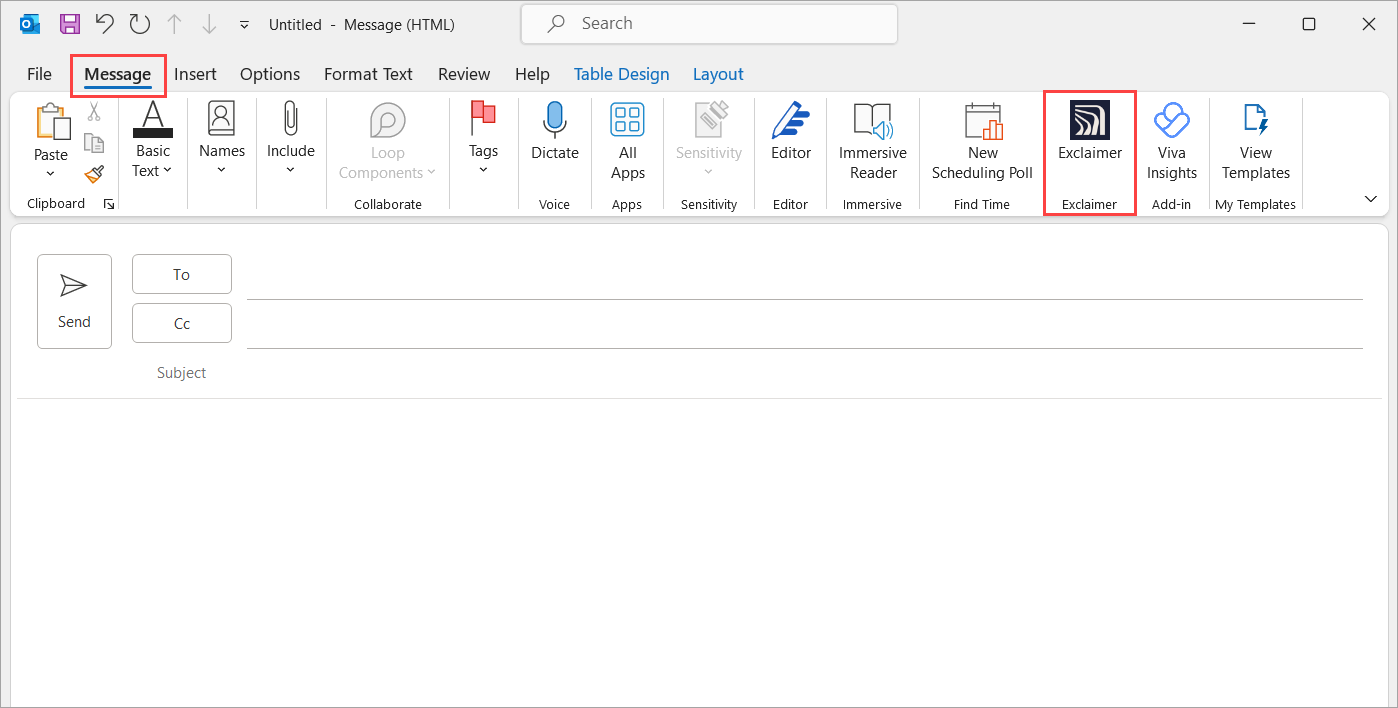
Seleccione el botón Exclaimer.
Seleccione el icono Expandir panel de aplicaciones en el encabezado del panel de tareas para alternar entre la vista compacta predeterminada y una vista más grande y ancha. Cuando está expandido, la lista de firmas cambia automáticamente a un diseño de dos columnas, lo que permite que más firmas sean visibles a la vez sin necesidad de desplazarse. También puede arrastrar el borde izquierdo del panel de tareas horizontalmente para ajustar su ancho. NOTA:
En Outlook Clásico, el icono Expandir panel de aplicaciones no está disponible. Sin embargo, aún puede arrastrar el borde izquierdo del panel de tareas para cambiar su tamaño.
En Outlook para Mac, ni el icono Expandir panel de aplicaciones ni el cambio de tamaño manual están disponibles.Por defecto, se abre la pestaña Firmas , mostrando todas las firmas disponibles. Los iconos sobre cada firma representan si una firma está establecida como predeterminada, un icono de lápiz es la predeterminada para nuevos correos electrónicos, y un icono de flecha es la predeterminada para correos respondidos o reenviados. Si una firma ha sido establecida como predeterminada, el icono correspondiente se resalta.
- Seleccione una firma para usar en el correo electrónico. La firma aparece en el área del mensaje.
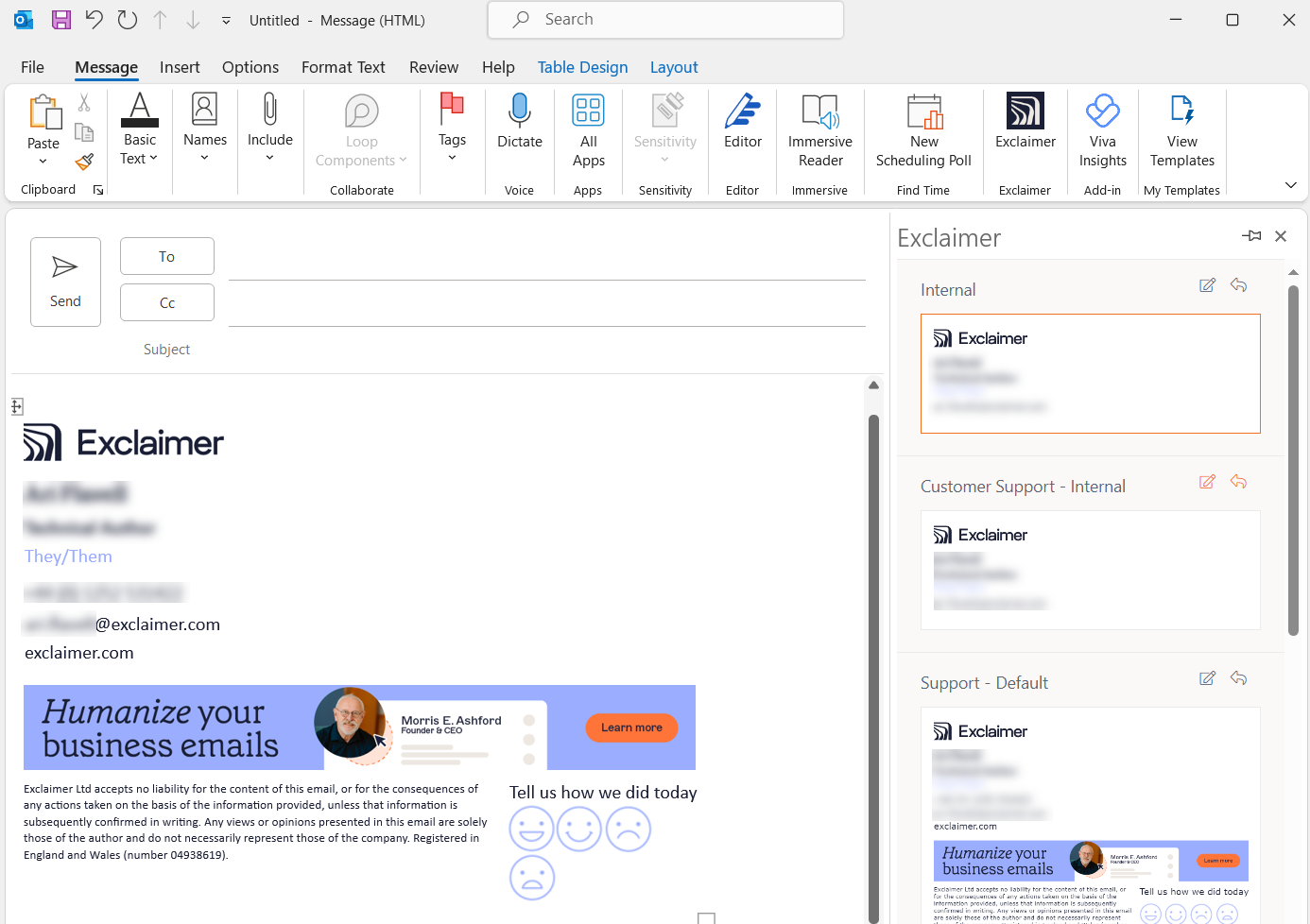
Un ejemplo de una firma aplicada a un correo electrónico.
• Android: 4.2433.0 o superior
• iOS: 4.2433.0 o superior
Para usar el complemento de Exclaimer Outlook en dispositivos móviles:
- Inicie sesión en su aplicación de Outlook.
-
Toque para abrir un nuevo correo electrónico. La firma establecida actualmente como predeterminada se aplica automáticamente a todos los correos nuevos. Para más información sobre cómo establecer firmas como predeterminadas, consulte Cómo aplicar una firma del lado del cliente a un mensaje reenviado o respondido.
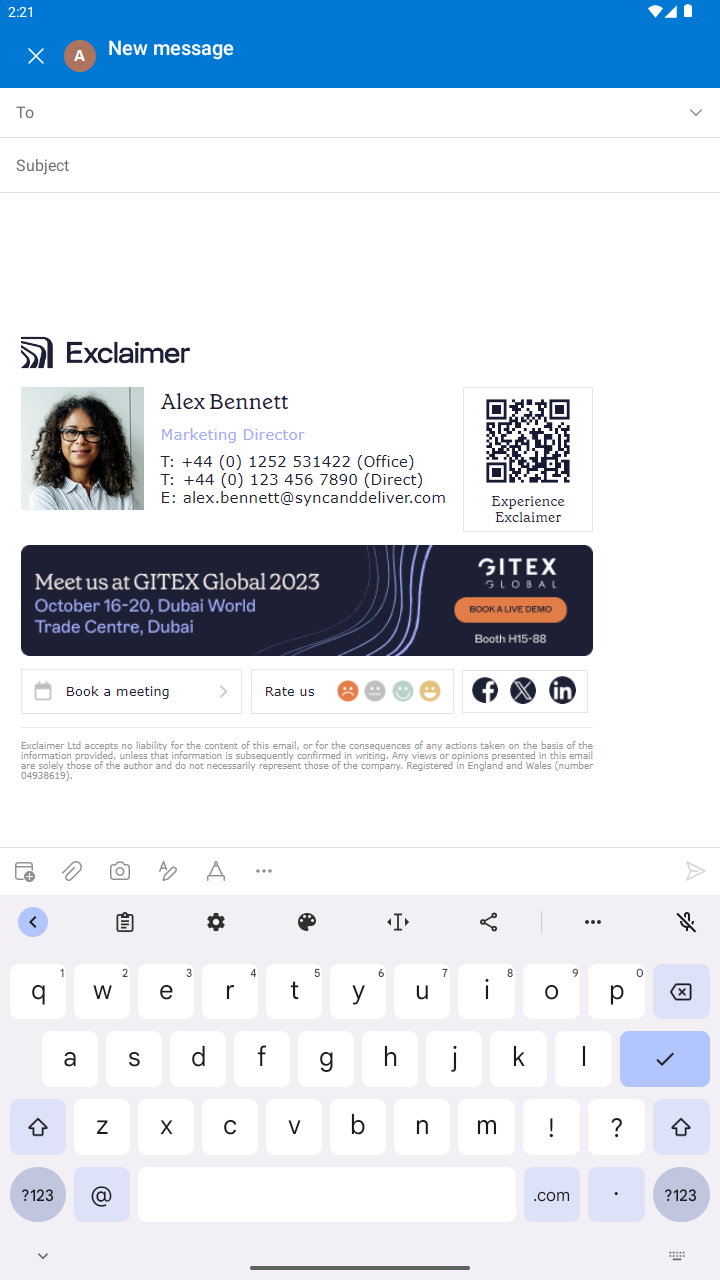
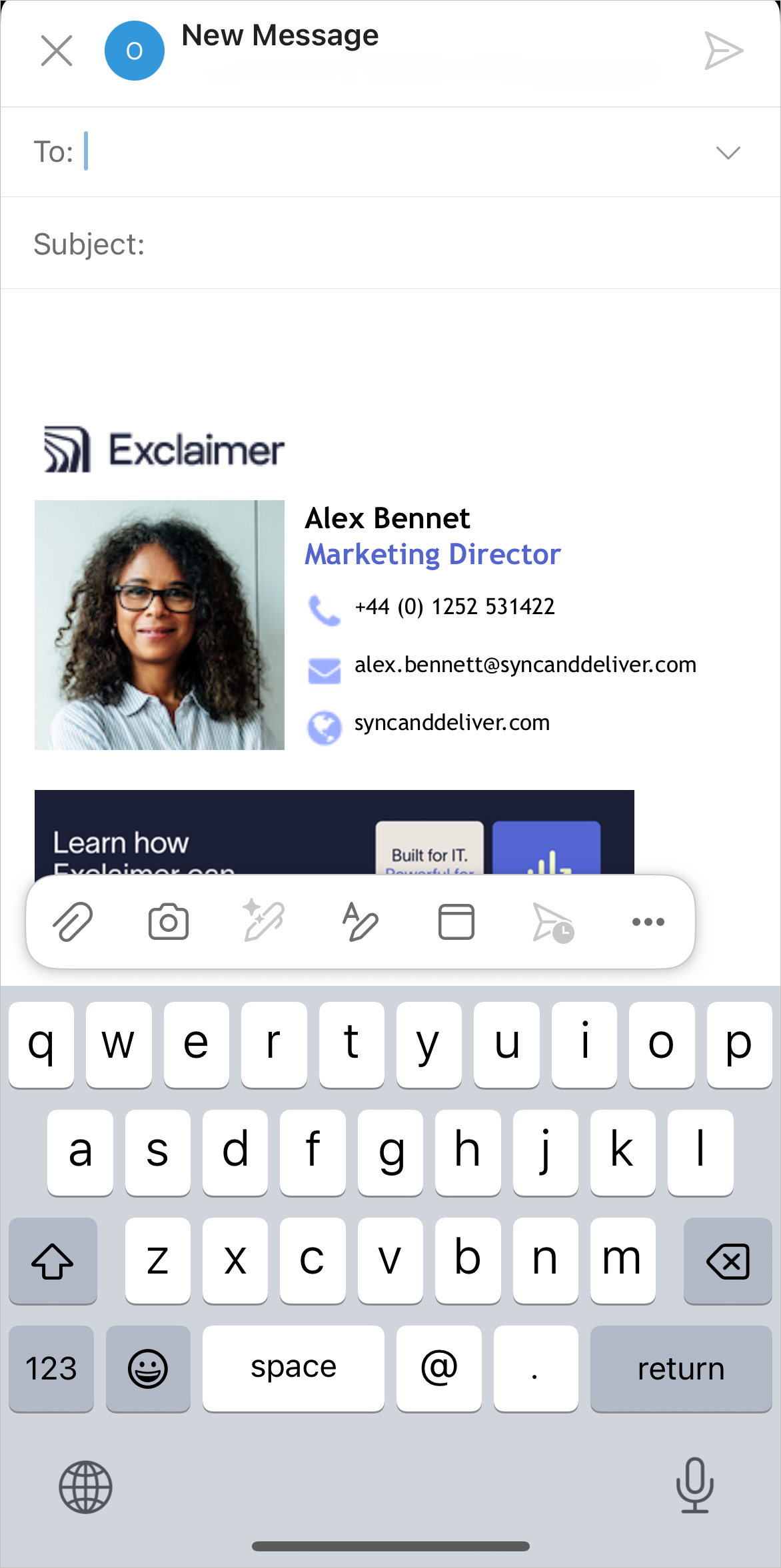
Ejemplos de una firma aplicada a un correo electrónico en Android e iOS.NOTAS:
• Los dispositivos móviles no permiten seleccionar manualmente una firma.
• Outlook móvil no aplica firmas de correo electrónico cuando se usa Respuesta rápida.
• Cuando usa la función Enviar una copia en SharePoint u otras aplicaciones de Office en iOS, la aplicación genera el correo fuera de la ventana estándar de redacción de Outlook, por lo que Exclaimer no puede aplicar su firma. Para agregar su firma, insértela manualmente después de generar el correo, o redacte el correo directamente en Outlook en lugar de usar Enviar una copia.
Esta función no es compatible con Outlook móvil.
Para editar sus detalles:
- Abra el complemento Exclaimer para Outlook.
-
Seleccione la pestaña Detalles personales.
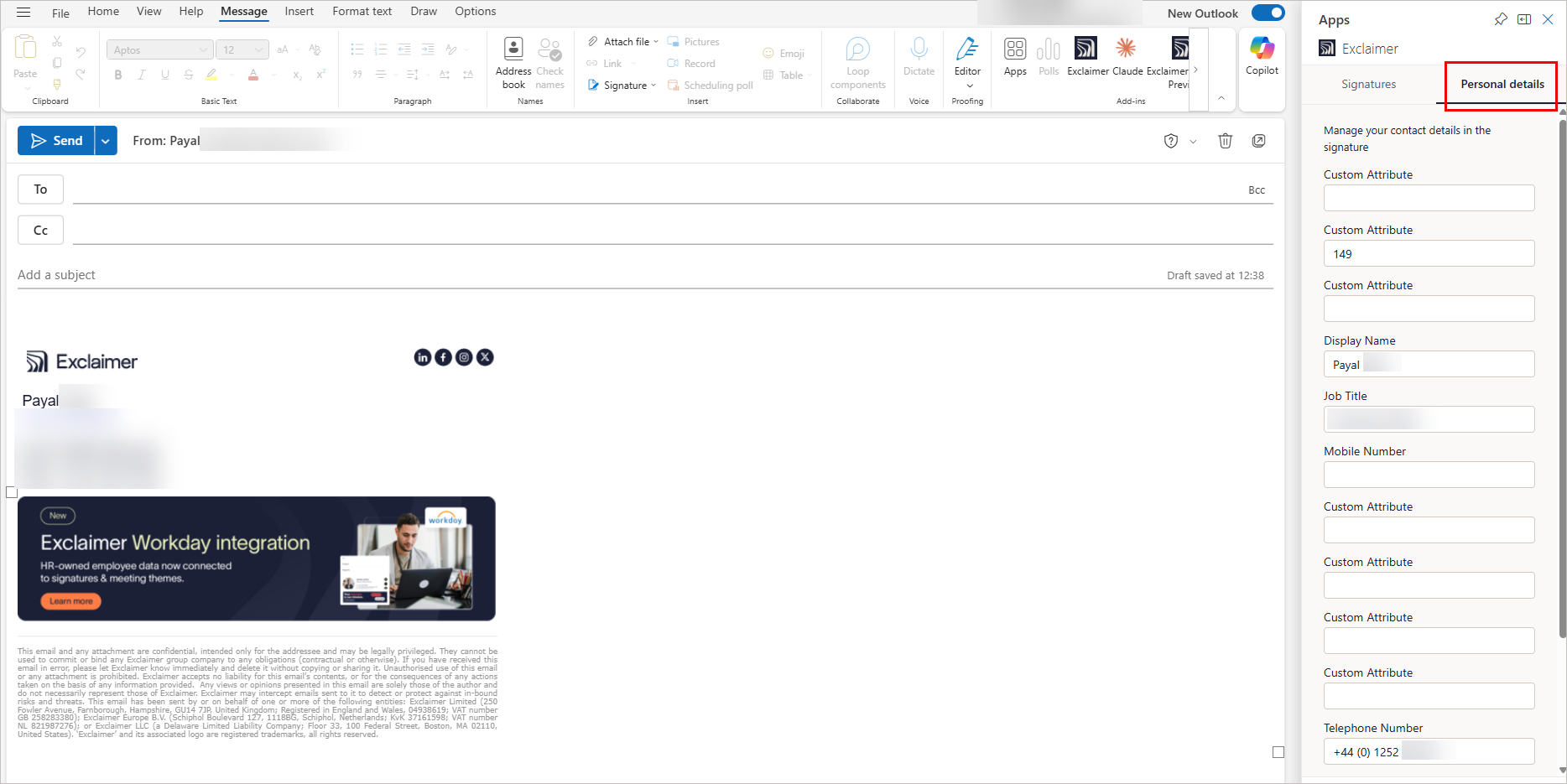
Un ejemplo de la pestaña Detalles personales.
- Revise sus campos. Si algún campo necesita actualización, seleccione un campo e ingrese su actualización. Los campos en gris están bloqueados y no se pueden cambiar.
- Para deshacer un cambio, seleccione el icono circular de revertir
 junto al campo. Esto restaura el valor original.
- Seleccione Detalles gestionados por el administrador para expandir esta sección y ver los campos gestionados por su administrador. Los campos en esta sección son de solo lectura y no se pueden editar.
- Seleccione Guardar detalles para aplicar sus cambios.
- Seleccione Editor de detalles de usuario para abrir el Editor de detalles de usuario.
Para obtener ayuda con la resolución de problemas, consulte la sección de Solución de problemas de nuestra guía interactiva.
Si necesita abrir un ticket de soporte, ejecute nuestro script de diagnóstico de PowerShell para ayudar al equipo de Soporte a verificar la configuración de Outlook y el complemento de Exclaimer. El script recopila de forma segura detalles técnicos, como la versión de Outlook, el estado del complemento y la conectividad, sin acceder a datos personales ni correos electrónicos, lo que permite una resolución de problemas más rápida.
Para ejecutar el script:
- Inicie Windows PowerShell. Los privilegios de administrador son opcionales pero recomendados.
-
Ingrese el siguiente comando:
Set-ExecutionPolicy -Scope Process -ExecutionPolicy Bypass; Invoke-WebRequest -Uri "https://raw.githubusercontent.com/exclaimerltd/Internal-Support-Scripts/master/AddInChecks.ps1" -OutFile "$env:TEMP\AddInChecks.ps1"; & "$env:TEMP\AddInChecks.ps1"
- Siga las indicaciones en pantalla.
-
Cuando termine, se generará un informe llamado AddInChecks.html .
NOTA: Ubicación del informe:
Por defecto: C:\Users\<SuUsuario>\Downloads\AddInChecks.html
Alternativa (si Downloads no está disponible): C:\Temp\AddInChecks.html
Adjunte el archivo generado a su ticket de soporte para que el equipo de Soporte pueda revisar su configuración.
Si su solicitud de soporte está relacionada con la autenticación, incluya una exportación de los registros de inicio de sesión de Entra ID del usuario afectado con su ticket de soporte.
Para exportar los registros:
- Inicie sesión en el centro de administración de Microsoft Entra.
- Navegue a Supervisión y estado > Registros de inicio de sesión.
- En la pestaña Inicios de sesión interactivos, filtre por el UPN del usuario afectado y el rango de fechas que cubre el problema, luego exporte como CSV.
- Cambie a la pestaña Inicios de sesión no interactivos, aplique el mismo filtro y exporte como CSV.
- Adjunte ambos archivos CSV a su ticket de soporte.
• Si ha guardado un cambio en el diseño de la firma o actualizaciones sincronizadas de datos de usuario en el Portal de Exclaimer, el complemento de Exclaimer para Outlook puede tardar hasta una hora en reflejar estos cambios en Outlook.
• Si la firma del lado del cliente no aparece en el complemento, asegúrese de que la opción Aplicar esta firma después de cualquier firma del lado del cliente existente no esté seleccionada en las Reglas avanzadas de administración de firmas.