
Descripción
Las firmas del lado del cliente significan que las firmas se sincronizan con las computadoras de los usuarios para su uso en Microsoft Outlook. Cuando se envían mensajes desde Outlook, se envían directamente a través de Microsoft 365 y no se enrutan a Exclaimer para su procesamiento.
Exclaimer utiliza la función de Complemento de Outlook para configurar las firmas del lado del cliente. Esta es una aplicación que se puede implementar de forma centralizada en Microsoft Outlook y permite a cualquier usuario agregar firmas de correo electrónico creadas dentro de Exclaimer mientras redacta el correo. Para más información, consulte cómo usar el complemento de Exclaimer Cloud para Outlook.
Debe usar sus credenciales de Administrador Global de Microsoft 365 para configurar su suscripción Exclaimer - Firmas para Microsoft 365. Si no tiene estas credenciales, invite a un administrador para completar el proceso.
Su cuenta de Administrador Global debe tener asignado directamente el rol de Administrador Global, y no a través de un grupo o de la Gestión de Identidad Privilegiada (PIM). Para más información, consulte la sección de Solución de problemas de este artículo.
Cómo acceder
Para acceder a la nueva incorporación para la configuración del lado del cliente:
- Inicie sesión en su cuenta de Exclaimer y abra su suscripción.
-
Desde el menú lateral, seleccione Conectar.
NOTA:
Después de crear la cuenta, la página de Inicio muestra una lista de verificación de incorporación para apoyar una incorporación exitosa. Puede seguir los pasos de la lista de verificación o seleccionar Conectar en el menú lateral.
Seleccione Conectar en el menú lateral.
Configuración de firmas del lado del cliente
Para configurar firmas del lado del cliente:
- Seleccione Conectar.
- Inicie sesión con sus credenciales de Administrador Global de Microsoft.
- Se le solicitará aceptar una petición de permisos para que Exclaimer lea sus datos de Entra ID (anteriormente Azure AD). Seleccione Aceptar.
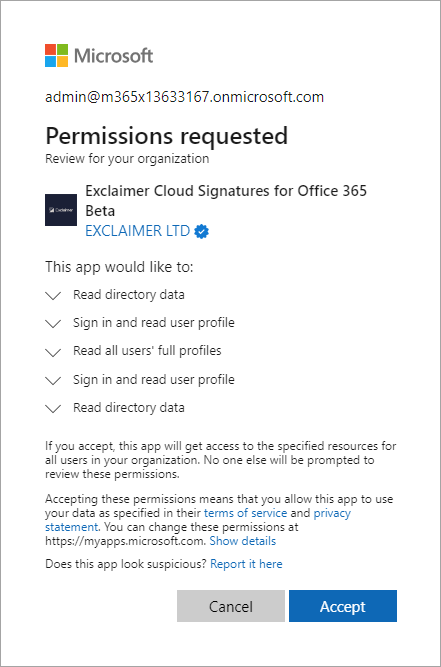
Solicitud de permisos para que Exclaimer lea datos de Azure AD.
- Seleccione qué miembros de su organización desea configurar para las firmas de Exclaimer:
- Seleccione Completo (Recomendado) para permitir que todos los usuarios y grupos dentro de su organización tengan firmas de Exclaimer.
- Seleccione Limitado para especificar un grupo dentro de su organización. Esto permitirá que solo los usuarios y grupos que sean miembros de este grupo específico tengan firmas de Exclaimer. Para más información sobre cómo crear grupos, consulte Cómo crear un grupo de seguridad habilitado para correo.
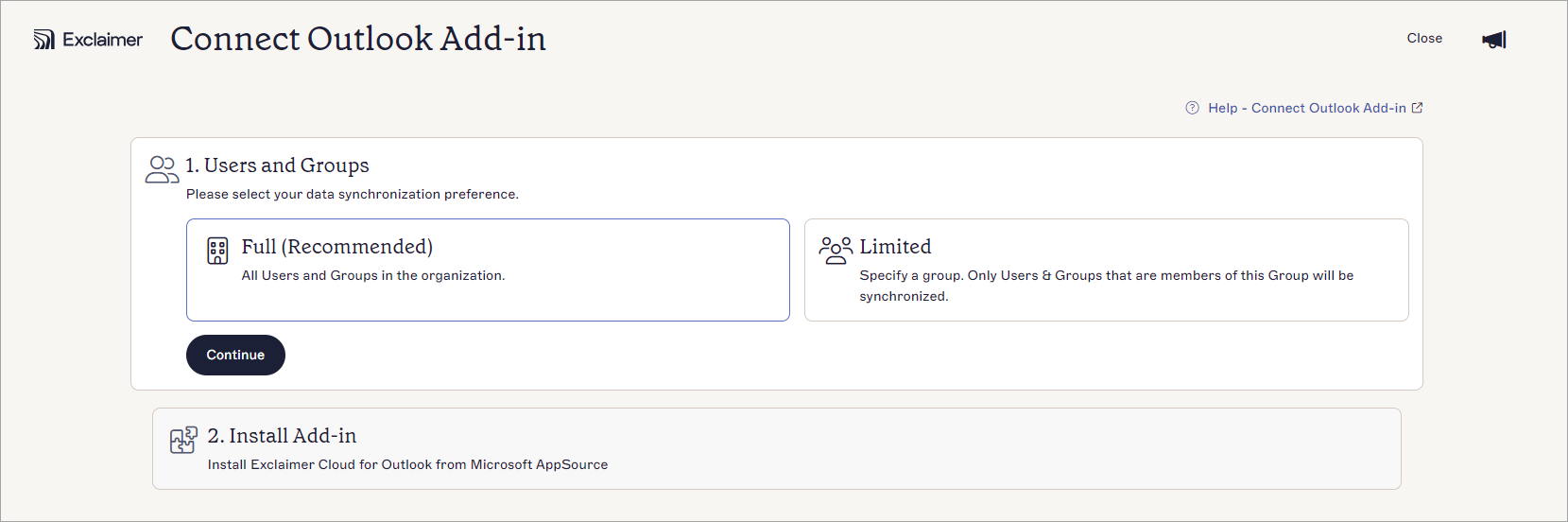
Seleccione qué miembros de su organización desea sincronizar con Exclaimer.
- Seleccione Completo (Recomendado) para permitir que todos los usuarios y grupos dentro de su organización tengan firmas de Exclaimer.
- Seleccione Continuar.
-
Seleccione Iniciar AppSource para instalar Exclaimer para Outlook desde Microsoft AppSource.
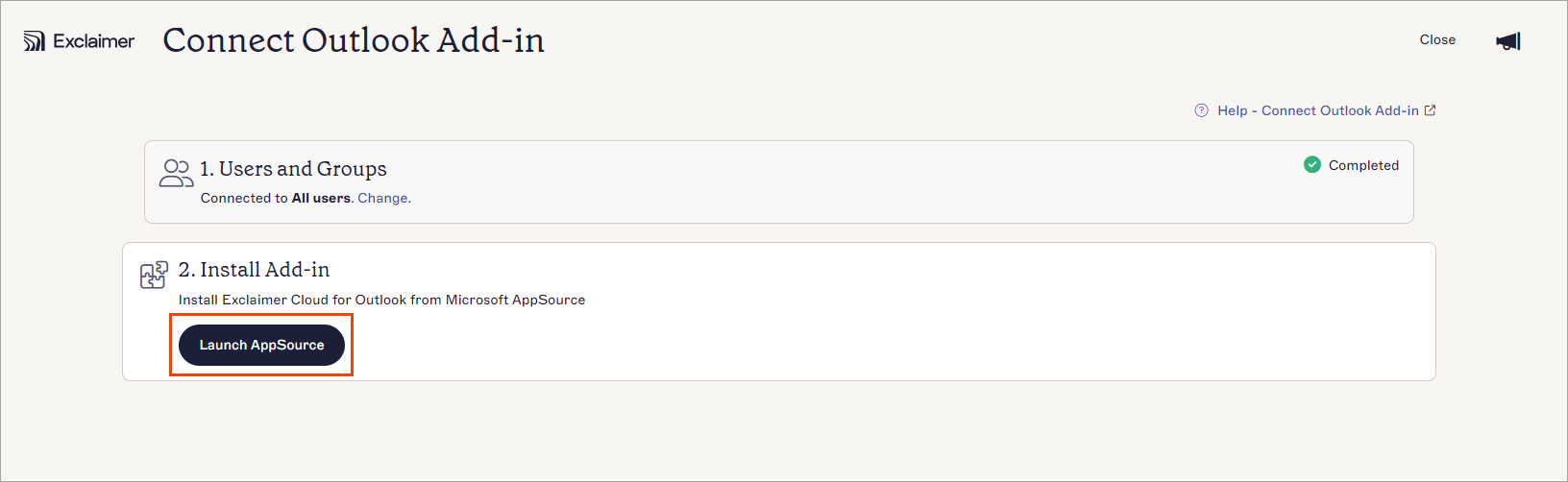
Seleccione Iniciar AppSource.
Se mostrará la pantalla de Microsoft AppSource.Recomendamos: Cerrar sesión en cualquier cuenta de Microsoft 365 que no sea una cuenta de Administrador Global para la organización para la que está intentando desplegar el complemento. Esto ayudará a evitar problemas durante el proceso de instalación relacionados con la captura de credenciales en caché que podrían causar fallos. - Seleccione Obtener ahora.
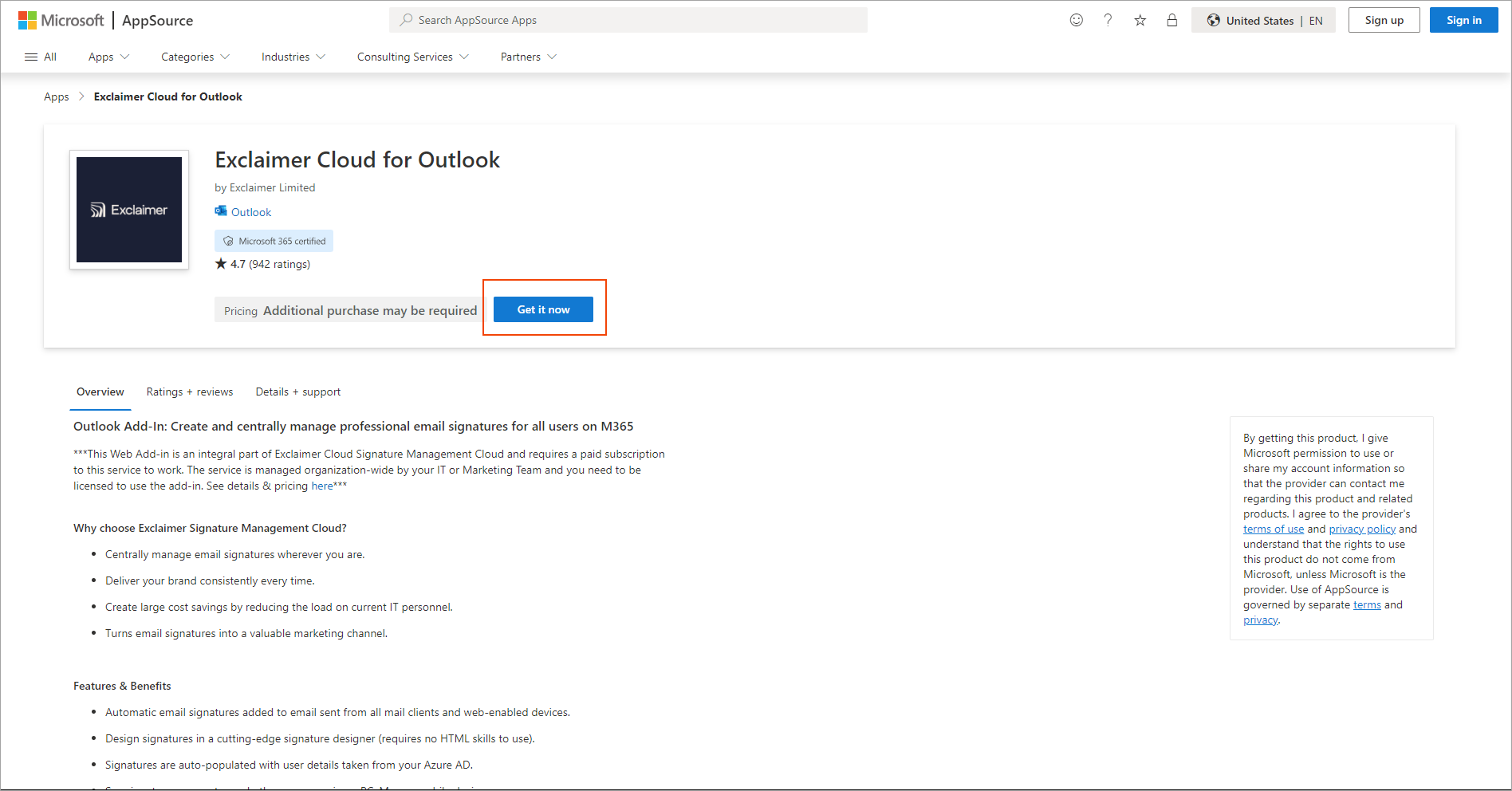
Seleccione Obtener ahora.
Se mostrará la ventana de Iniciar sesión en Microsoft AppSource.
- Introduzca su dirección de correo electrónico en el campo Cuenta de trabajo, escuela o Microsoft.
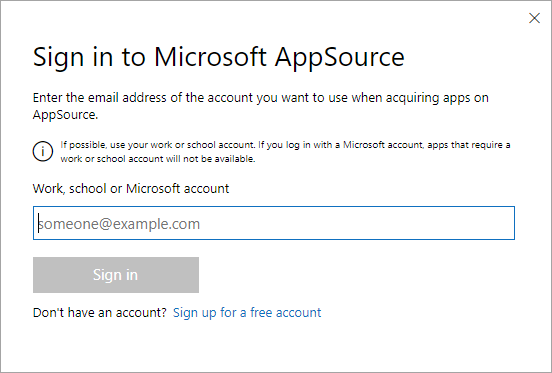
Introduzca la dirección de correo electrónico del administrador.
- En la ventana Confirma tus datos para continuar, selecciona Obtener ahora.

Selecciona Obtener ahora.
-
En la ventana Implementar nueva aplicación, selecciona qué usuarios asignados deberían tener acceso al Complemento de Outlook de Exclaimer:
-
Sólo yo: Selecciona para asignar acceso al Complemento de Outlook de Exclaimer únicamente a ti, dentro de tu organización.
-
Toda la organización: Selecciona para asignar acceso al Complemento de Outlook de Exclaimer a todos en tu organización.
- Usuarios/grupos específicos: Selecciona para asignar acceso al Complemento de Outlook de Exclaimer a usuarios o grupos específicos dentro de tu organización. Ingresa un nombre de usuario o grupo específico; este es un campo de texto predictivo, por lo que mostrará cualquier usuario o grupo coincidente a medida que comienzas a escribir.
NOTA: No puedes usar grupos anidados.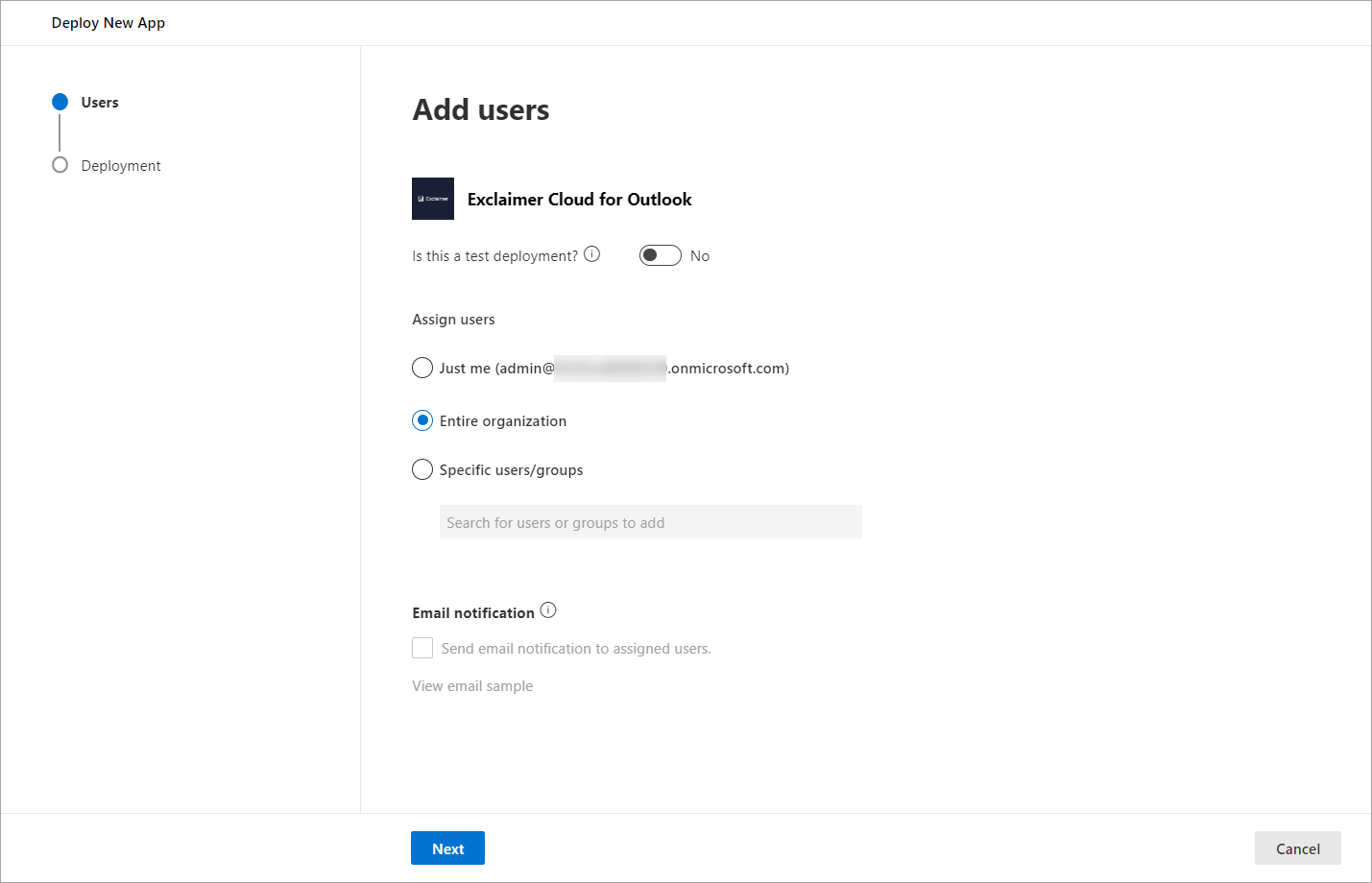
Ejemplo mostrando la opción Toda la organización seleccionada.
-
Sólo yo: Selecciona para asignar acceso al Complemento de Outlook de Exclaimer únicamente a ti, dentro de tu organización.
- Selecciona Siguiente para continuar.
- Selecciona Aceptar permisos.
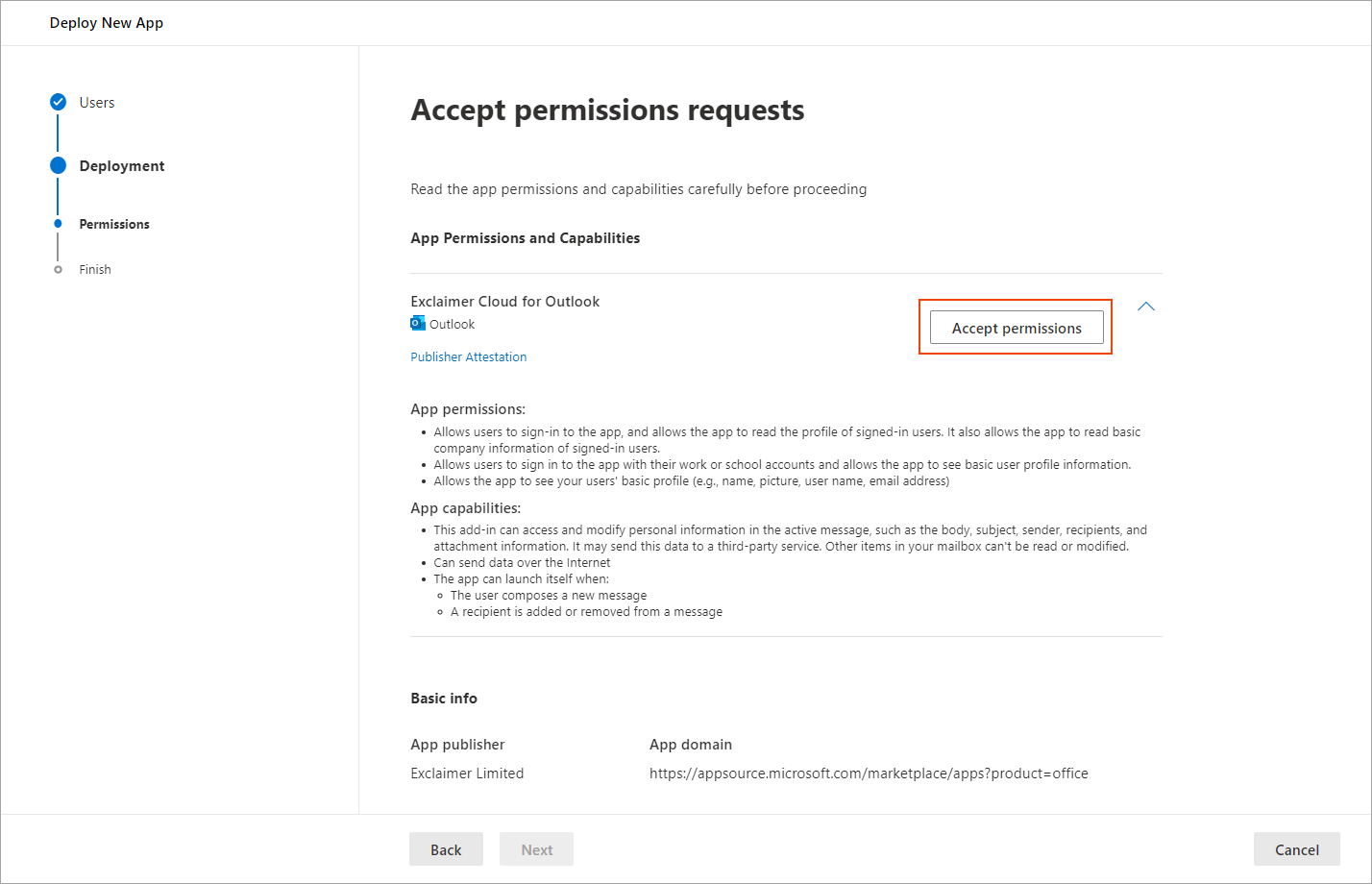
Selecciona Aceptar permisos.
- Inicia sesión en Microsoft 365 como Administrador Global.

Inicia sesión como Administrador Global.
- Una vez iniciada la sesión, se te pedirá aceptar una solicitud de permisos para Exclaimer - Firmas para Outlook. Esto permitirá que el complemento verifique que el usuario está autorizado para descargar las firmas. Selecciona Aceptar.
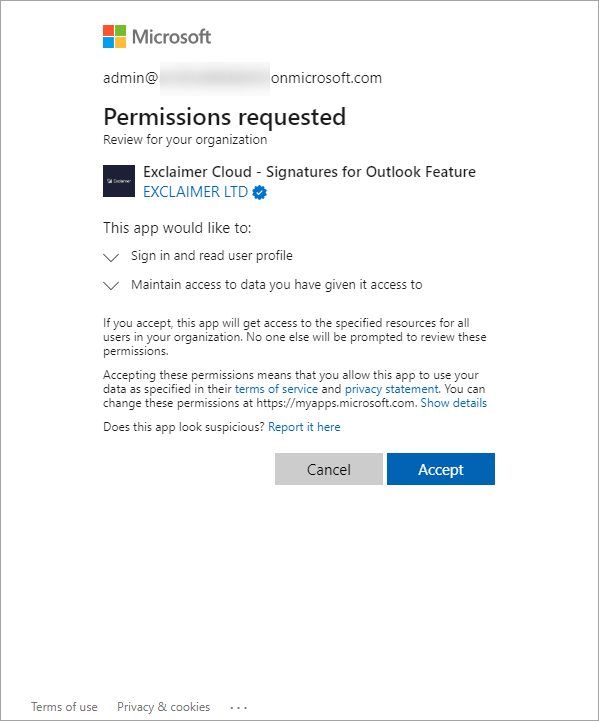
Solicitud de permisos para Exclaimer - Firmas para Outlook.
- Selecciona Siguiente para continuar.
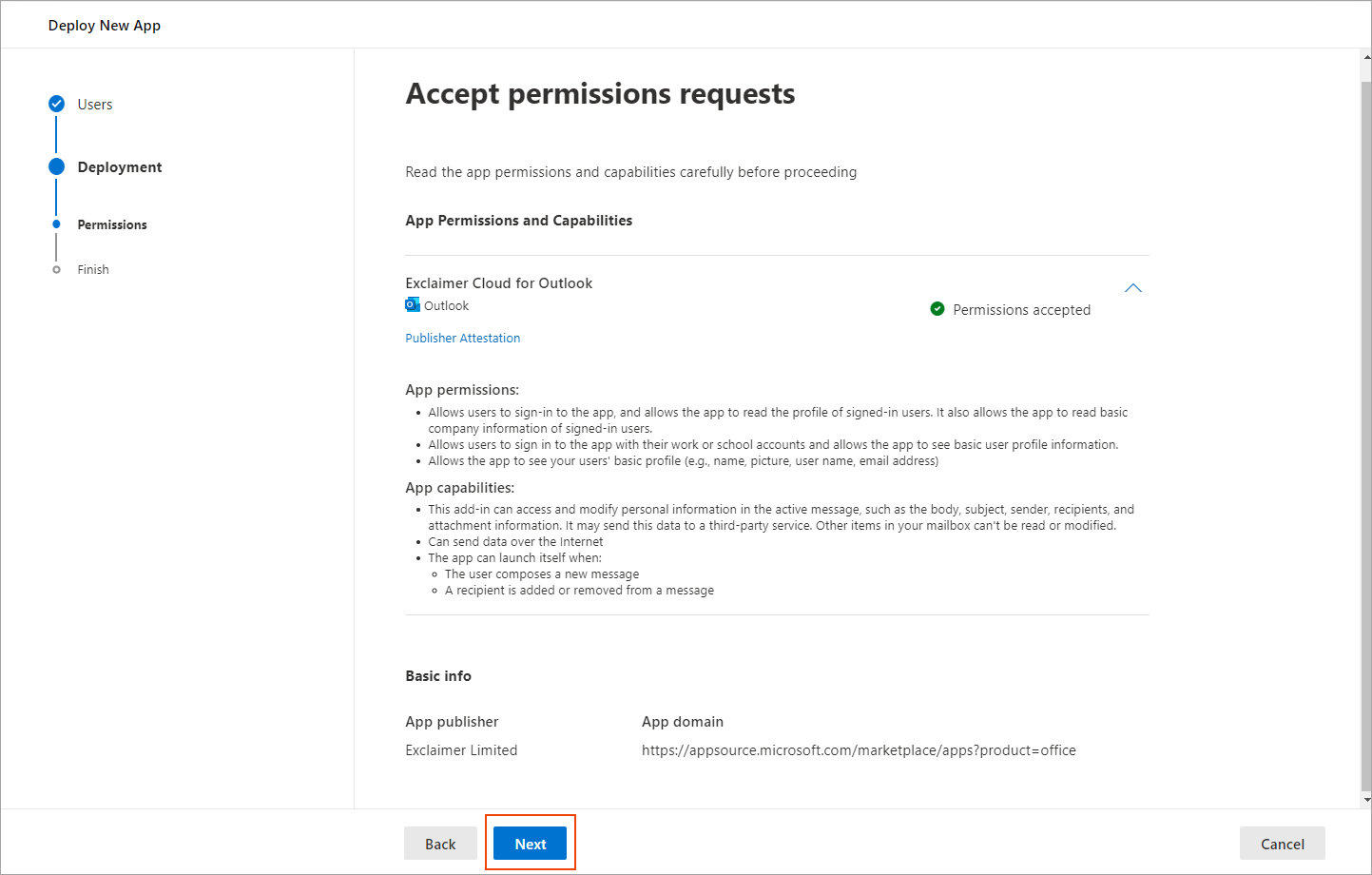
Selecciona Siguiente.
- Revise la configuración seleccionada para la implementación.
Cuando haya revisado y esté satisfecho con las opciones seleccionadas, seleccione Finalizar implementación para completar el proceso de implementación.
Cuando el proceso de implementación haya finalizado, se mostrará un mensaje de finalización.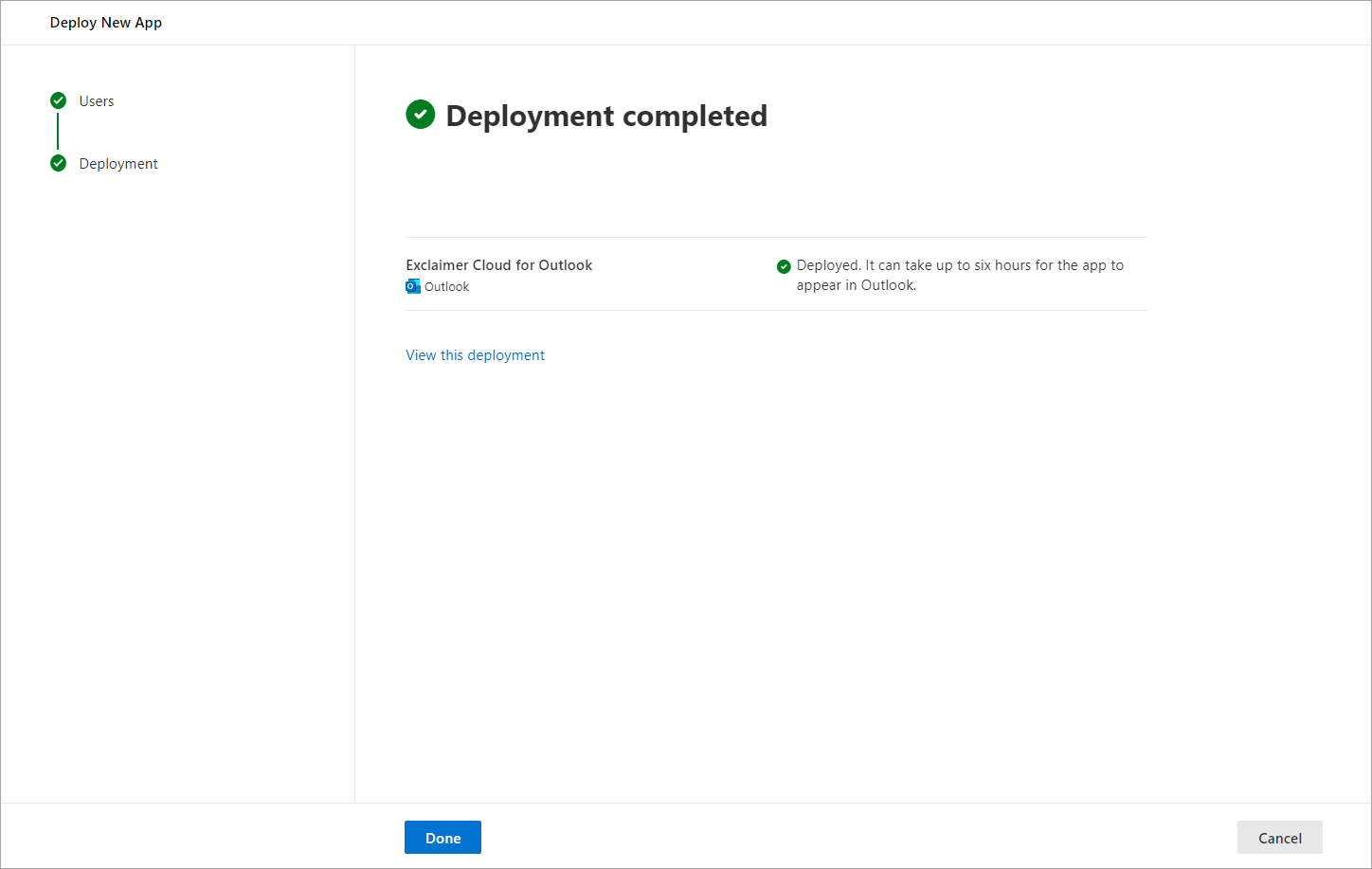
Implementación completada.
-
Seleccione Listo para continuar.
Se mostrará la pantalla de Aplicaciones integradas, que lista la aplicación Exclaimer para Outlook.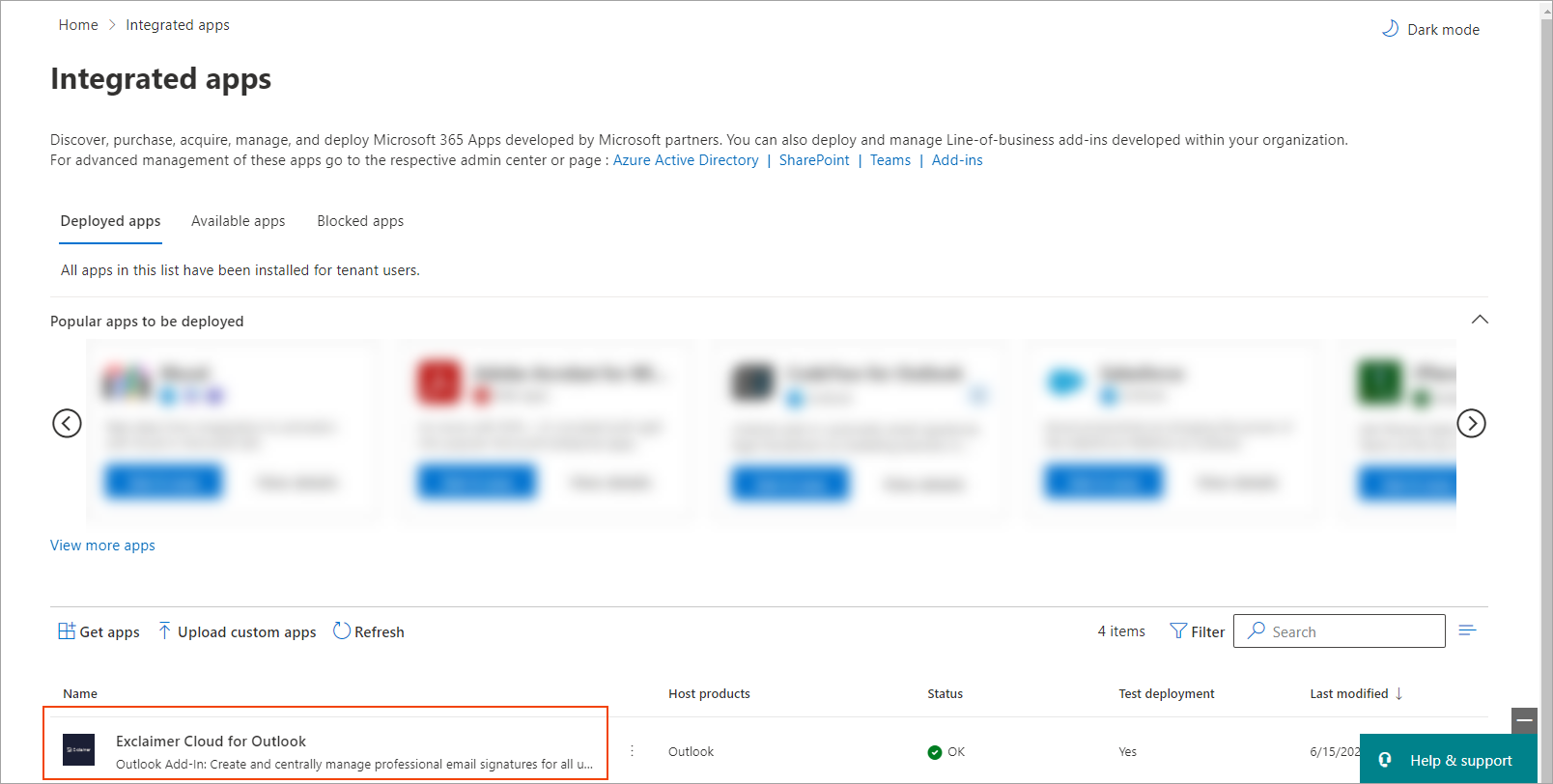
Aplicaciones integradas mostrando Exclaimer para Outlook configurado.NOTA: Puede tardar un tiempo en que la aplicación Exclaimer para Outlook aparezca en la lista de Aplicaciones integradas. Seleccione Actualizar para refrescar la lista.Después de una incorporación exitosa, el estado del panel de control de la configuración del lado del cliente cambia a Conectado.
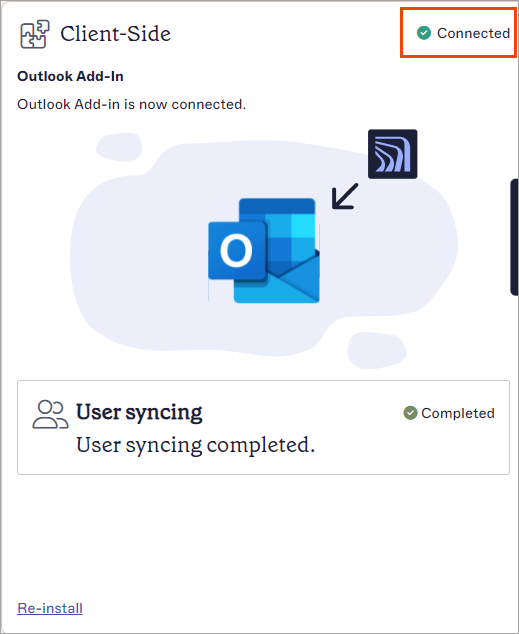
Lado del cliente estado del panel: Conectado.
NOTA: El complemento puede tardar hasta 72 horas en implementarse. Recomendamos desplegarlo a toda la organización o al grupo correcto antes de la fecha de puesta en marcha. - Seleccione Reinstalar para realizar cambios en la configuración de incorporación.
Si la cuenta de Administrador Global de Microsoft 365 tiene el rol de Administrador Global asignado a través de un grupo o de la Administración de Identidad Privilegiada (PIM), la configuración puede fallar. El rol debe estar asignado como Directo. Puede comprobar cómo está asignado el rol en Entra ID (anteriormente Azure AD) y reasignarlo correctamente si es necesario.
Para comprobar y reasignar el rol en Entra ID:
- Inicie sesión en Entra ID (anteriormente Azure AD) en https://entra.microsoft.com/
- Navegue hasta la cuenta y seleccione el nombre de la cuenta.
- En el menú lateral, seleccione Roles asignados.
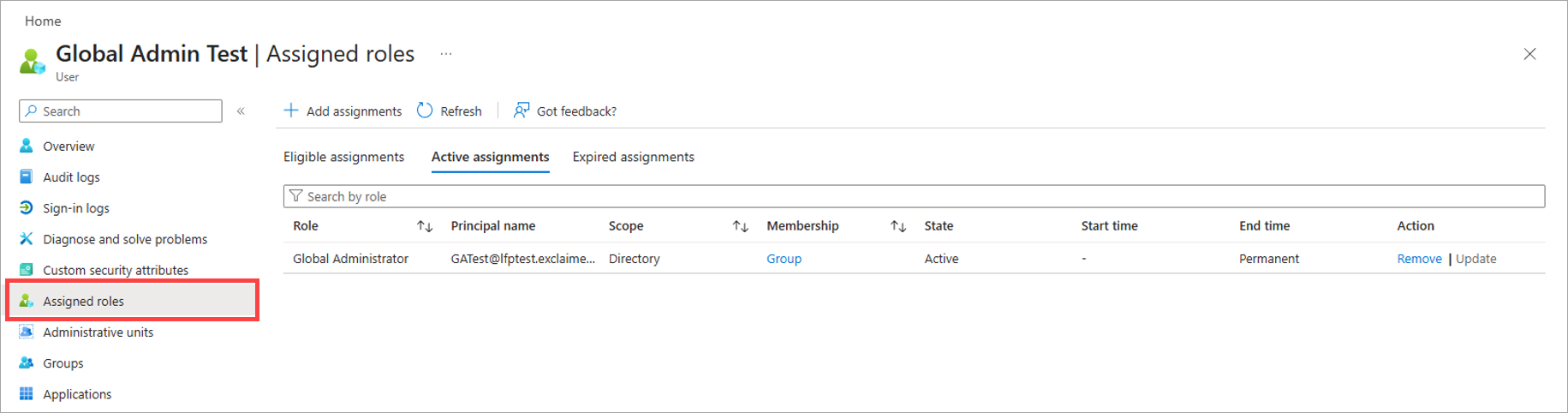
Seleccione Roles asignados.
- En la lista de Asignaciones activas, localice el rol de Administrador Global y compruebe el valor en la columna Membresía. Debe mostrar Directo. Si muestra Grupo, debe reasignar el rol.
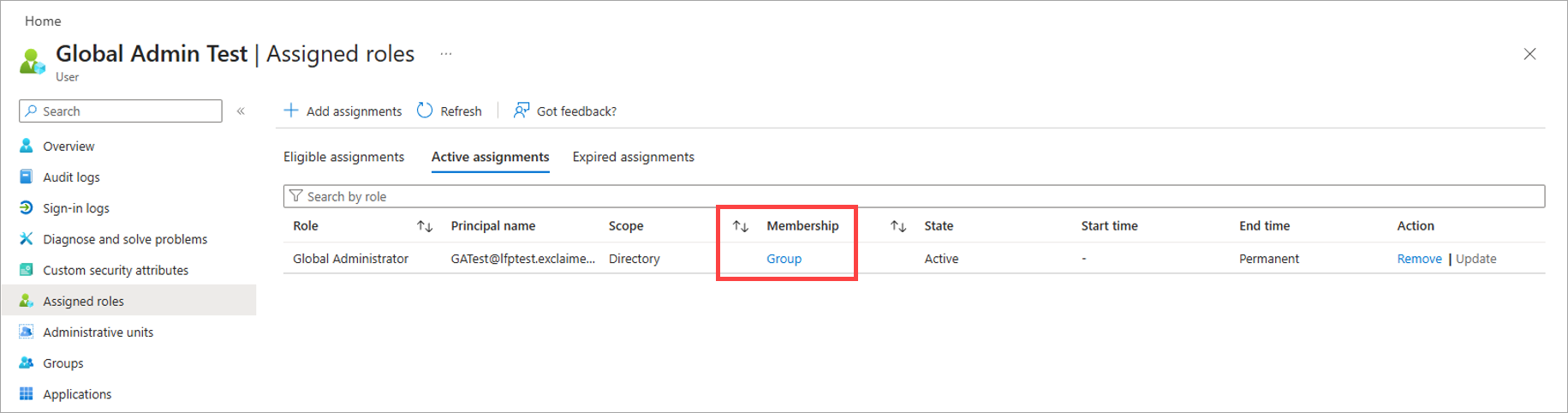
Ejemplo del valor de Membresía mostrando Grupo.
- Para reasignar el rol, elimine la asignación actual seleccionando Eliminar en la columna Acción.
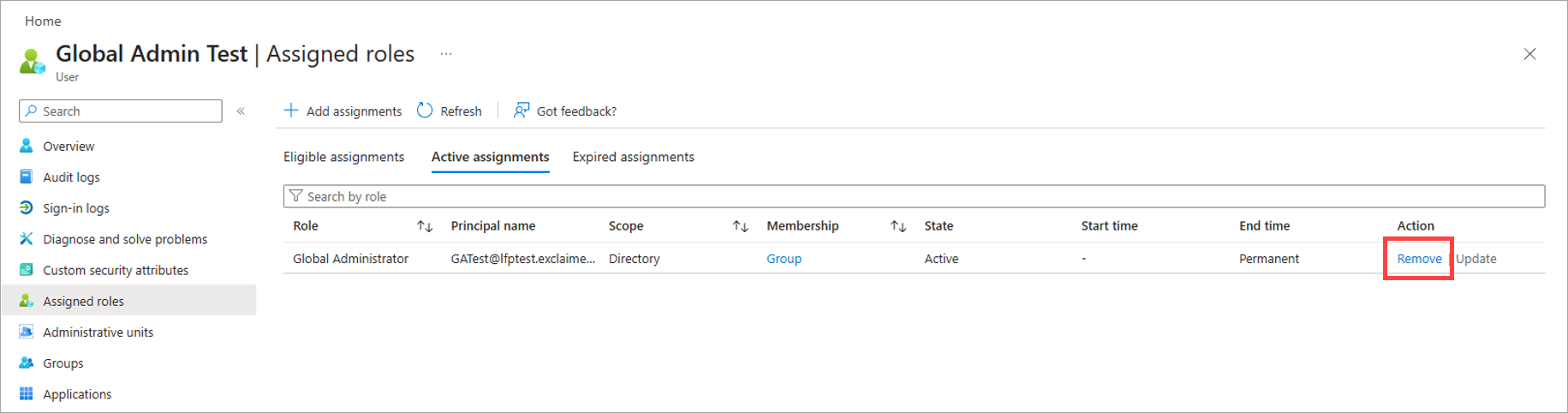
Seleccione Eliminar para borrar la asignación de Grupo.
- Seleccione +Agregar asignaciones en la fila del encabezado.
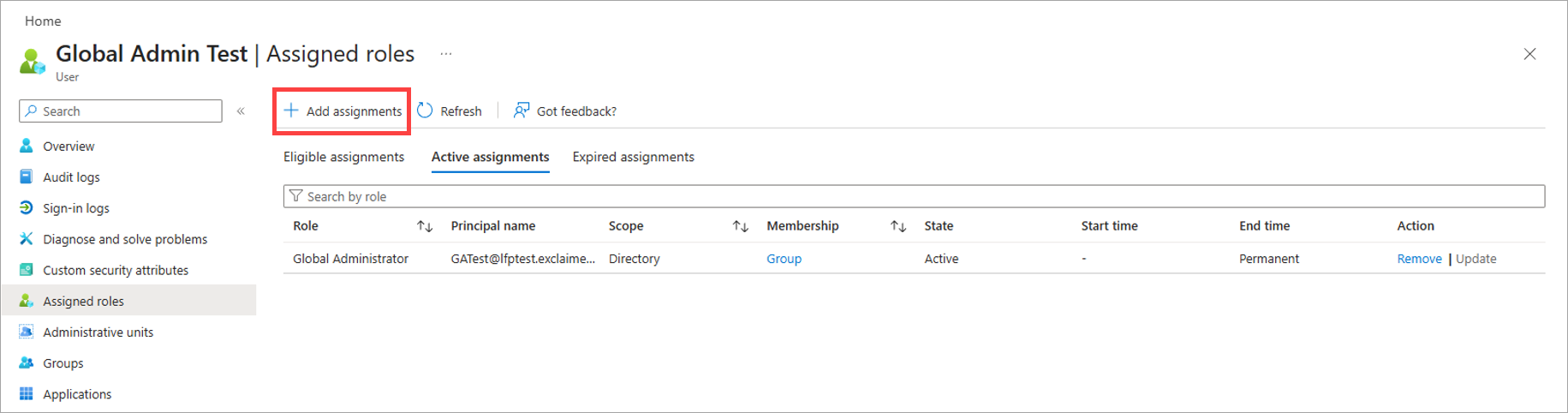
Seleccione Agregar asignaciones.
- Seleccione la pestaña Configuración.
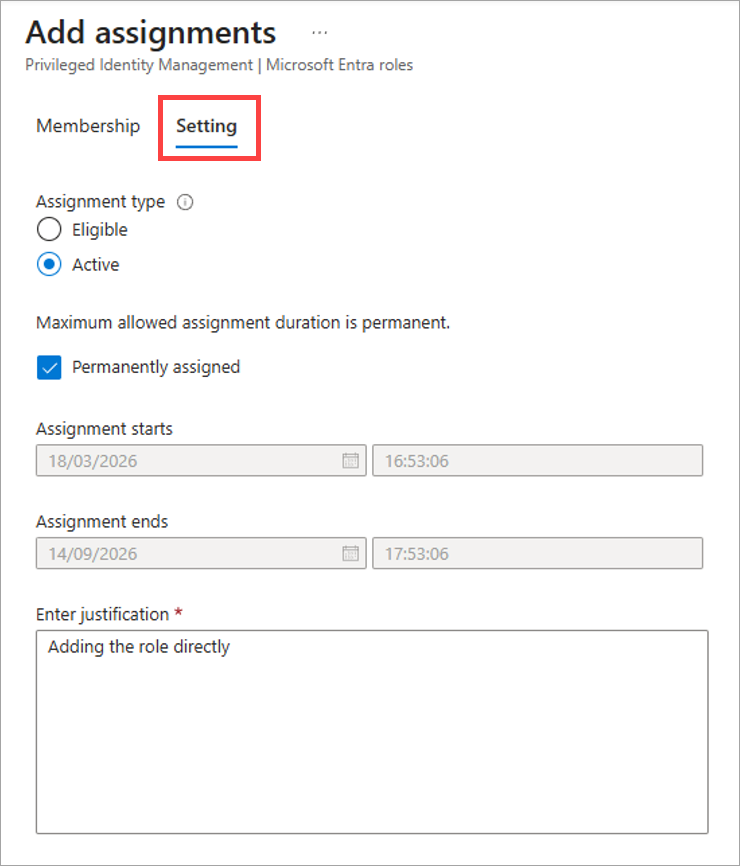
Abra la pestaña Configuración.
- En Tipo de asignación, seleccione el botón de opción Activo.
- En el campo de texto Introduzca la justificación, escriba un motivo para la asignación.
- Seleccione Asignar.
- Cancele cualquier proceso previo de Microsoft 365 e intente conectarse a Exclaimer nuevamente.
Si el problema persiste, consulte Microsoft Graph Explorer para ver si el rol ha sido asignado correctamente.
Para consultar Microsoft Graph Explorer:
- Inicie sesión en Microsoft Graph Explorer usando credenciales de Administrador Global.
-
Si se le solicita, acepte la solicitud de permisos.
NOTA: No es necesario seleccionar la casilla Consentir en nombre de su organización. - En el panel principal de Graph Explorer, seleccione la pestaña Modificar permisos.
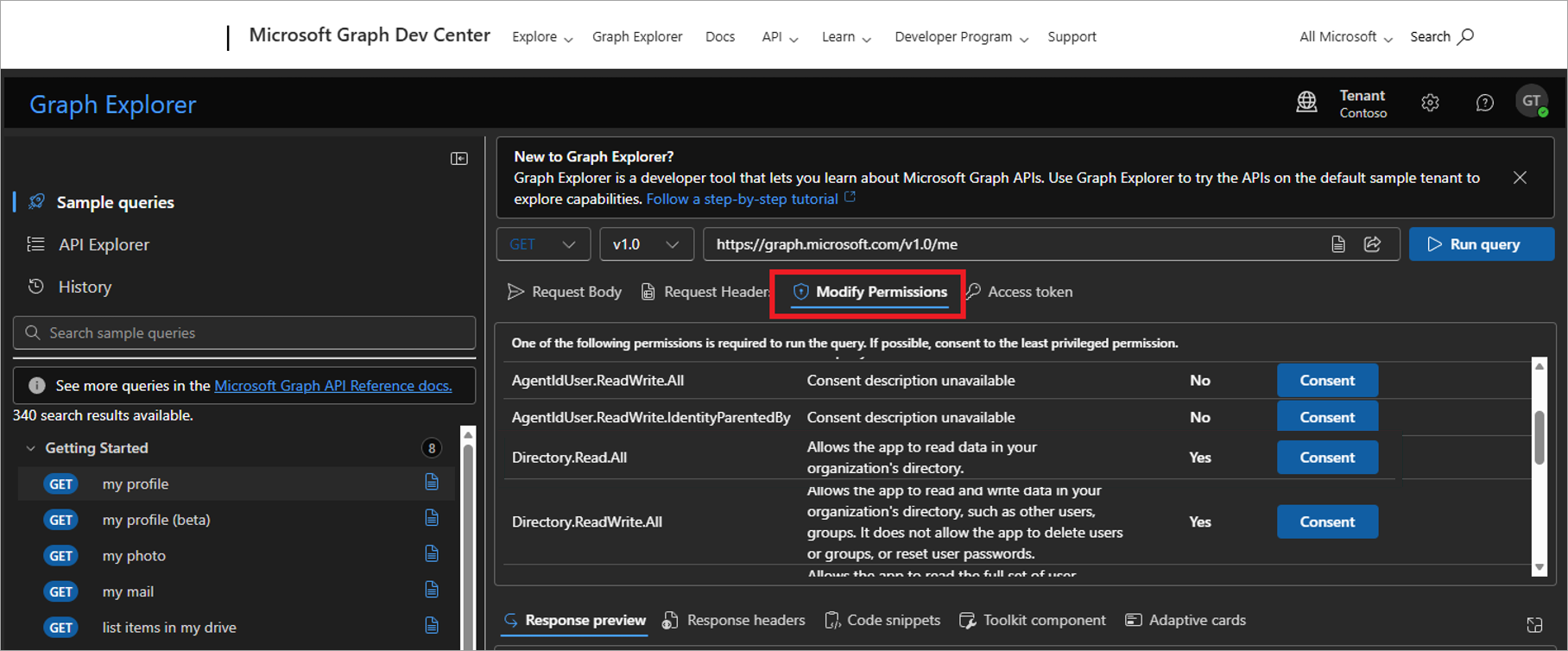
Abra la pestaña Modificar permisos.
- Ubique la fila de Directory.Read.All y seleccione Consentir.
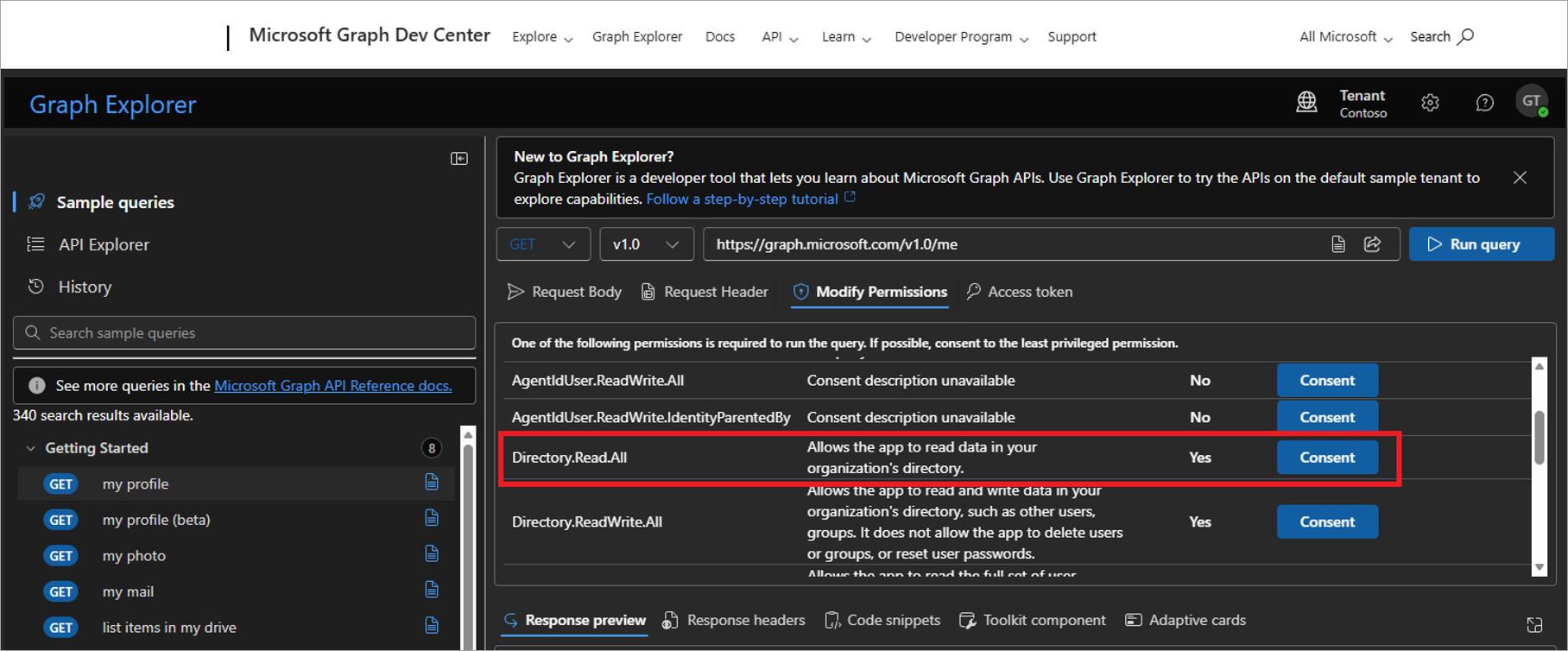
Seleccione Consentir en la fila Directory.Read.All.
-
Cuando se le solicite, acepte la solicitud de permisos.
NOTA: No es necesario seleccionar la casilla Consentir en nombre de su organización. -
En el campo de entrada de consulta, ingrese el siguiente texto:
https://graph.microsoft.com/v1.0/directoryRoles(roleTemplateId='62e90394- 69f5-4237-9190- 012177145e10')/members/microsoft.graph.user?$select=displayName,mail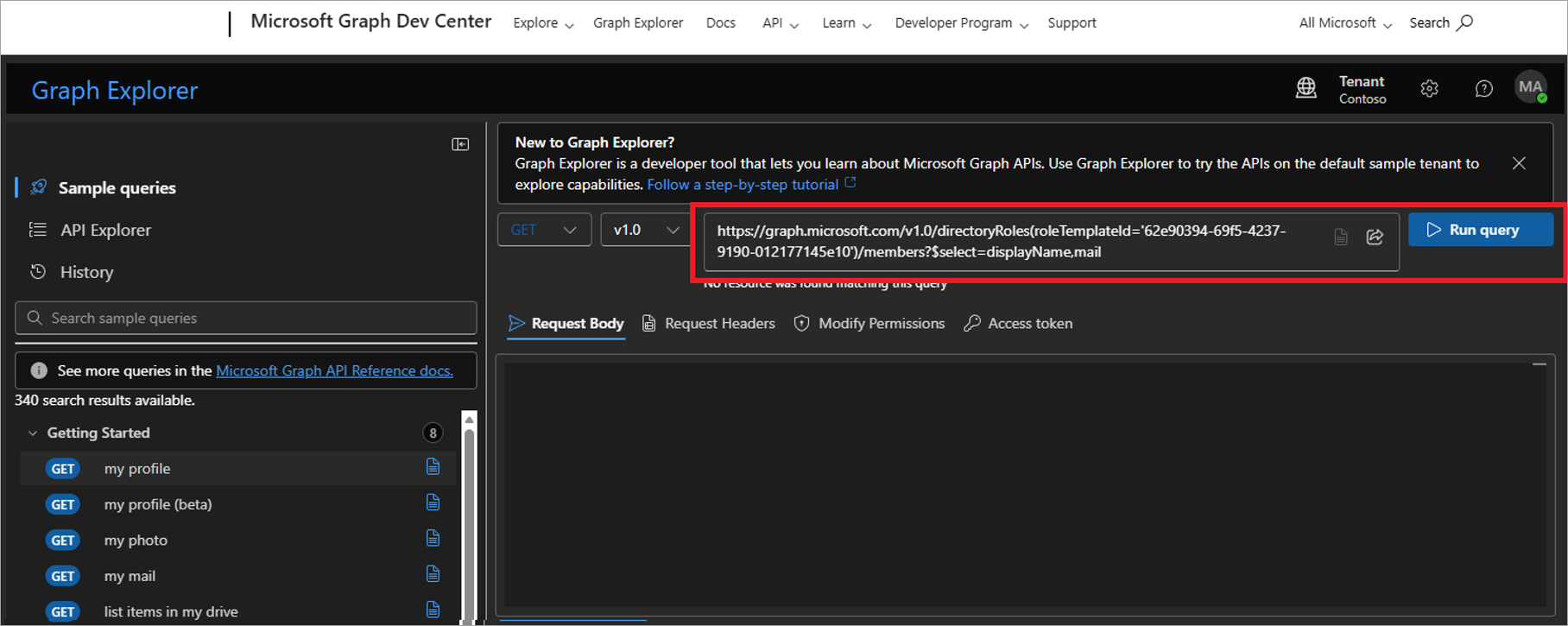
Ingrese el texto en el campo.
- Seleccione Ejecutar consulta.
- Revise la ventana de Vista previa de respuesta para la cuenta que creó en el proceso anterior. Si no está presente, verifique nuevamente que la asignación del rol sea Directa y no de Grupo. Si el problema persiste, abra un ticket de soporte.