
Escenario
Has configurado Exclaimer para Microsoft 365 y has configurado tu suscripción para aplicarla a un grupo específico de usuarios. Ahora quieres ampliar Exclaimer para que se aplique a más personas o a toda la organización. Por ejemplo, estás satisfecho con tu fase de prueba y quieres extender Exclaimer a más usuarios que solo los de prueba.
Resolución
Para implementar firmas en toda la organización, necesitas volver a sincronizar los datos de los usuarios para incluir a los nuevos usuarios, y luego reconfigurar tu implementación del lado del servidor y/o del lado del cliente. También recomendamos revisar las reglas de remitentes para tus firmas después de completar este proceso para asegurarte de que los nuevos usuarios estén incluidos en cualquier regla específica de remitentes que hayas añadido.
Requisitos previos: Para completar este proceso, debes:
- Ser propietario o administrador. Para más información sobre los roles de usuario en Exclaimer, consulta Gestión de usuarios.
- Tener credenciales de administrador global de Microsoft 365.
Para ejecutar una sincronización de datos:
- Inicia sesión en tu suscripción de Exclaimer como propietario o administrador.
- Desde la barra de encabezado, selecciona el icono de engranaje para abrir el menú Configuración, luego selecciona Gestión de remitentes.

El menú Configuración se encuentra bajo el icono de engranaje.
-
En la sección Iniciar sincronización, O BIEN:
Selecciona la casilla Sincronizar todos los usuarios para sincronizar los datos de contacto de todos los miembros de tu organización con Exclaimer.
O
En el campo de entrada Grupo, introduce un grupo de seguridad habilitado para correo que contenga a todos los usuarios relevantes que deseas sincronizar. Para información sobre cómo crear grupos, consulta Cómo crear un grupo de seguridad habilitado para correo.¡ADVERTENCIA! Si se selecciona la opción Grupo, todos los datos de usuario de personas fuera de este grupo serán eliminados de la base de datos.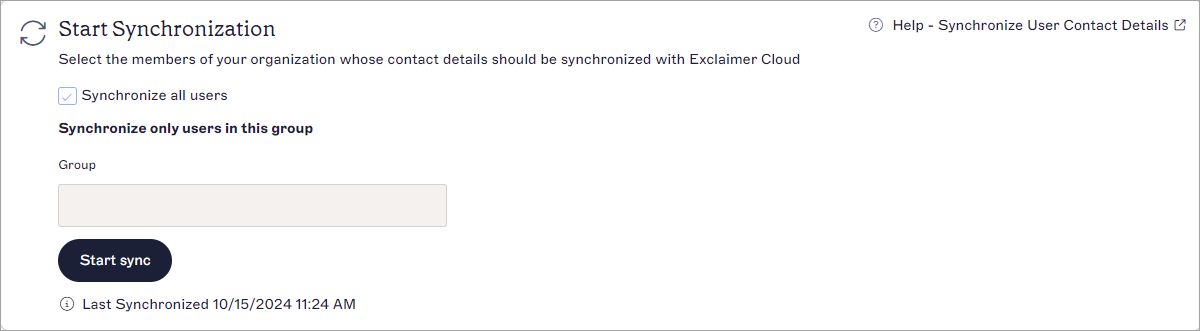
La sección Iniciar sincronización.
- Selecciona Iniciar sincronización. Permite hasta tres horas para que la sincronización se complete. Para más información sobre tu sincronización, consulta Sincronizar datos de usuario.
Para la implementación del lado del servidor, debe volver a ejecutar el asistente Conectar a 365 para incluir a los nuevos usuarios. Si no utiliza la implementación del lado del servidor, omita esta sección.
Para volver a ejecutar el asistente Conectar a Microsoft 365:
- En la barra de encabezado, seleccione el icono de engranaje para abrir el menú Configuración, luego seleccione Flujo de correo.

El menú Configuración se encuentra bajo el icono de engranaje.
- En la sección Conectar a Microsoft 365, O:
Seleccione la casilla Enviar todo el correo a Exclaimer para procesar correos electrónicos de todos los usuarios.
O
En el campo de entrada Nombre del grupo de prueba, introduzca un grupo de seguridad habilitado para correo que contenga a todos los usuarios para los que desea procesar correos electrónicos. Para obtener información sobre cómo crear grupos, consulte Cómo crear un grupo de seguridad habilitado para correo.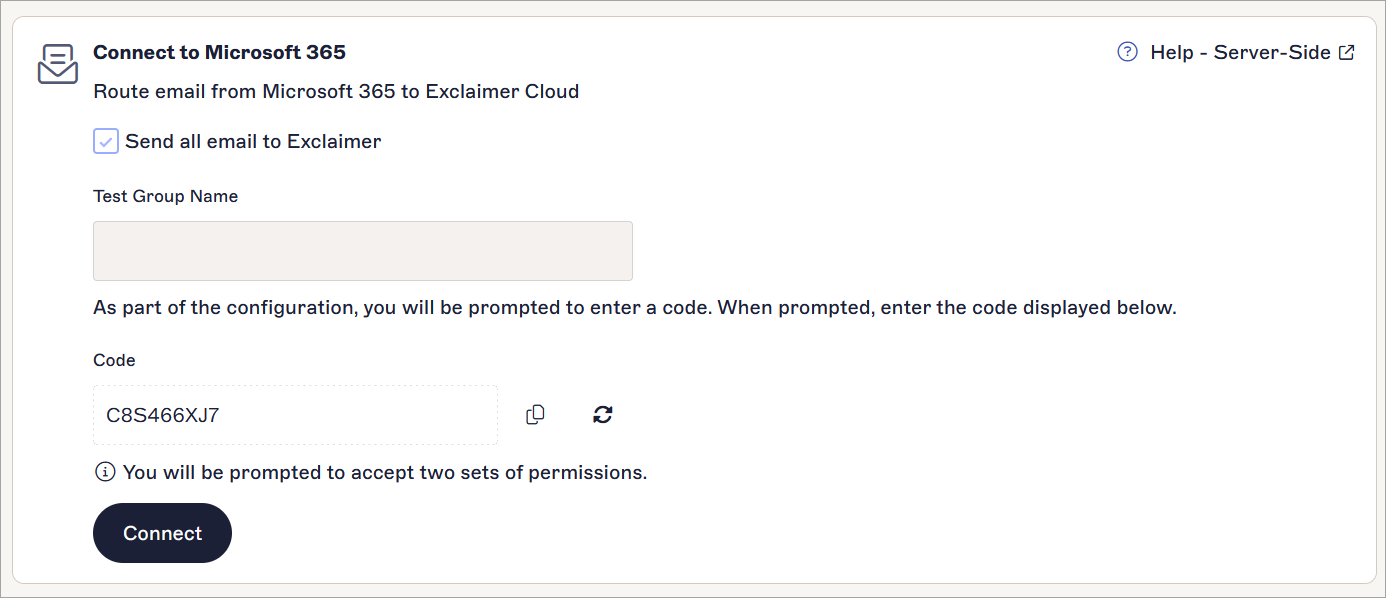
La sección Conectar a 365.
- Copie o anote el código en el campo Código. Esto será necesario más adelante.
- Seleccione Conectar.
- Ingrese sus credenciales de Administrador Global cuando se le solicite.
- Acepte los permisos solicitados.
- En la ventana Introducir código, ingrese o pegue el código que anotó/copió en el Paso 3, luego seleccione Siguiente.
- Seleccione la cuenta correspondiente en la ventana Elegir una cuenta.
- Seleccione Continuar para confirmar el inicio de sesión. La reconexión puede tardar un tiempo en completarse. El progreso se indica con un indicador giratorio.
Para la implementación del lado del cliente, debe reasignar usuarios para el complemento de Outlook en el Centro de administración de Microsoft 365. Si no utiliza la implementación del lado del cliente, omita esta sección.
Para asignar usuarios para el complemento:
- Inicie sesión en el centro de administración de Microsoft 365 como Administrador global.
- En el menú lateral, seleccione Configuración, luego seleccione Aplicaciones integradas.
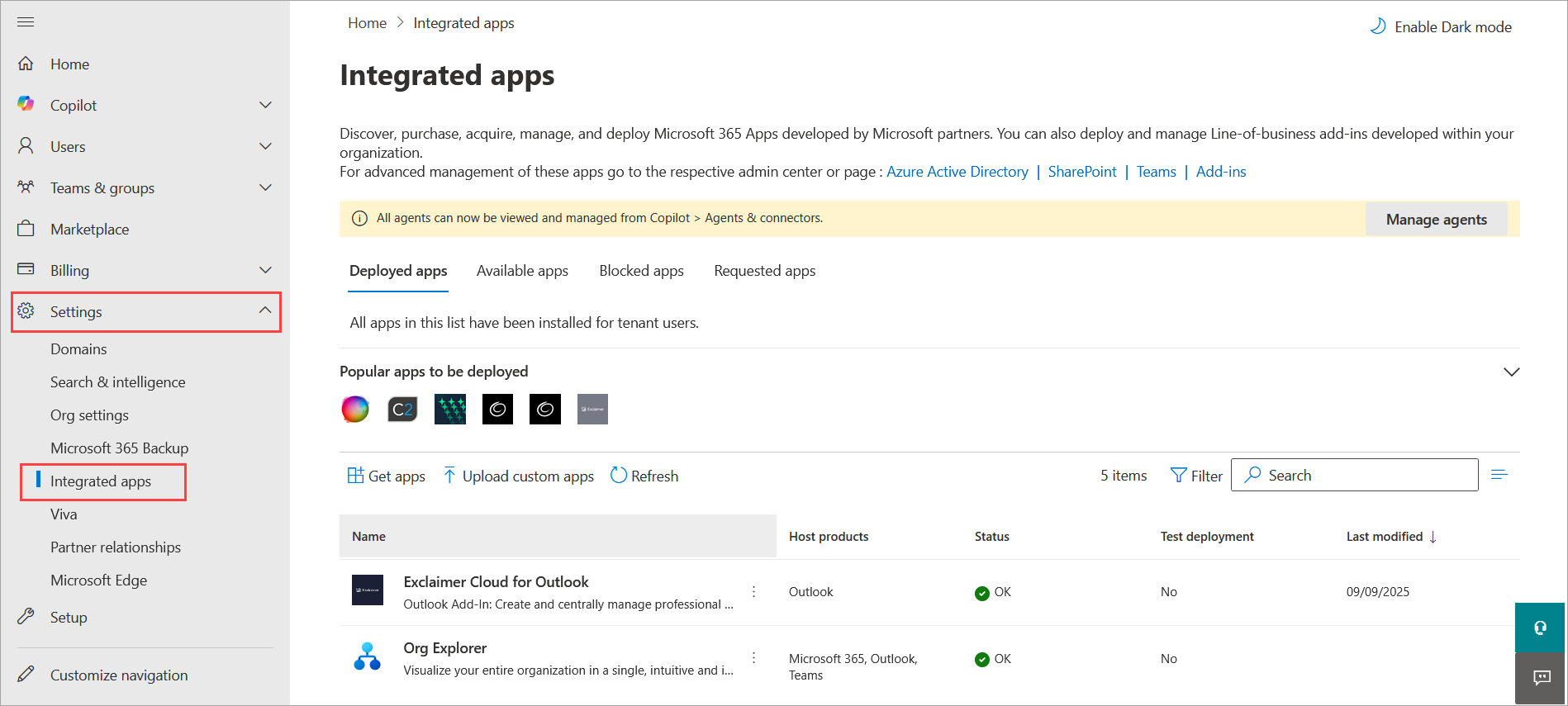
Abra la pantalla de Aplicaciones integradas.
-
Seleccione el menú de puntos verticales en la entrada de Exclaimer para Outlook en la lista de aplicaciones, luego seleccione Editar usuarios.
¡Consejo! También puede acceder a Editar usuarios desde el panel de la aplicación. Seleccione la aplicación para abrir el panel.
Seleccione Editar usuarios.
- Seleccione O BIEN:
Toda la organización para implementar Exclaimer para todos los usuarios de su organización.
O
Usuarios/grupos específicos para agregar más usuarios a sus usuarios especificados existentes. Sus usuarios/grupos actualmente agregados aparecen debajo del campo de búsqueda. Para agregar usuarios/grupos, use el campo de búsqueda y seleccione los usuarios/grupos de la lista.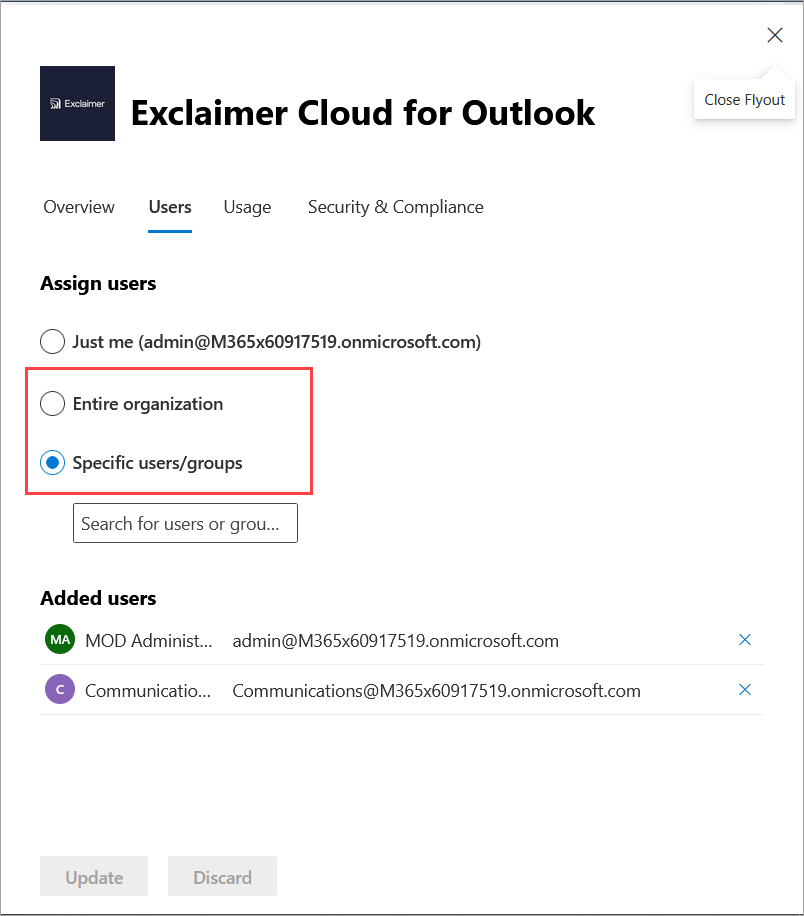
Seleccione el botón de opción apropiado para sus usuarios. En este ejemplo, está seleccionado Usuarios/grupos específicos.
- Seleccione Actualizar.
- Cierre sesión en el portal de administración y regrese a Exclaimer.
Si ha configurado reglas específicas de remitentes para su(s) firma(s), es posible que sus nuevos usuarios no tengan estas firmas aplicadas, ya que no han sido incluidos en sus remitentes especificados.
Para comprobar sus reglas de remitentes:
- En el menú lateral, seleccione Firmas. Esto abre la lista de Todas las firmas.
- Localice su firma y seleccione Administrar.

El botón Administrar se encuentra junto al botón Editar en la tarjeta de la firma.
- Seleccione la pestaña Remitentes.

La pestaña Remitentes muestra las opciones que puede haber configurado para los remitentes permitidos de esta firma.
- Si está seleccionado el botón de opción Todos en mi organización, sus nuevos usuarios están automáticamente disponibles como remitentes para esta firma. Si está seleccionado el botón de opción Remitentes o grupos específicos en mi organización, verifique que sus nuevos usuarios estén incluidos en el Grupo, Remitente o Consulta avanzada configurados para esta firma. Es posible que necesite cambiar o agregar detalles según lo que haya configurado. Para guías sobre cómo configurar sus opciones de remitentes, consulte Remitentes de firma.
- Repita para cualquier otra firma aplicable.