
Escenario
Has creado tu(s) firma(s) en Exclaimer, pero deseas elegir si aplicar una firma o no en cada correo electrónico.
Resolución
Para evitar que una firma se aplique a un mensaje de correo electrónico específico, debes crear y configurar una firma 'en blanco' para aplicar en su lugar, haciendo que el correo electrónico parezca que no hay firma.
En la implementación del lado del servidor, utiliza Reglas Avanzadas para activar la firma en blanco según el mensaje de correo electrónico. Solo para usuarios de Microsoft 365, elige la firma en blanco utilizando el Complemento de Outlook de Exclaimer para la implementación del lado del cliente.
Selecciona una opción a continuación para ver las instrucciones relacionadas:
Para crear y configurar una firma en blanco:
-
Crea una nueva firma sin elementos de firma.
- Guarda la plantilla.
- Regresa a la pestaña Todas las Firmas, localiza tu nueva plantilla en blanco y selecciona Administrar Reglas. Esto abre la pantalla de Administrar.
- Selecciona la pestaña Reglas Avanzadas .
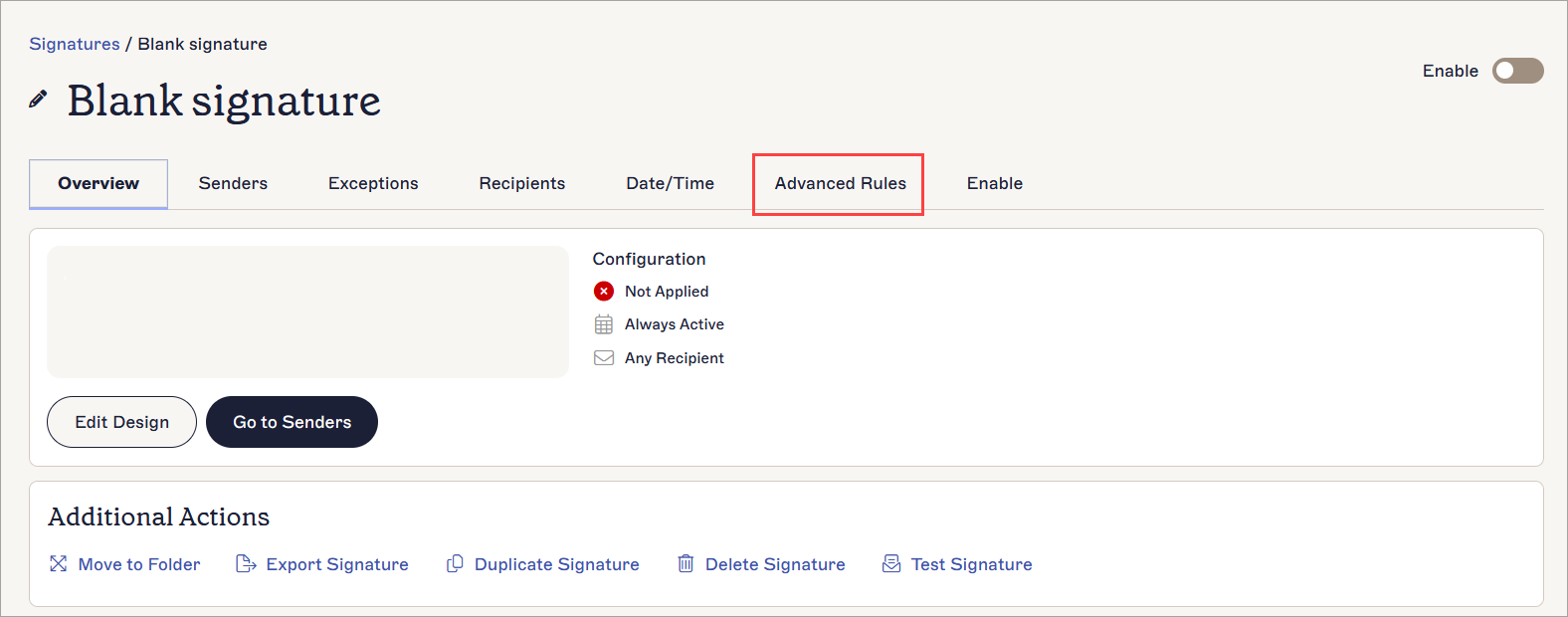
Abre la pestaña de Reglas Avanzadas.
-
Bajo Reglas de Contenido del Lado del Servidor, selecciona la casilla Solo agregar esta firma si el asunto del correo electrónico contiene.
NOTA: Si bien es posible aplicar la configuración No agregar esta firma si el mensaje contiene a firmas existentes para evitar que se apliquen cuando escribes texto desencadenante en el mensaje de correo electrónico, no recomendamos esta solución para este escenario, ya que el texto desencadenante no se eliminará de tu correo electrónico. - Ingresa tu texto desencadenante en el campo Este Texto.
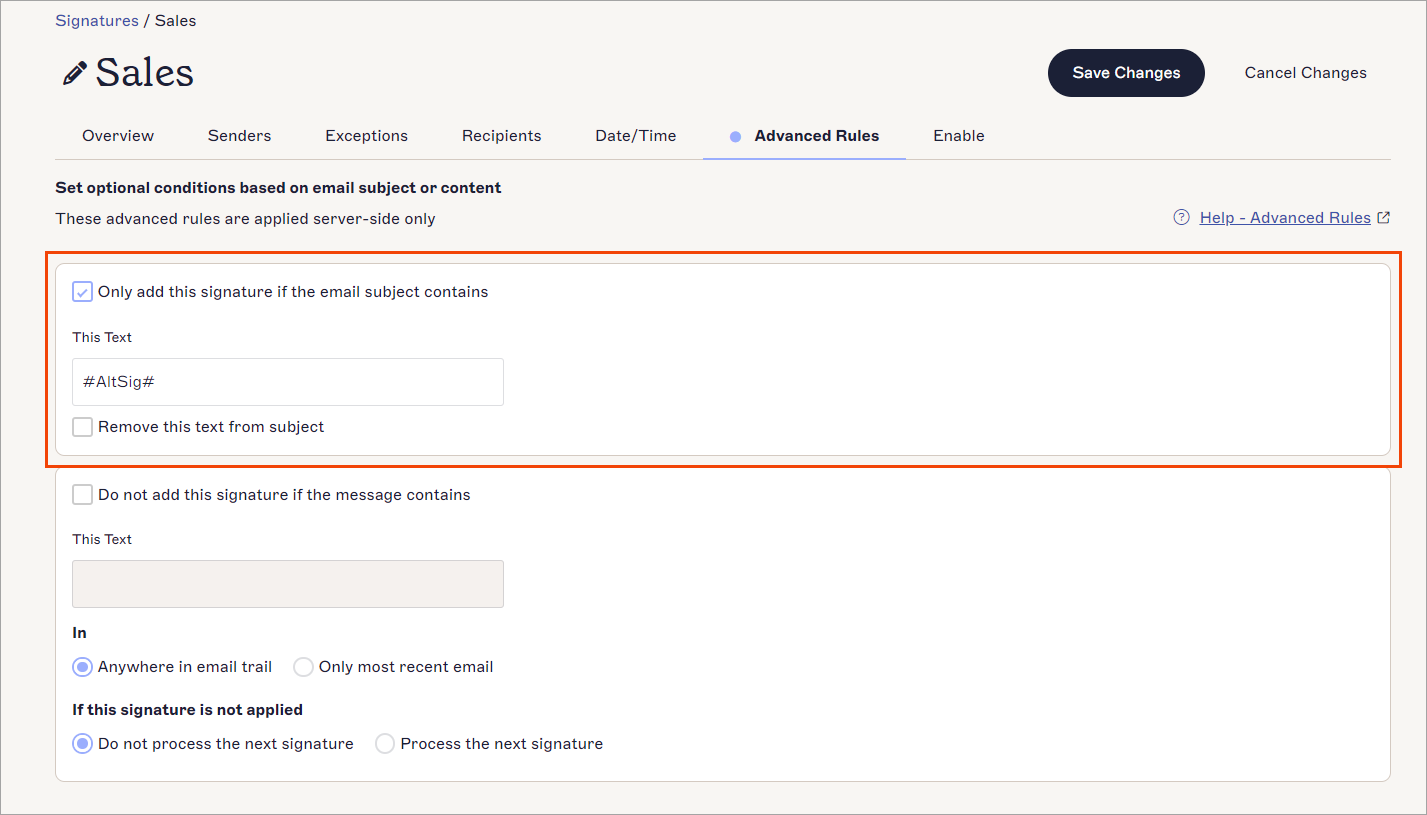
Ingresa el texto que se utilizará en tu línea de asunto para activar la firma en blanco.
- [Opcional] Selecciona la casilla Eliminar este texto del asunto para evitar que tu texto desencadenante aparezca en la línea de asunto al enviarlo.
- Selecciona la pestaña Habilitar.
- Bajo Del Lado del Servidor, selecciona la casilla Aplicar a correos electrónicos de todos los dispositivos, incluidos los móviles.
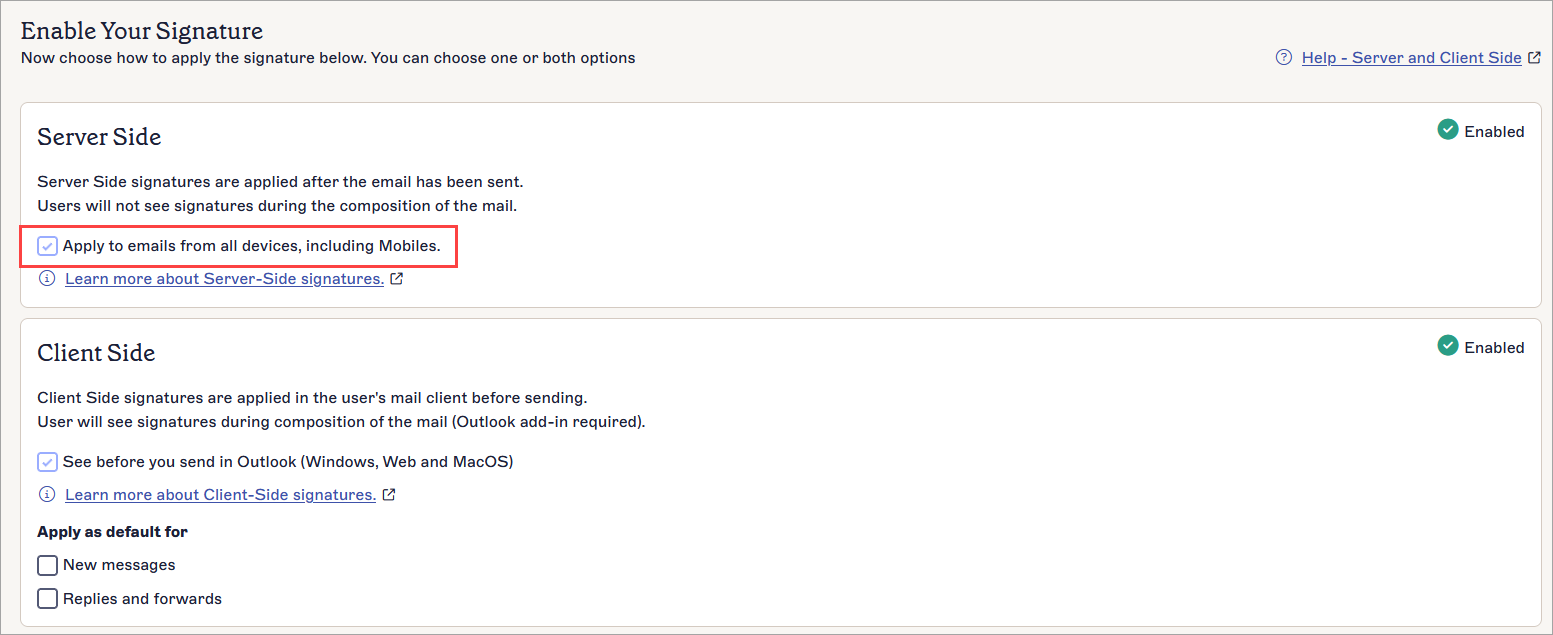
Selecciona la casilla para habilitar la firma para la implementación del lado del servidor.
- En el banner de cambios no guardados, selecciona Guardar.
- Al enviar un correo electrónico, ingresa tu texto desencadenante en la línea de asunto. La firma en blanco se aplica a tu correo electrónico en lugar de cualquier otra firma de Exclaimer, y tu correo electrónico aparece como si no hubiera firma presente.
Para crear y configurar una firma en blanco:
-
Crea una nueva firma sin elementos de firma.
- Guarda la plantilla.
- Regresa a la pestaña Todas las Firmas, localiza tu nueva plantilla en blanco y selecciona Administrar Reglas. Esto abre la pantalla de Administrar.
- Selecciona la pestaña Habilitar .
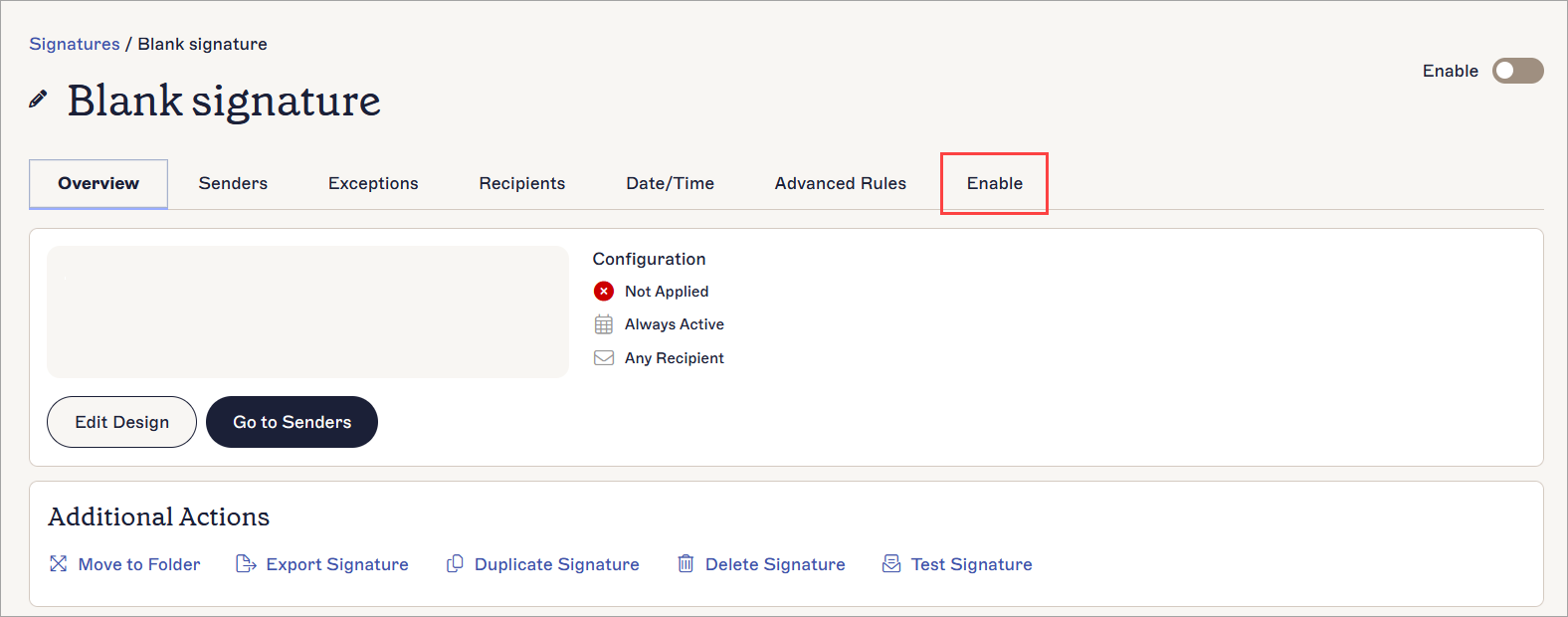
Abre la pestaña Habilitar.
- Bajo Lado del Cliente, selecciona la casilla Ver antes de enviar en Outlook (Windows, Web y Mac OS).
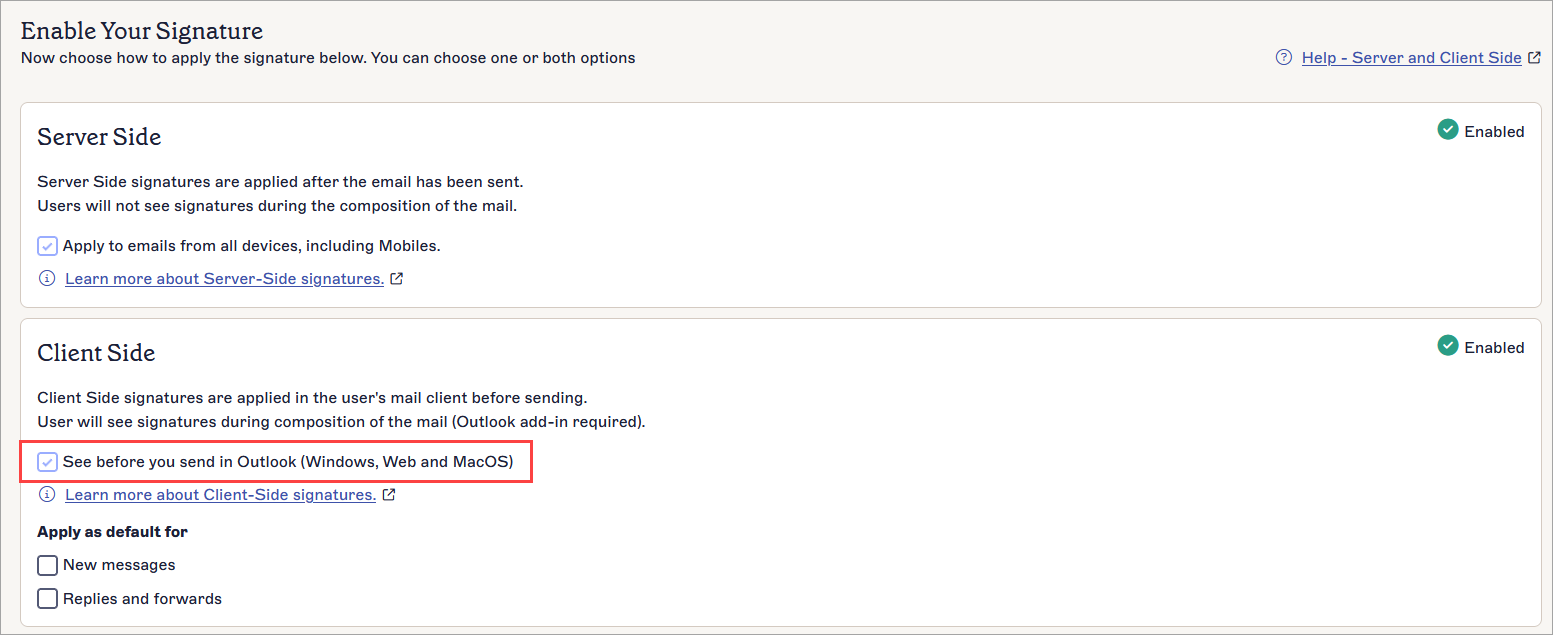
Selecciona la casilla para habilitar la firma para la implementación del lado del cliente.
- En el banner de cambios no guardados, selecciona Guardar.
-
Ejecuta una sincronización manual.
NOTA: Esto puede tardar hasta una hora en reflejar la nueva firma en el Complemento. -
Abre el Complemento de Outlook de Exclaimer para Web o Escritorio y selecciona la firma en blanco del panel de firmas. Esto puede aparecer de manera diferente según cómo estés accediendo a Outlook. Para más información, consulta Uso del Complemento de Outlook de Exclaimer.
NOTA: La selección manual de una firma no es compatible en dispositivos móviles.