
Descripción
La función de Branding para Reuniones te permite añadir etiquetas personalizadas y fondos a los vídeos de los usuarios en aplicaciones como Zoom, Microsoft Teams o Google Meet. Esto utiliza los recursos de Icono y Fondo en nuestra función de Kits de Marca: una vez que añades tu branding, se utiliza tanto para las firmas de tu organización como para tus videollamadas. Puedes diseñar múltiples temas de Branding para Reuniones para conectar con diferentes Kits de Marca.
Para usuarios de Microsoft Teams, los usuarios pueden descargar el icono del tema, la superposición de la etiqueta y/o el branding de fondo que configures como fondo de imagen desde el Editor de Detalles del Usuario. Se aceptan fondos transparentes que se comportan como fondos desenfocados en las llamadas.
Para usuarios de Google Meet, los usuarios pueden descargar el icono del tema, la superposición de la etiqueta y/o el branding de fondo que configures como fondo de imagen desde el Editor de Detalles del Usuario. Los detalles del participante deben formar parte del fondo de la imagen. No puedes usar fondos transparentes ni solo la superposición debido a limitaciones en Google Meet; debes subir un fondo para tu branding.
Para usuarios de Zoom, Exclaimer integra la aplicación Exclaimer Zoom con el cliente de escritorio de Zoom. Las superposiciones muestran el nombre para mostrar del participante, el cargo y el icono de marca opcional y el fondo de imagen del tema. Las superposiciones también son compatibles con los fondos de Zoom.
Cómo acceder
Para acceder a Branding para Reuniones:
- Desde el menú lateral, selecciona Branding para Reuniones.
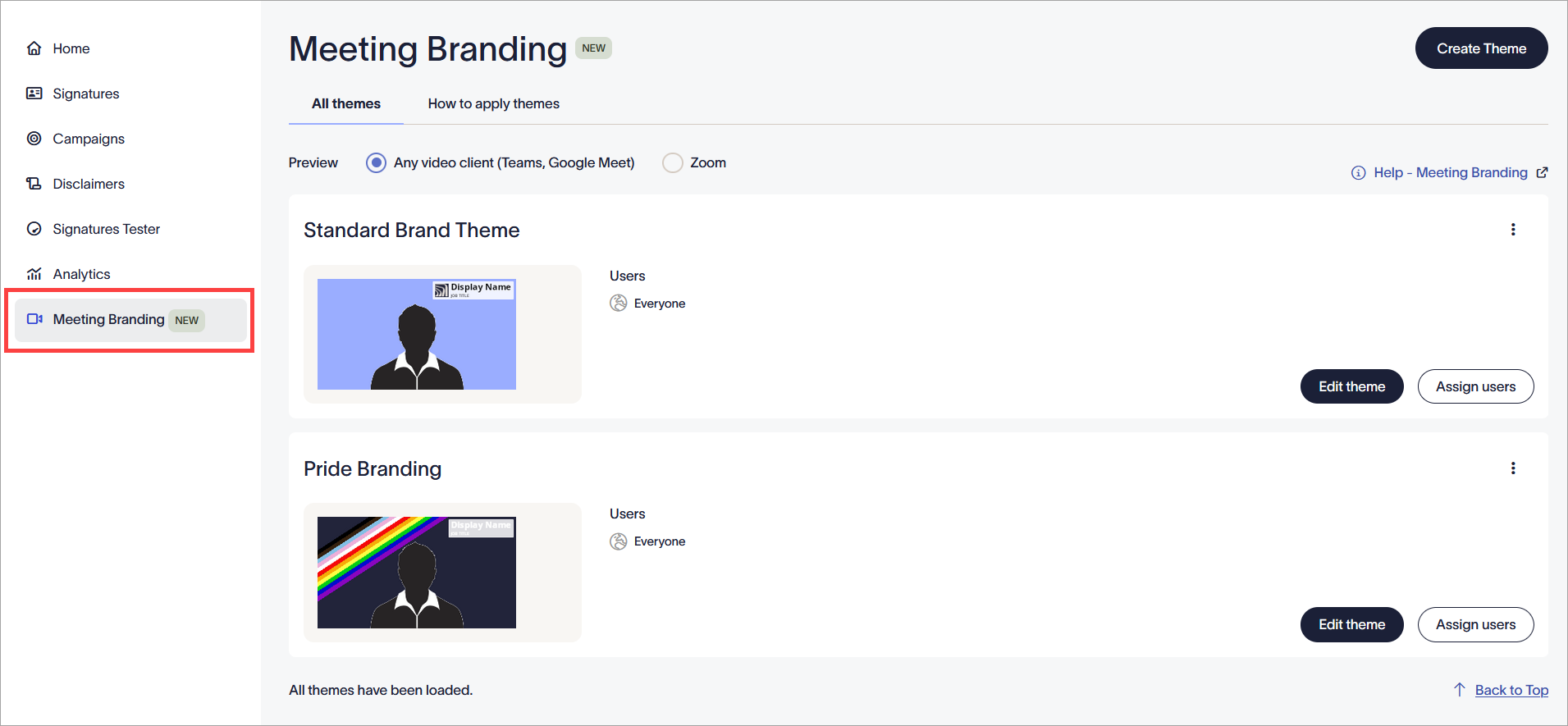
La sección de Branding para Reuniones.
La pantalla de Branding para Reuniones tiene dos pestañas:
- Todos los temas: La pestaña predeterminada lista todos los temas creados, incluyendo una vista previa específica para cada plataforma de tu branding para cada tema, y la opción de editar o crear nuevos temas. Para ver la vista previa de tu tema en diferentes clientes de vídeo, usa los botones de opción para Cualquier cliente de vídeo (Teams, Google Meet) o Zoom.
- Cómo aplicar temas: Esta pestaña incluye opciones para aplicar Branding para Reuniones en Microsoft Teams y Google Meet y instalar Branding para Reuniones en Zoom.
Creación y edición de temas
La pestaña de Todos los temas lista todos los temas creados. Crea un tema para personalizar tu etiqueta y fondo, luego asigna usuarios a tu tema para controlar quién puede usar el tema en sus reuniones.
Para crear un tema:
- Seleccione Crear tema. Esto abre la ventana Nuevo tema.
- Edite el nombre de su tema seleccionando el texto Nuevo tema en el encabezado.
-
En la sección Recursos del kit de marca, seleccione un kit de marca en el menú desplegable. Esto aplica los recursos del kit de marca de ese kit a este tema. Se muestra una vista previa de las imágenes de fondo e íconos utilizadas en este kit.
NOTA: Para editar el kit de marca elegido o crear uno nuevo, use los botones Editar este kit de marca o Crear kit de marca para redirigirse a la pantalla de kits de marca. Esto no guarda el progreso de su tema. -
En la sección Contenido de la etiqueta, personaliza tus fuentes, colores y transparencia para la superposición de tu etiqueta.
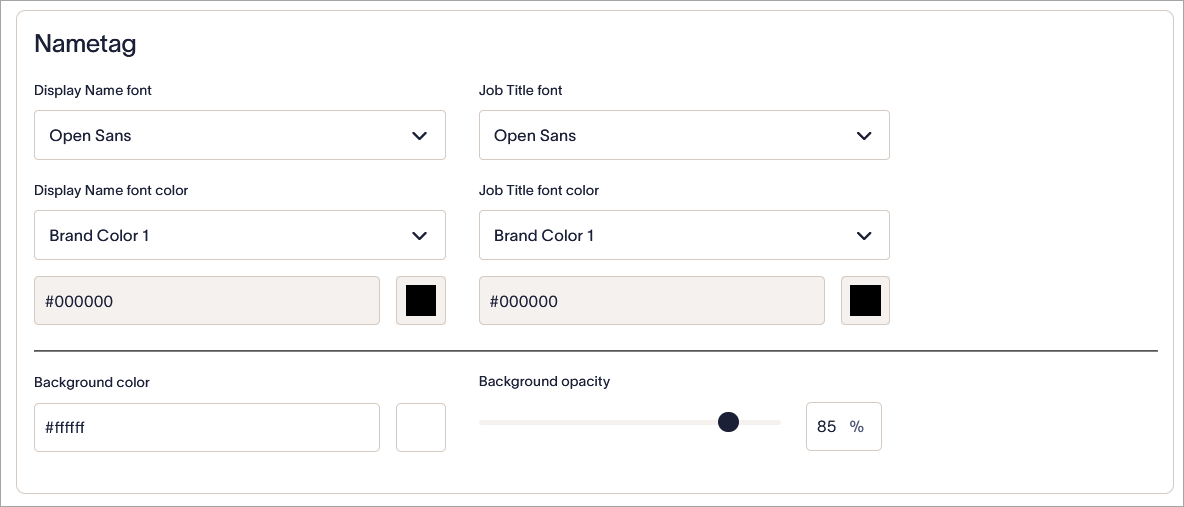
La sección Contenido de la etiqueta.
La siguiente tabla describe las diferentes opciones de personalización disponibles para la superposición de la etiqueta:Configuración Descripción Fuente del Nombre para mostrar Esto afecta el Nombre para mostrar en tu etiqueta. Selecciona el campo de entrada para abrir el menú desplegable y elige de nuestra lista de fuentes disponibles.
No puedes subir fuentes personalizadas para esta configuración.
Fuente del Título del puesto Esto afecta el Título del puesto en tu etiqueta. Selecciona el campo de entrada para abrir el menú desplegable y elige de nuestra lista de fuentes disponibles.
No puedes subir fuentes personalizadas para esta configuración.
Color de fuente del Nombre para mostrar Esto afecta el Nombre para mostrar en tu etiqueta. En la lista desplegable, selecciona Color de marca 1 o Color de marca 2 extraídos de los Kits de marca para establecer el color de fuente del Nombre para mostrar. Selecciona Personalizado para ingresar un código hexadecimal en el campo de entrada, o selecciona el cuadro de color para abrir el selector de color con degradado y deslizador. Color de fuente del Título del puesto Esto afecta el Título del puesto en tu etiqueta. En la lista desplegable, selecciona Color de marca 1 o Color de marca 2 extraídos de los Kits de marca para establecer el color de fuente del Título del puesto. Selecciona Personalizado para ingresar un código hexadecimal en el campo de entrada, o selecciona el cuadro de color para abrir el selector de color con degradado y deslizador. Color de fondo Ingresa un código de color en el campo de entrada, o selecciona el cuadro de color para abrir el selector de color con degradado y deslizador. Opacidad del fondo Usa el deslizador o ingresa un porcentaje en el campo de entrada para establecer cuán transparente quieres que sea el fondo de tu etiqueta. El extremo izquierdo del deslizador y 0% son para etiquetas opacas, y el extremo derecho del deslizador y 100% son para etiquetas completamente transparentes. Los cambios se muestran instantáneamente en la sección Vista previa del tema. Recomendamos usar esta para revisar tu personalización.
- Selecciona Guardar. Tu nuevo tema se añade a la lista de Todos los temas.
- Para editar un tema existente, selecciona Editar tema. Esto reabre la ventana del tema.
- Para eliminar un tema, selecciona el icono de puntos suspensivos verticales y luego selecciona Eliminar.
Cuando asignas usuarios a un tema, solo los usuarios que especifiques podrán aplicar el tema a sus reuniones.
Para asignar usuarios a un tema:
- Ubique su tema en la lista de Todos los temas y seleccione Asignar usuarios.
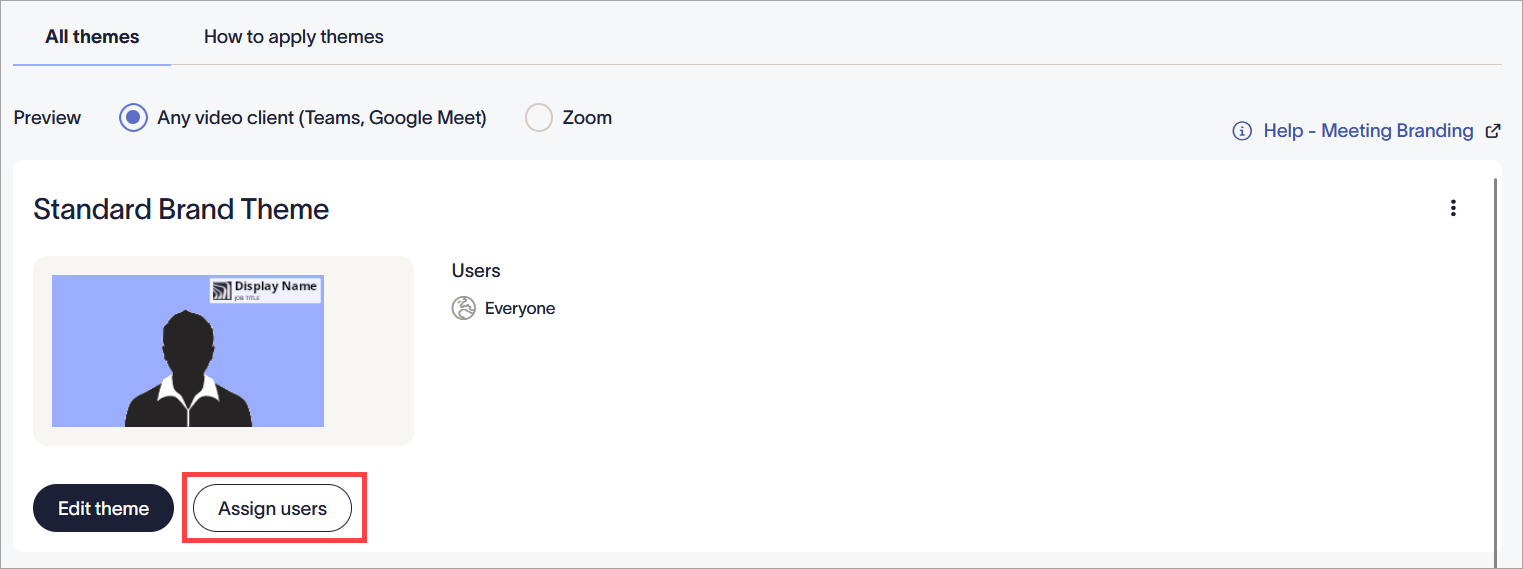
Seleccione Asignar usuarios.
- Por defecto, un tema se aplica a todos los usuarios. Para asignar un tema solo a usuarios específicos, seleccione el botón de opción Usuarios o grupos específicos en mi organización.
- Para permitir que usuarios de un grupo específico que configuró usando su Directorio de Microsoft o Google usen este tema, seleccione
 Agregar grupo para habilitar la lista desplegable bajo Miembros de este grupo.
- En Miembros de este grupo, ingrese el nombre del grupo. El campo de texto predictivo muestra nombres mientras escribe.
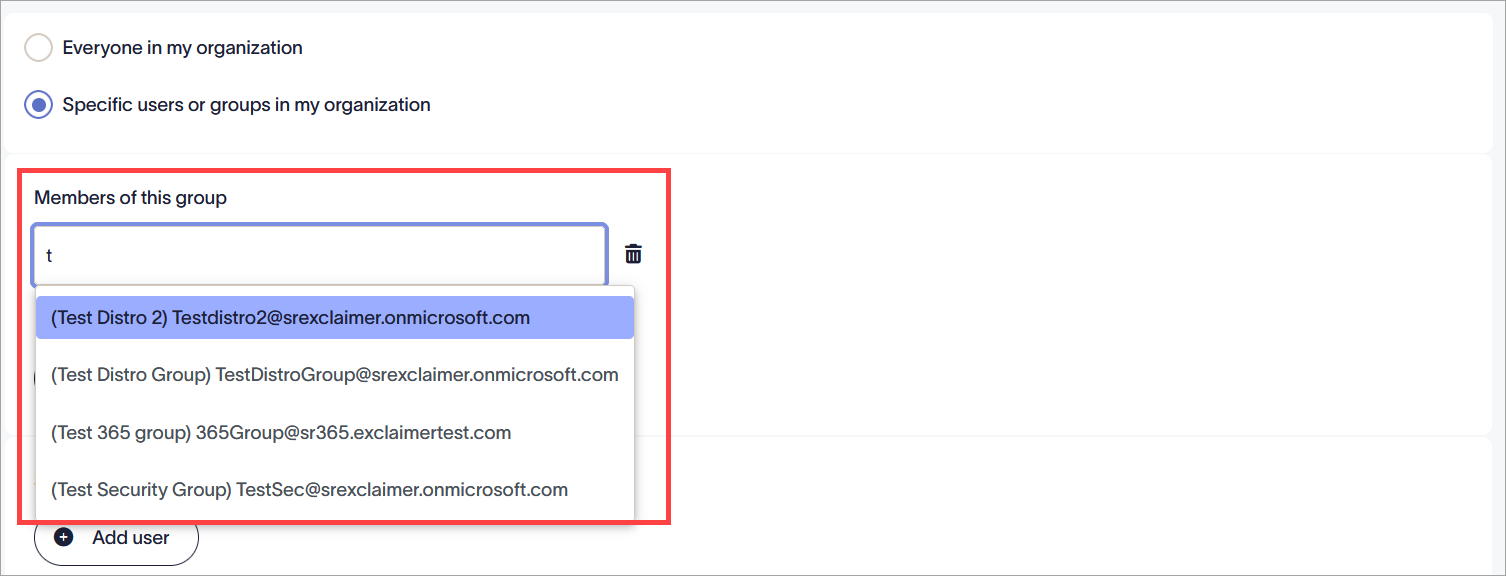
Ingrese su texto. - Para agregar otro grupo, seleccione Agregar grupo. Para eliminar un grupo, seleccione el ícono de la papelera
 .
.
- Para permitir que usuarios individuales o dominios usen este tema, seleccione Agregar usuario para habilitar la lista desplegable bajo Usuario específico, dirección de correo electrónico o dominio @ para todos los usuarios en el dominio.
-
Ingrese el nombre del remitente específico, dirección de correo electrónico o dominio. El campo de texto predictivo muestra nombres mientras escribe.
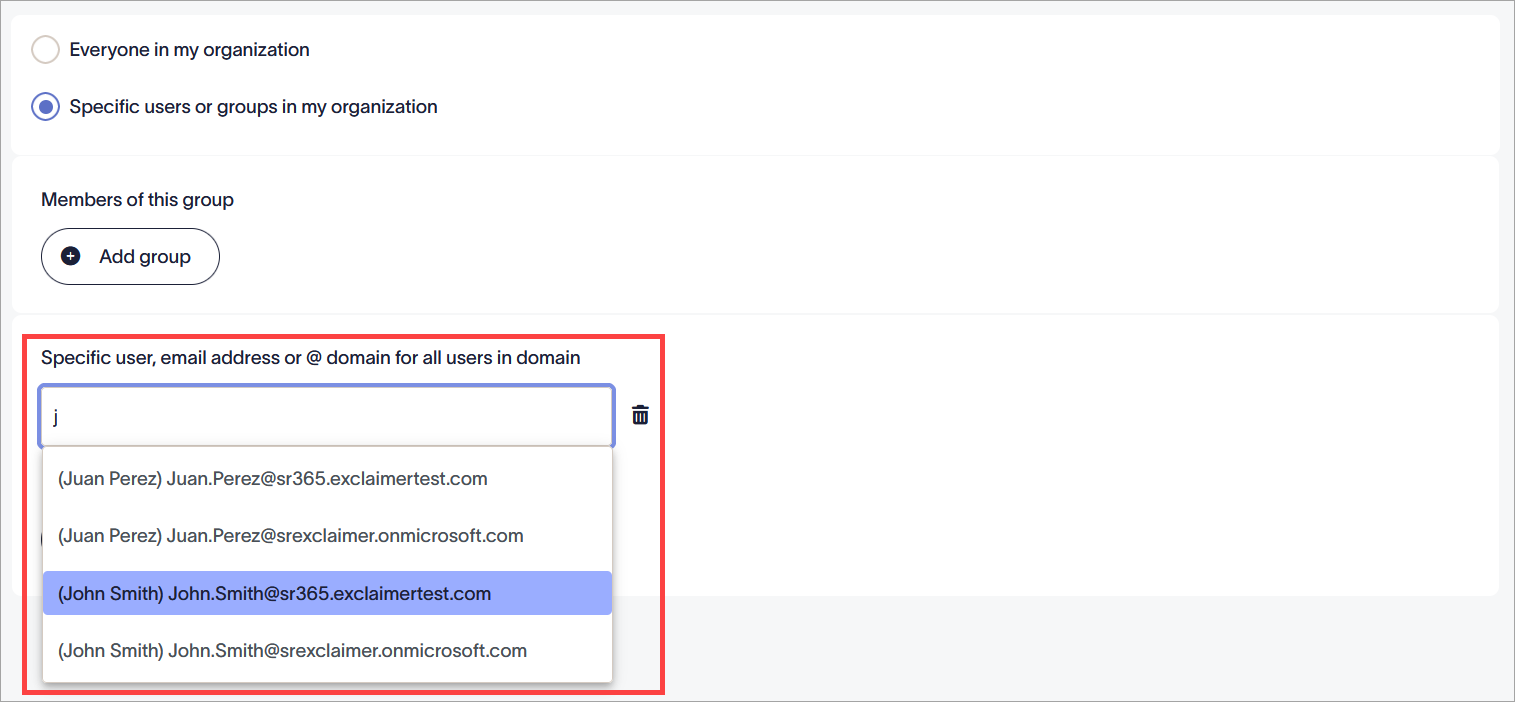
Ingrese su texto.¡Consejo! También puede usar un comodín (*) al ingresar una dirección de correo electrónico o nombre de dominio. El comodín representa cualquier carácter disponible adjunto al texto completo. Exclaimer permite que cualquier número de caracteres sea sustituido por un comodín.
Algunos ejemplos usando comodines son:
*@greenorg.net - esto incluiría cualquier dirección de correo electrónico que termine en '@greenorg.net'.
@exclaimer.* - esto incluiría cualquier dominio adjunto a direcciones de correo electrónico de Exclaimer.
@*.de - esto incluiría cualquier dominio que termine en .de. - Para agregar otro remitente, seleccione Agregar remitente. Para eliminar un remitente, seleccione el ícono de la papelera .
- En el banner de cambios no guardados, seleccione Guardar para aplicar sus reglas, o seleccione Cancelar para revertir todos los cambios.