
Descripción
Una vez que tenga una cuenta de Exclaimer, puede iniciar sesión en su cuenta para gestionar sus firmas y suscripciones.
Seleccione una opción a continuación para ver las instrucciones relacionadas:
Su método de inicio de sesión depende del método que configuró al crear su cuenta. Para más información, consulte Registrarse para una cuenta de Exclaimer.
- Vaya a portal.exclaimer.com.
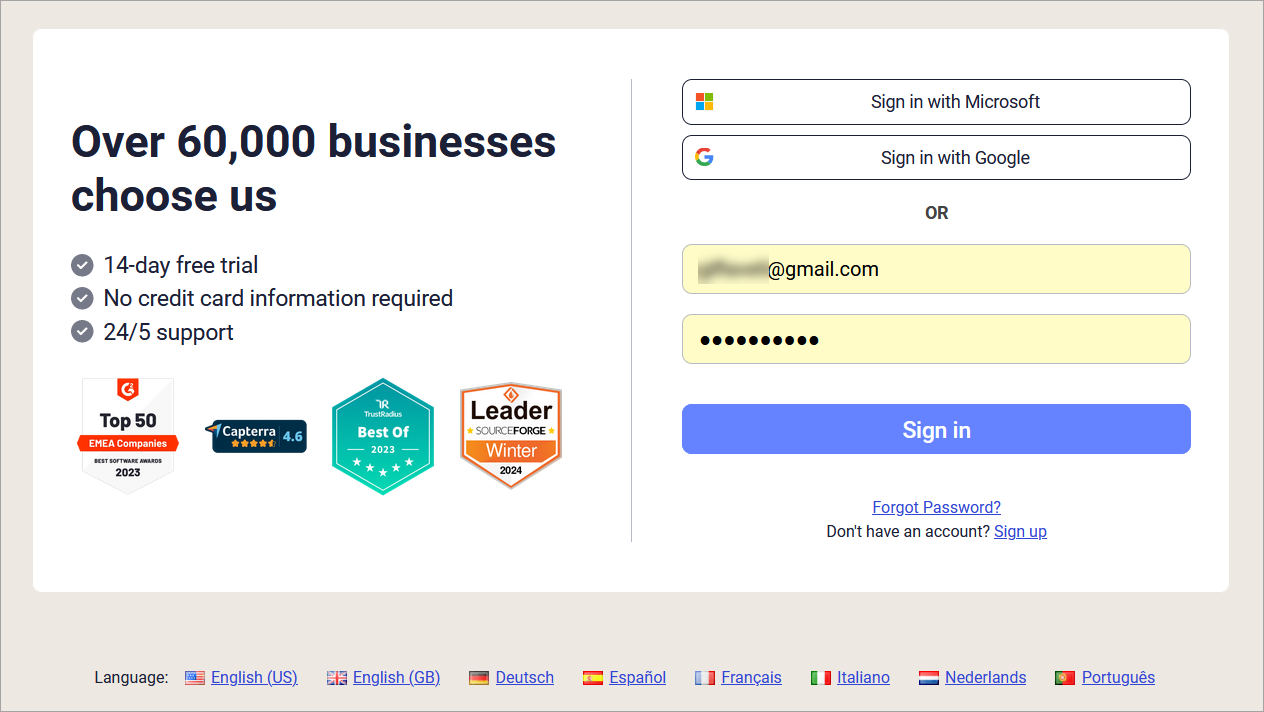
Pantalla de inicio de sesión del portal de Exclaimer.
-
O BIEN:
Si se registró usando sus credenciales de Microsoft 365, seleccione Iniciar sesión con Microsoft. Seleccione su cuenta de Microsoft.
O
Si se registró usando sus credenciales de Google, seleccione Iniciar sesión con Google. Seleccione su cuenta de Google.
O
Si se registró configurando un nombre de usuario y contraseña, ingrese la dirección de correo electrónico y la contraseña en los campos Correo electrónico y Contraseña. Seleccione Iniciar sesión.¡Consejo! Puede agregar una contraseña para el inicio de sesión manual a cuentas que usan credenciales de Microsoft o Google, y puede agregar credenciales de Microsoft o Google a cuentas que usan inicio de sesión con correo electrónico y contraseña. Si tiene varios métodos de inicio de sesión configurados, use cualquier proceso de inicio de sesión relevante. -
Es posible que se le solicite completar una verificación de Autenticación Multifactor (MFA) por motivos de seguridad. Si se le solicita, ingrese el código proporcionado en el token de autenticación enviado al correo electrónico asociado con la cuenta.
NOTA: Exclaimer requiere MFA solo para la opción de nombre de usuario y contraseña. Google y Microsoft pueden tener sus propios requisitos de MFA.
La siguiente tabla enumera algunos posibles problemas para iniciar sesión en su cuenta y cómo resolverlos:
| Problema | Resolución |
| Contraseña olvidada | Seleccione ¿Olvidó su contraseña? Recibirá un correo electrónico con instrucciones para restablecer su contraseña. NOTA: Esta solución solo es relevante para usuarios que utilizan el método de inicio de sesión con correo electrónico y contraseña. Los usuarios que solo tienen configurado el inicio de sesión único (SSO) de Microsoft o Google no recibirán un correo electrónico para restablecer la contraseña. Para inicios de sesión olvidados con Microsoft o Google, seleccione ¿No puede acceder a su cuenta? (Microsoft) o ¿Olvidó su correo electrónico?/¿Olvidó su contraseña? (Google) desde las respectivas pantallas de inicio de sesión. |
| No se recibió el correo para restablecer la contraseña |
Revise sus carpetas de Correo no deseado/Spam. Agregue notifications@signatures.exclaimer.com a su lista de permitidos/lista blanca. Para cuentas de Microsoft 365: Revise su cuarentena en el centro de administración de Microsoft 365. |
| No se recibió el token de autenticación multifactor |
Revise sus carpetas de Correo no deseado/Spam. Agregue portal.exclaimer.com a su lista de permitidos/lista blanca. Para cuentas de Microsoft 365: Revise su cuarentena en el centro de administración de Microsoft 365.
Para más información, consulte No se recibieron los correos de token de autenticación o MFA al intentar iniciar sesión en Exclaimer. |
|
Mensaje de error: "Actualice su navegador. Su navegador no es compatible o está desactualizado." |
Actualice su navegador web. Asegúrese de haber completado cualquier proceso de configuración de MFA o restablecimiento de contraseña de autoservicio.
Para más información, consulte Mensaje [Actualice su navegador] al intentar iniciar sesión en Exclaimer. |
Si aún necesita ayuda, abra un ticket de soporte.