
Descripción
El elemento Facebook Feed te permite conectar un feed de Facebook a tu firma. El elemento muestra una vista previa de las tres publicaciones más recientes de una cuenta de Facebook conectada, incluyendo imágenes, dentro de la firma y permite a los usuarios acceder a las publicaciones directamente a través de hipervínculos.
Cómo acceder a él
- Abre tu firma en el Diseñador de Firmas.
Para más información, consulta cómo seleccionar una firma para editar.
- Desde la caja de herramientas, expande Social Feeds y selecciona el elemento Facebook Feed .
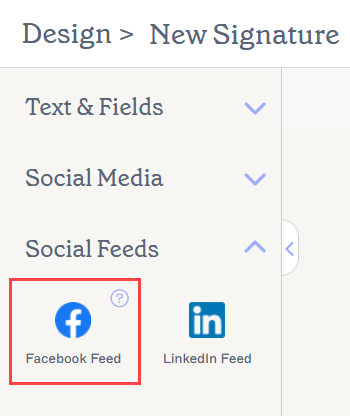
El elemento Facebook Feed se encuentra en la sección Social Feeds de la caja de herramientas.
Selecciona una opción a continuación para ver las instrucciones relacionadas:
Para agregar un elemento de Facebook Feed a la firma:
- Arrastra y suelta el elemento Facebook Feed en tu lienzo.
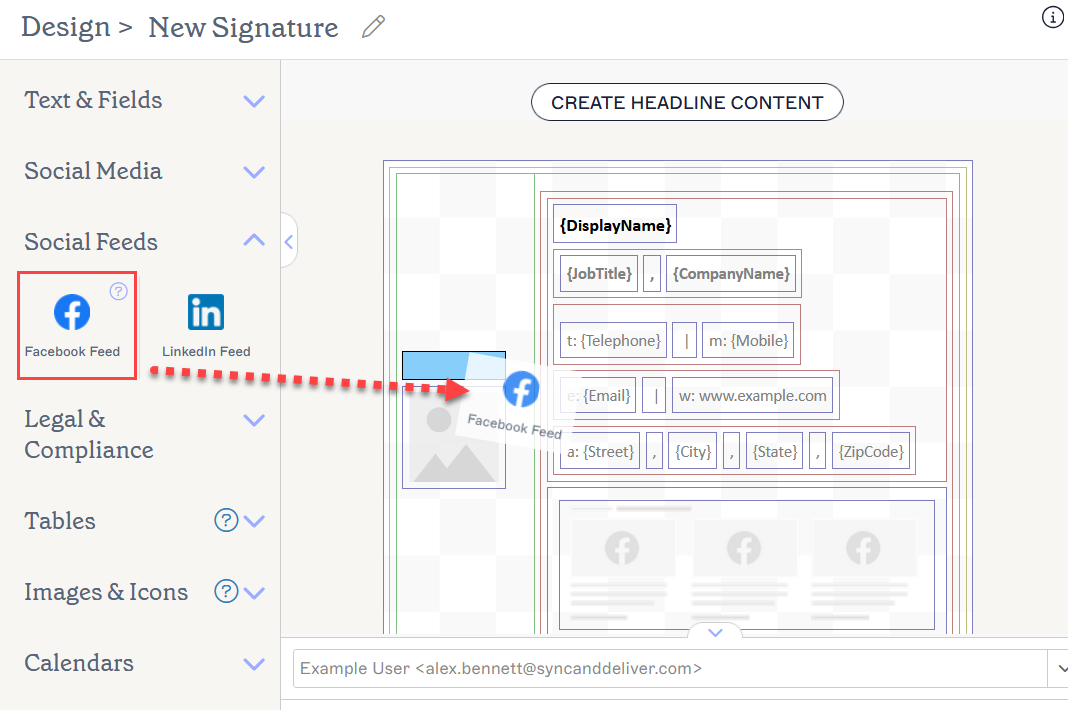
Arrastra el elemento a donde desees que esté en el lienzo.
-
Si no has conectado una cuenta en Integraciones, se mostrará la ventana Facebook Social Feed.
O BIEN:
Selecciona Cambiar Configuración de Facebook para conectar una página de Facebook a tu cuenta de Exclaimer. Esto te redirigirá a la sección de Integraciones de Exclaimer y los cambios en tu plantilla de firma no se guardarán.O
Selecciona Continuar sin conectar para agregar un elemento de marcador de posición no conectado a la firma. Esto no mostrará ningún contenido de Facebook.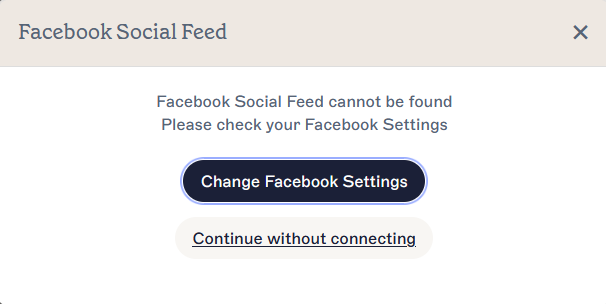
La ventana de Facebook Feed. Esto aparece si no has conectado una cuenta.
El Facebook Feed conectado muestra y enlaza a las tres publicaciones más recientes de la página de Facebook elegida, dependiendo del número de publicaciones disponibles.
Para más información sobre cómo conectar páginas de Facebook a tu cuenta de Exclaimer, consulta nuestros recursos sobre Integraciones en Facebook Social Feed.NOTA: Si no hay imágenes en tus publicaciones, entonces no se mostrarán imágenes en tu firma. -
Para cambiar la cuenta de Facebook conectada, expande la sección Facebook Social Feed en el panel de Propiedades y selecciona CAMBIA LA CONFIGURACIÓN DE FACEBOOK.
¡ADVERTENCIA! Seleccionar CAMBIA LA CONFIGURACIÓN DE FACEBOOK te redirigirá a la página de Integraciones SIN guardar tu plantilla.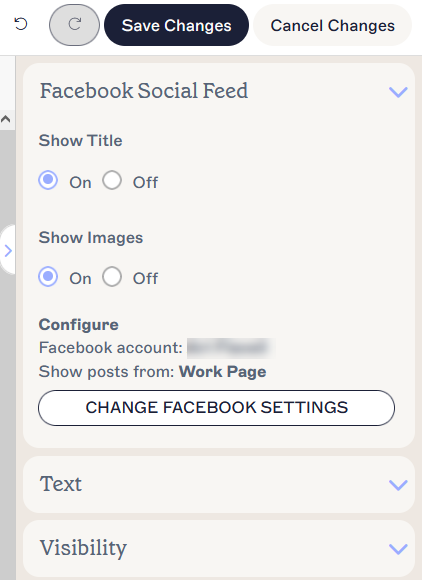
Selecciona CAMBIA LA CONFIGURACIÓN DE FACEBOOK para redirigirte a la página de Integraciones.
Para eliminar un Facebook Feed
- Selecciona el elemento en el lienzo.
- Selecciona Eliminar desde el panel de Propiedades.
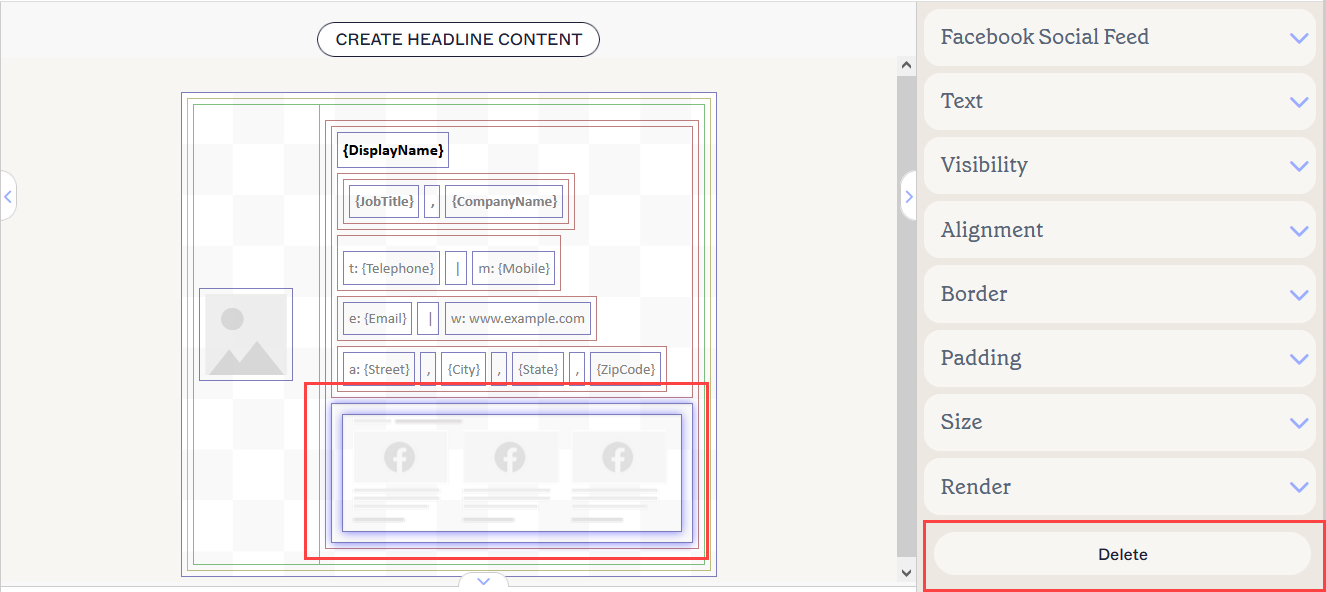
El botón Eliminar se encuentra en el panel de Propiedades. Es posible que necesites cerrar secciones de Propiedades para verlo.
Puede editar las siguientes propiedades en el Panel de Propiedades:
Propiedades del Feed Social de Facebook
Las propiedades del Feed Social de Facebook se utilizan para determinar si desea mostrar las imágenes en su firma.
| Mostrar Título | Seleccione Activado o Desactivado para alternar la visibilidad de los títulos de las publicaciones en las publicaciones de Facebook conectadas. |
|---|---|
| Mostrar Imágenes | Seleccione Activado o Desactivado para alternar la visibilidad de las imágenes en las publicaciones de Facebook conectadas. |
| Configurar |
Cuenta de Facebook: Muestra qué cuenta de Facebook está conectada al elemento.
|
| CAMBIAR CONFIGURACIONES DE FACEBOOK | Seleccione para agregar o eliminar las páginas de Facebook seleccionadas, o inicie sesión en otra cuenta. |
Propiedades del Texto
Las propiedades del Texto se utilizan para determinar la apariencia de cualquier texto dentro de su feed social.
| Familia de Fuentes | Seleccione una fuente del menú desplegable. La sección de Fuentes del Kit de Marca del menú desplegable contiene opciones de fuentes establecidas en la pantalla de Kits de Marca. Si cambia las fuentes establecidas como Fuente de Marca 1 o Fuente de Marca 2 en la pantalla de Branding, sus elementos configurados con fuentes del Kit de Marca se actualizarán automáticamente a la nueva opción de fuente. El estilo de fuente predeterminado es Heredar - seleccione este estilo de fuente para permitir que su texto herede un estilo de fuente del elemento padre. |
|---|---|
| Tamaño de Fuente | Seleccione o ingrese un tamaño de fuente en píxeles (px) o puntos (pt). El tamaño de fuente predeterminado es Heredar - seleccione este tamaño de fuente para permitir que su texto herede un tamaño de fuente del elemento padre. |
| Color del Texto | Seleccione o ingrese un color para el texto. Color de Marca 1 y Color de Marca 2 aparecen en el selector de color y contienen opciones de color establecidas en la pantalla de Kits de Marca. Si cambia estos colores en la pantalla de Kits de Marca, sus elementos configurados con Colores del Kit de Marca se actualizarán automáticamente a la nueva opción de color. |
Propiedades de Visibilidad
Las propiedades de Visibilidad se utilizan para ajustar cuándo aparece el elemento.
| Siempre visible | Seleccione para asegurarse de que el elemento siempre sea visible en la firma. |
|---|---|
| Visible cuando | Seleccione para establecer condiciones bajo las cuales un elemento se vuelve visible. |
Propiedades de Alineación
Las propiedades de Alineación se utilizan para determinar la alineación horizontal y vertical del elemento.
| Horizontal | Seleccione Izquierda, Centro o Derecha para establecer la alineación horizontal. |
|---|---|
| Vertical | Seleccione Arriba, Centro o Abajo para establecer la alineación vertical. |
Propiedades de Borde
Las propiedades de Borde se utilizan para establecer bordes en el elemento.
| Todo |
Marque Todo igual para habilitar las propiedades de borde Todo. Seleccione el estilo de línea, el ancho de línea y el color de línea para aplicar a todos los lados del elemento. Color de Marca 1 y Color de Marca 2 aparecen en el selector de color y contienen opciones de color establecidas en la pantalla de Kits de Marca. Si cambia estos colores en la pantalla de Kits de Marca, sus elementos configurados con Colores de Kit de Marca se actualizarán automáticamente a la nueva opción de color. |
|---|---|
| Izquierda / Derecha / Superior / Inferior | Desmarque Todo igual para habilitar propiedades de borde individuales para Izquierda, Derecha, Superior y Inferior. Seleccione el estilo de línea, el ancho de línea y el color de línea para aplicar a cada lado del elemento. |
Propiedades de relleno
Las propiedades de Relleno se utilizan para definir el espaciado del elemento.
| Todo | Marque Todo igual para habilitar las propiedades de relleno Todo. Ingrese un valor en píxeles o puntos para aplicar relleno a todos los lados del elemento. |
|---|---|
| Izquierda / Derecha / Superior / Inferior | Desmarque Todo igual para habilitar valores de relleno individuales para Izquierda, Derecha, Superior y Inferior. Ingrese un valor en píxeles o puntos para aplicar relleno a cada lado del elemento. |
Propiedades de renderizado
Las propiedades de Renderizado se utilizan para determinar cómo se renderiza el elemento en los mensajes.
| Normal | Seleccione para renderizar el elemento en HTML. |
|---|---|
| Mapa de bits | Seleccione para renderizar el elemento como una imagen de mapa de bits. NOTA: En las firmas de mapa de bits, cualquier imagen vinculada externamente se incrustará en la firma, y el texto no se ajustará si el tamaño del campo está configurado en automático. |