
Descripción
Los códigos QR (códigos de respuesta rápida) son códigos escaneables que los dispositivos móviles y otros lectores de códigos QR pueden escanear para enlazar a páginas de información. Puedes añadir códigos QR a tu firma para que el destinatario pueda escanear el código y ver información adicional.
Cómo acceder
- Abre tu firma en el Diseñador de Firmas.
Para más información, consulta cómo puedes seleccionar una firma para editar.
- Desde la Caja de Herramientas, expande Códigos QR y selecciona el elemento Código QR.
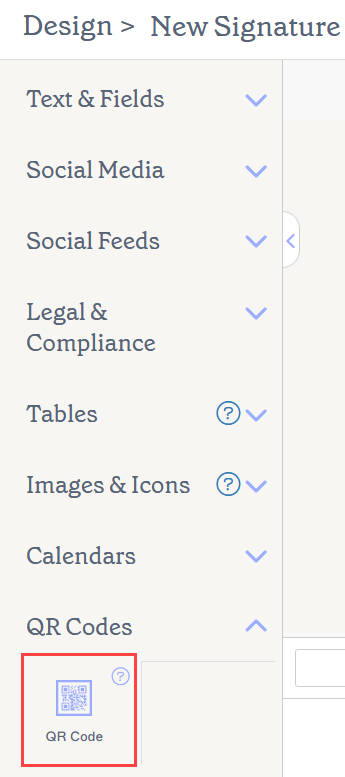
El elemento de código QR se encuentra en la sección Códigos QR de la Caja de Herramientas.
Selecciona una opción a continuación para ver las instrucciones relacionadas:
Para agregar un elemento de código QR a su firma
- Arrastre el elemento Código QR al lienzo.
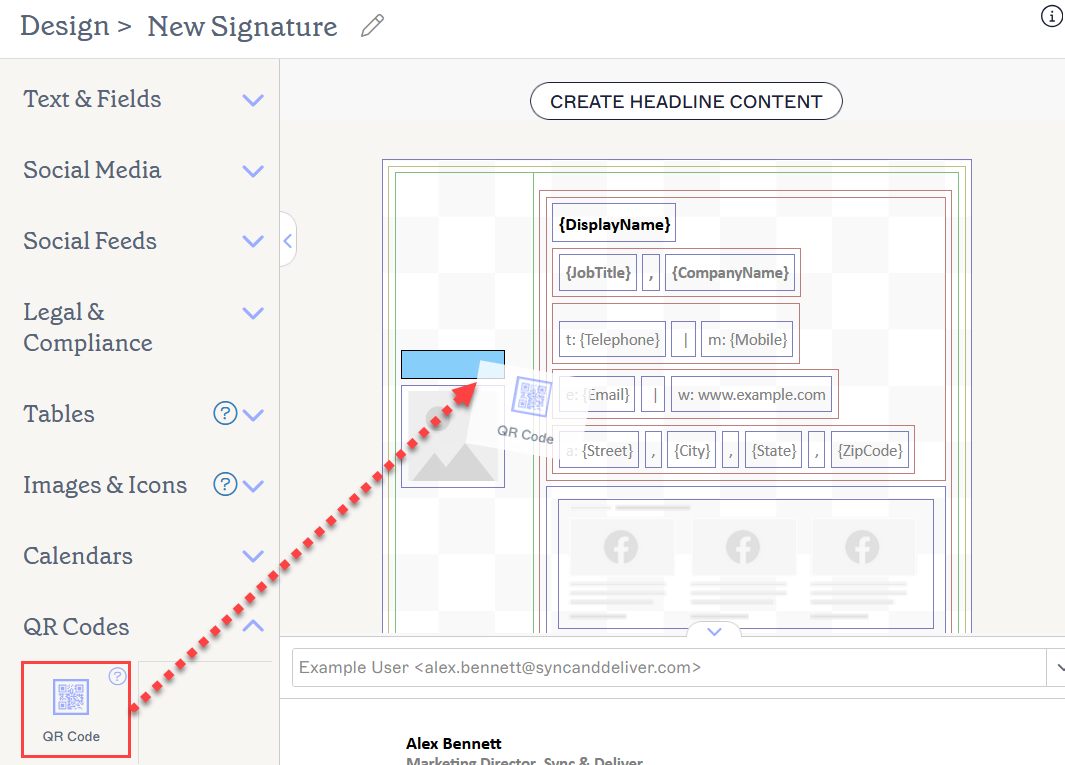
Arrastre el elemento al lugar donde desea que esté en el lienzo.
-
Elija el tipo de código QR seleccionando un botón de opción: URL o vCard Personalizada.
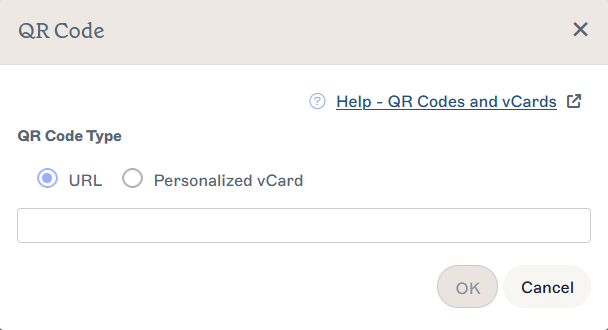
La ventana del Código QR.
¡Consejo! La información que aparece en una vCard Personalizada puede especificarse usando el Editor de Detalles de Usuario de Exclaimer. NOTA: El código QR solo es aplicable a la vCard utilizada en el momento del envío. Si cambia la información en su vCard después de enviar un código QR, el código no mostrará la vCard actualizada. Debe enviar un nuevo código QR para que los usuarios vean la versión más reciente de la vCard.NOTA: Las vCards Personalizadas solo están disponibles en el plan Pro . Para más información sobre los planes de precios, consulte Planes de Precios de Exclaimer. - Ingrese su URL si es necesario.
- En Texto alternativo, ingrese una etiqueta descriptiva que ayude a los lectores de pantalla y otro software de accesibilidad a describir con precisión la URL de destino.
- Seleccione Aceptar para agregar el código QR a su firma.
- Para editar un código QR, seleccione el código y expanda la sección Código QR en el panel de Propiedades.
- En Tipo de código QR, seleccione un botón de opción para establecer su código QR como URL o vCard Personalizada. Para códigos QR de URL, puede editar la URL en el campo de entrada.
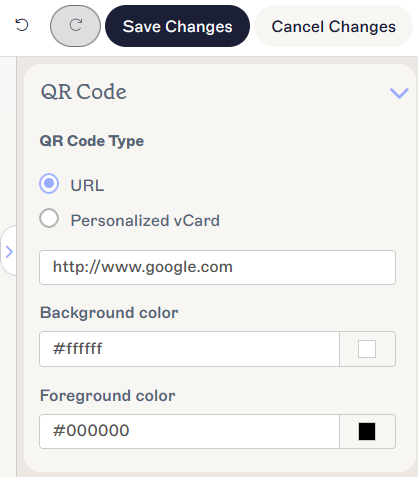
Edite el tipo de código QR y/o la URL en las propiedades del código QR.
Para eliminar un código QR de la firma
- Seleccione el elemento en el lienzo.
- Seleccione Eliminar en el panel de Propiedades.
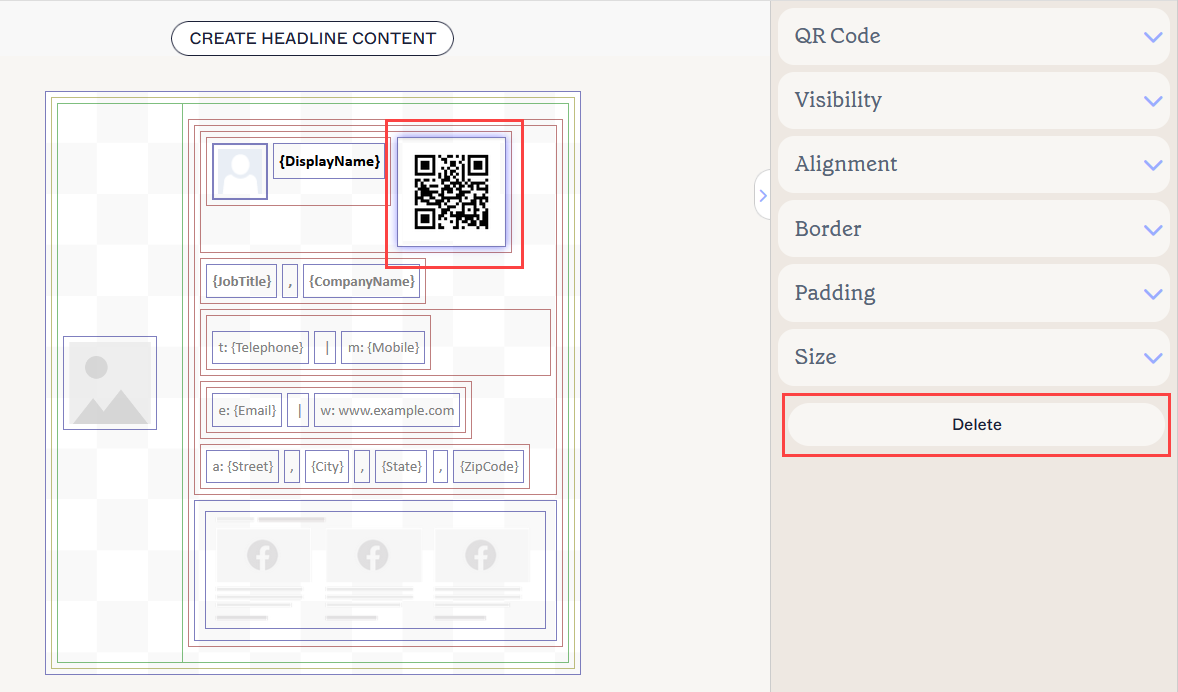
El botón Eliminar se encuentra en el panel de Propiedades. Es posible que deba cerrar los desplegables de Propiedades para verlo.
Para ajustar las propiedades de un código QR, expanda las siguientes secciones en el panel de Propiedades:
Propiedades del código QR
Las propiedades del código QR se utilizan para ajustar la información que crea el código QR y los colores de visualización.
| Tipo de código QR | Seleccione URL o vCard personalizada para establecer el tipo de código QR. Los códigos QR de URL requieren una URL válida en el cuadro de entrada de URL. |
|---|---|
| Color de fondo |
Ingrese o seleccione el color de fondo del código QR. Color de marca 1 y Color de marca 2 aparecen en el selector de color y contienen opciones de color configuradas en la pantalla de Kits de marca. Si cambia estos colores en la pantalla de Kits de marca, sus elementos configurados con colores del Kit de marca se actualizarán automáticamente al nuevo color seleccionado. |
| Color de primer plano |
Ingrese o seleccione el color de primer plano del código QR. Color de marca 1 y Color de marca 2 aparecen en el selector de color y contienen opciones de color configuradas en la pantalla de Kits de marca. Si cambia estos colores en la pantalla de Kits de marca, sus elementos configurados con colores del Kit de marca se actualizarán automáticamente al nuevo color seleccionado. |
Propiedades de visibilidad
Las propiedades de visibilidad se utilizan para ajustar cuándo aparece el elemento.
| Siempre visible | Seleccione para asegurar que el elemento siempre sea visible en la firma. |
|---|---|
| Separador de ocultación automática | Seleccione para que el código solo sea visible cuando haya otros elementos visibles, que no sean separadores, antes y después de él en el mismo grupo. |
| Visible cuando | Seleccione para establecer condiciones bajo las cuales un elemento se vuelve visible. |
Propiedades de alineación
Las propiedades de alineación se utilizan para determinar la alineación horizontal y vertical del elemento.
| Horizontal | Seleccione Izquierda, Centro o Derecha para establecer la alineación horizontal. |
|---|---|
| Vertical | Seleccione Arriba, Centro o Abajo para establecer la alineación vertical. |
Propiedades del borde
Las propiedades de borde se utilizan para establecer bordes en el elemento.
| Todos |
Marque Todos iguales para habilitar las propiedades de borde Todos. Seleccione el estilo de línea, el ancho de línea y el color de línea para aplicar a todos los lados del elemento. Color de Marca 1 y Color de Marca 2 aparecen en el selector de color y contienen opciones de color configuradas en la pantalla de Kits de Marca. Si cambia estos colores en la pantalla de Kits de Marca, sus elementos configurados con Colores del Kit de Marca se actualizarán automáticamente al nuevo color seleccionado. |
|---|---|
| Izquierda / Derecha / Arriba / Abajo | Desmarque Todos iguales para habilitar propiedades de borde individuales para Izquierda, Derecha, Arriba y Abajo. Seleccione el estilo de línea, el ancho de línea y el color de línea para aplicar a cada lado del elemento. |
Propiedades del relleno
Las propiedades de relleno se utilizan para definir el espacio del elemento.
| Todos | Marque Todos iguales para habilitar las propiedades de relleno Todos. Ingrese un valor en píxeles o puntos para aplicar relleno a todos los lados del elemento. |
|---|---|
| Izquierda / Derecha / Arriba / Abajo | Desmarque Todos iguales para habilitar valores de relleno individuales para Izquierda, Derecha, Arriba y Abajo. Ingrese un valor en píxeles o puntos para aplicar relleno a cada lado del elemento. |
Propiedades de tamaño
Las propiedades de tamaño se utilizan para definir el tamaño del elemento.
| Ancho | Ingrese un valor en píxeles para ajustar el tamaño del elemento. Los códigos QR se escalan automáticamente. NOTA: Los códigos QR de URL tienen un ancho mínimo de 96 px y los códigos QR de vCard Personalizada tienen un ancho mínimo de 150 px. |
|---|