
Escenario
Estás diseñando una firma en el Diseñador de Firmas de Exclaimer y deseas agregar más separación entre los elementos, como líneas en los bordes o espacio adicional, o ajustar el interlineado en tu texto.
Resolución
Para agregar espacio entre los elementos, puedes añadir un borde a cualquier lado de un bloque de elemento para crear secciones visuales, y usar relleno para agregar más espacio en un borde. Tanto los bordes como el relleno son propiedades del elemento, que se encuentran en el panel de Propiedades. Puedes agregar ambas propiedades o cualquiera de ellas a tus elementos.
Para agregar espacio a las líneas de texto dentro de un elemento, grupo o tabla, puedes ajustar la propiedad de elemento de Altura de Línea, que se encuentra en la sección Texto del panel de Propiedades.
Un ejemplo de una firma con un borde en un solo borde con relleno en ambos elementos circundantes para separar las dos columnas de detalles.
Selecciona una opción a continuación para ver las instrucciones relacionadas:
Un borde es una línea de color que aparece en el(los) borde(s) de un elemento. Puedes usar las propiedades de Borde para establecer el estilo de línea, grosor y color de un borde.
Para agregar un borde:
- Abre tu firma en el Diseñador de Firmas.
-
Selecciona un elemento, grupo o celda de tabla usando los bordes de color alrededor de ellos en el lienzo. Para más información sobre cómo funcionan los bordes de color para seccionar elementos y grupos, consulta Bordes de color, agrupación y propiedades heredadas en el Diseñador de Firmas.
NOTA: Tu selección se muestra con un resaltado. El borde se aplicará al área seleccionada. Esto significa que si seleccionas un grupo de elementos, el borde aparecerá alrededor del grupo, no alrededor de cada elemento dentro. - En el panel de Propiedades, expande la sección Borde.
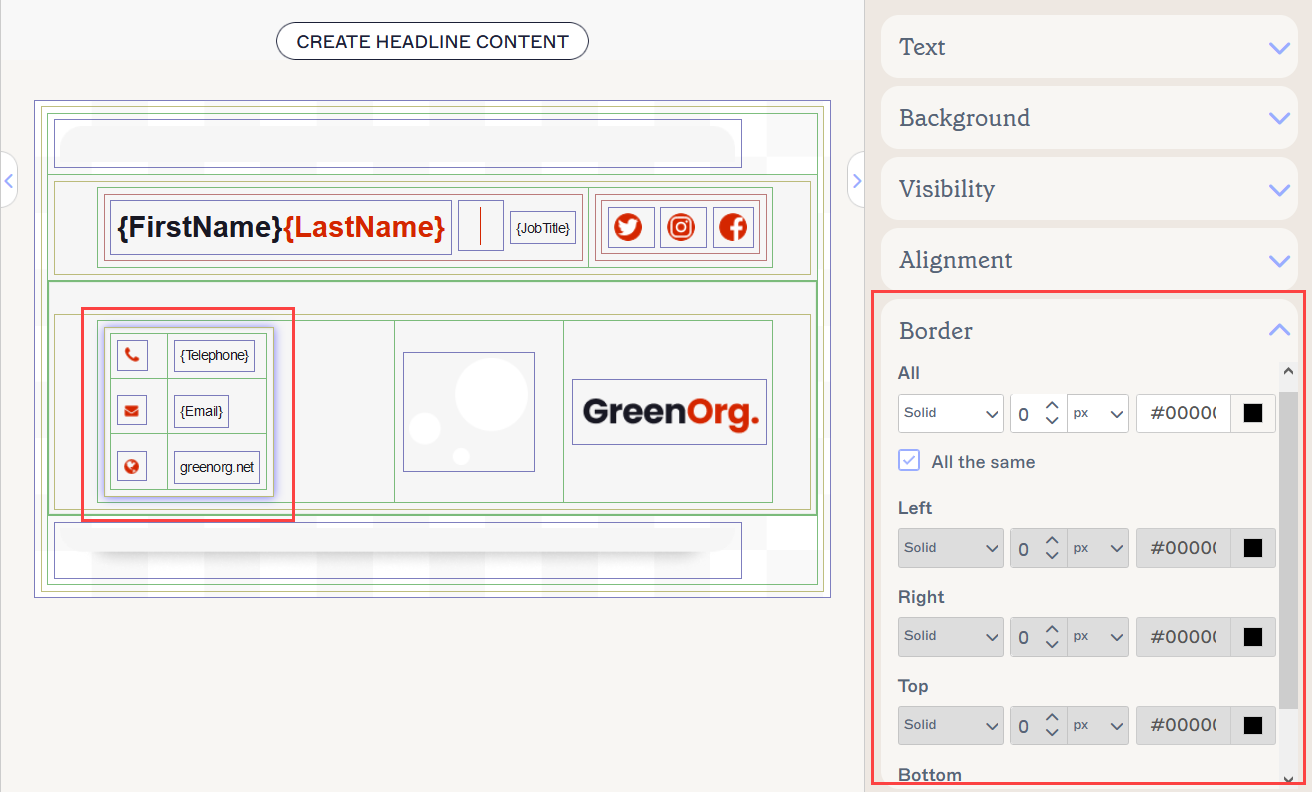
Selecciona tu elemento o grupo de elementos y abre las propiedades de Borde.
- Elige un área para aplicar el borde. Todo aplica el borde a los cuatro lados del elemento por igual. Deselecciona la casilla Todos iguales para habilitar los campos de entrada para lados individuales: Izquierda, Derecha, Superior y Inferior del elemento.
- Agrega tu borde ingresando un valor en el campo de entrada numérica, o usando las flechas para aumentar o disminuir el valor establecido. Tu borde aparece en el(los) lado(s) del elemento.
- En el menú desplegable px/pt, elige si deseas establecer el ancho de tu borde en píxeles (px) o puntos (pt). Para más información sobre píxeles y puntos, consulta Conversiones de Píxel a Punto.
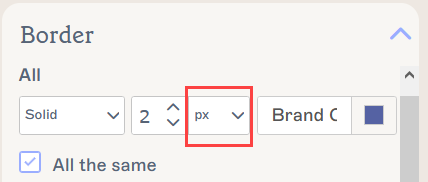
Elige si deseas establecer el ancho de tu borde en píxeles o puntos. Este ejemplo es para Todos los bordes - desmarca la casilla Todos iguales para ingresar valores de bordes individuales.
- [Opcional] Selecciona un estilo de línea del primer menú desplegable para cambiar la apariencia de tu borde.
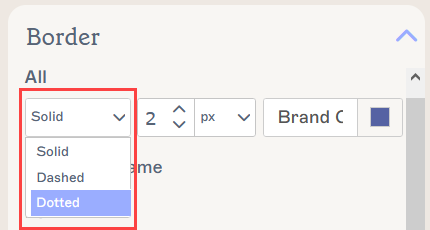
Selecciona un estilo de línea. El estilo predeterminado es Sólido.
- [Opcional] Ingresa un valor de código hexadecimal o selecciona el cuadrado de color para usar el selector de color en el campo de entrada final para establecer un color para tu borde. Los colores del Kit de Marca se encuentran seleccionando el cuadrado de color.
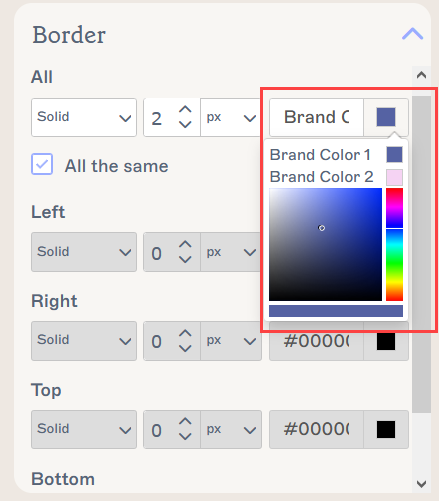
Ingresa un código de color en el campo de entrada o selecciona el cuadrado de color para acceder a los colores del Kit de Marca y al selector de degradado.
- Revisa tu borde en el panel de Vista Previa al formatear para una representación precisa de cómo se verá tu plantilla en tus correos electrónicos.
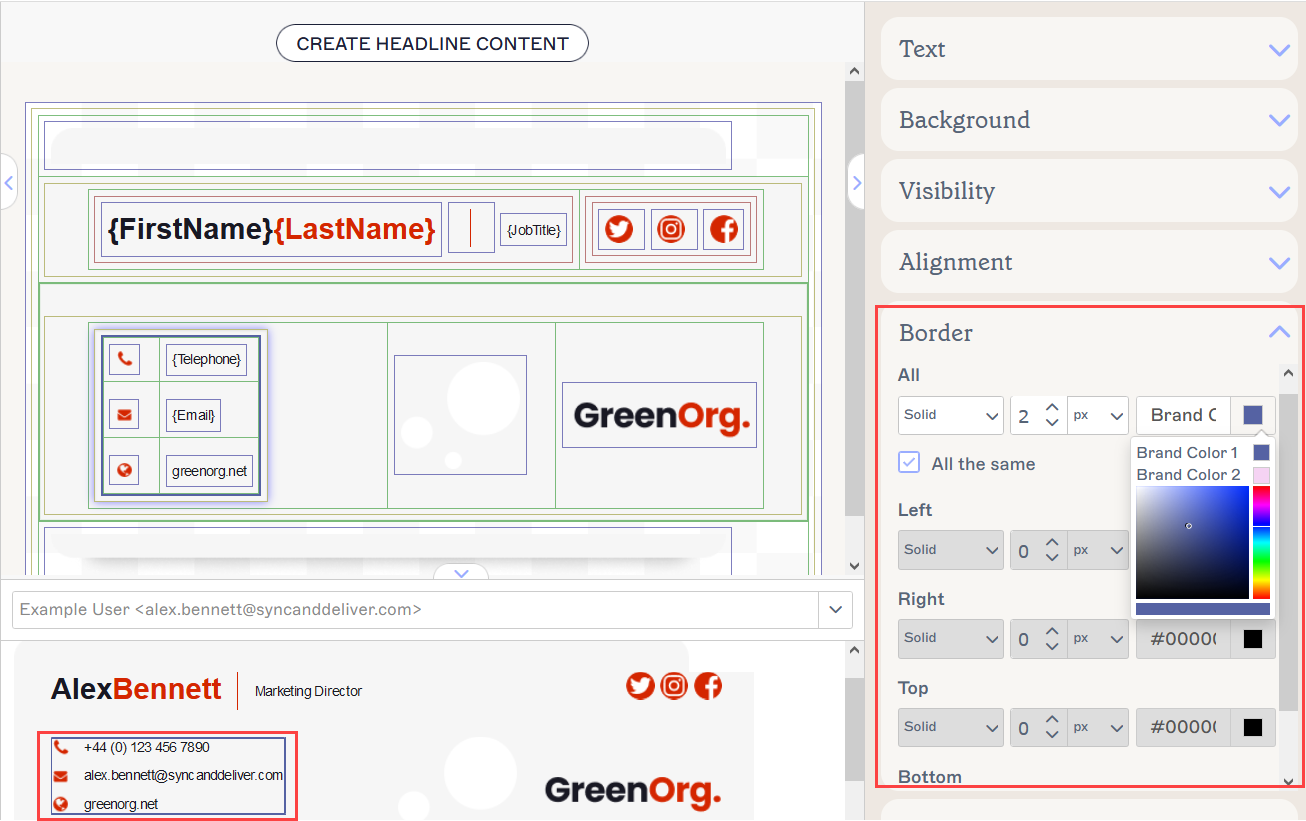
Un ejemplo de un borde sólido de 2 píxeles en un color personalizado aplicado a un grupo de {Campo} Personal. El formato se muestra en el lienzo y el panel de Vista Previa muestra cómo esto afecta la apariencia de la firma.
- Selecciona Guardar Cambios para guardar tu plantilla.
El relleno añade espacio vacío en el(los) borde(s) de un elemento. El borde del elemento permanece igual, y el contenido del elemento es 'empujado' por el relleno.
Para añadir relleno:
- Abre tu firma en el Diseñador de Firmas.
-
Selecciona un elemento, grupo o celda de tabla utilizando los bordes de color alrededor de ellos en el lienzo. Para más información sobre cómo funcionan los bordes de color para seccionar elementos y grupos, consulta Bordes de color, agrupación y propiedades heredadas en el Diseñador de Firmas.
NOTA: Tu selección se muestra con un resaltado. El espacio de relleno se aplicará al área seleccionada. Esto significa que si seleccionas un grupo de elementos, el relleno aparecerá alrededor del grupo, no alrededor de cada elemento dentro. - En el panel de Propiedades, expande la sección Relleno.
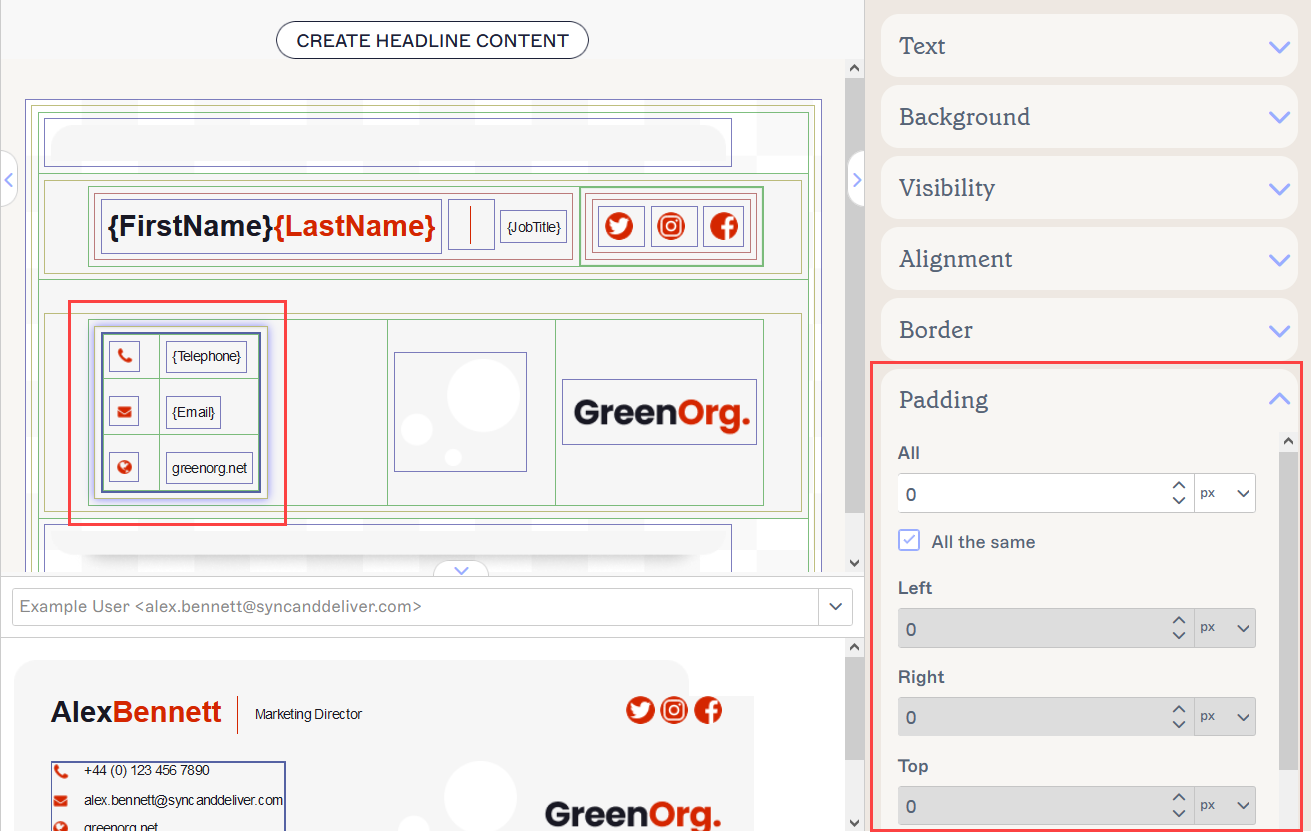
Selecciona tu elemento o grupo de elementos y abre las propiedades de Relleno.
- Elige un área para aplicar el relleno. Todo aplica el relleno a los cuatro lados del elemento por igual. Desmarca la casilla Todos iguales para habilitar los campos de entrada para lados individuales: Izquierda, Derecha, Superior y Inferior del elemento.
- Añade tu relleno ingresando un valor en el campo de entrada numérica, o usando las flechas para aumentar o disminuir el valor establecido. Tu relleno aparece en el(los) lado(s) del elemento.
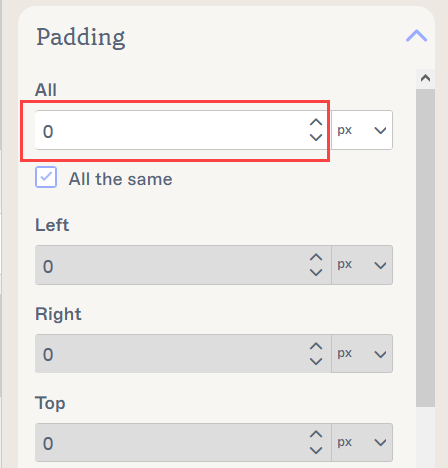
Ingresa un número o usa las flechas para aumentar o disminuir el valor. Este ejemplo es para Todos los bordes - desmarca la casilla Todos iguales para ingresar valores de bordes individuales.
- En el menú desplegable px/pt, elige si deseas establecer el ancho de tu relleno en píxeles (px) o puntos (pt). Para más información sobre píxeles y puntos, consulta Conversiones de Píxel a Punto.
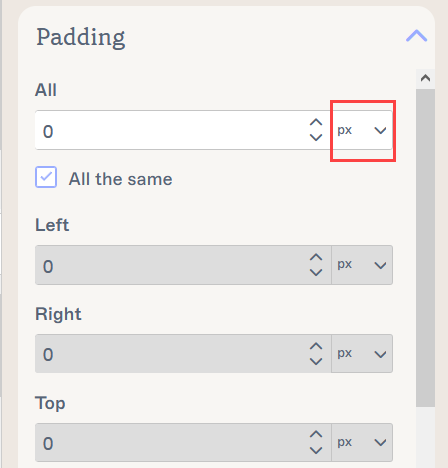
Elige si deseas establecer el ancho de tu Relleno en píxeles o puntos.
- Revisa tu relleno en el panel de Vista Previa al formatear para una representación precisa de cómo se verá tu plantilla en tus correos electrónicos.
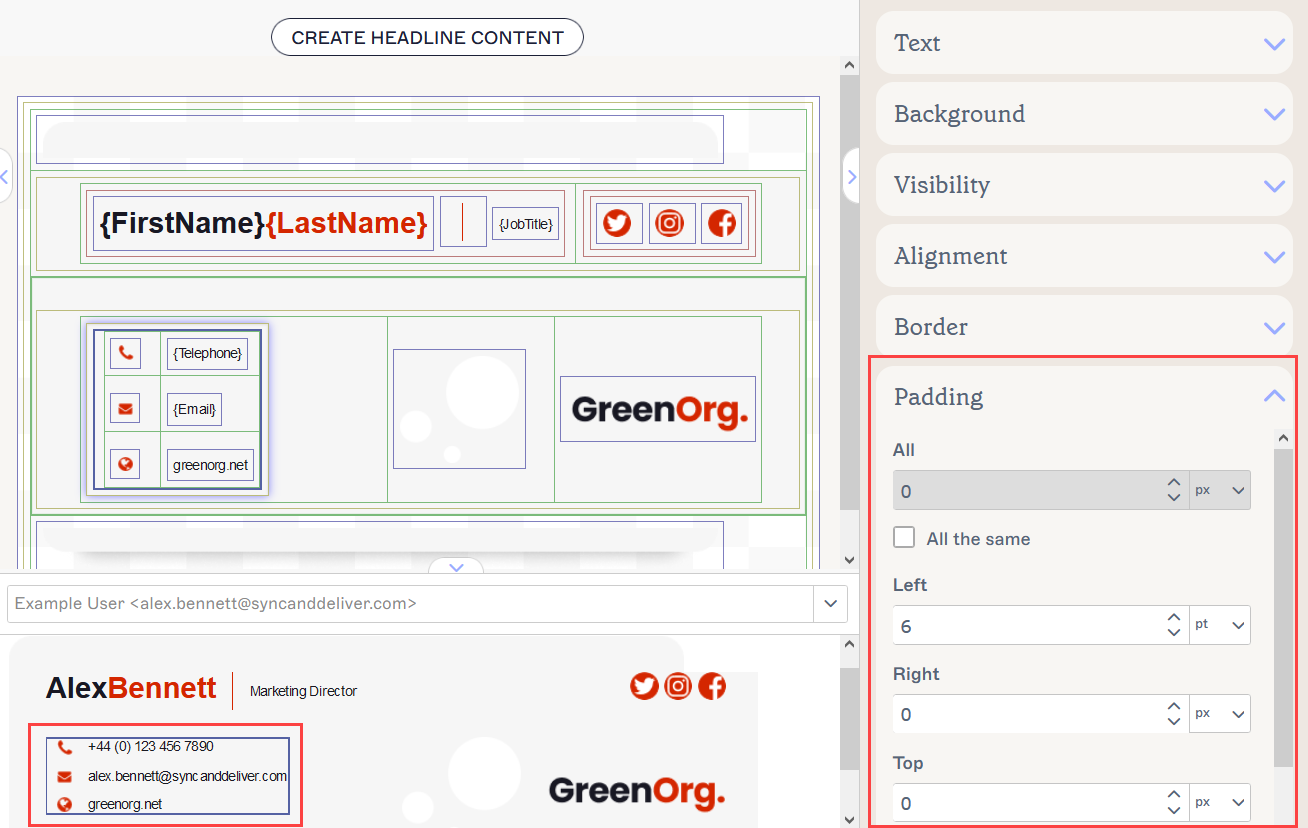
Un ejemplo de 15 píxeles de relleno en el borde derecho aplicado a un grupo de {Campo} Personal. El formato se muestra en el lienzo y el panel de Vista Previa muestra cómo esto afecta la apariencia de la firma.
- Selecciona Guardar Cambios para guardar tu plantilla.
Para cambiar la altura de línea del texto:
- Abre tu firma en el Diseñador de Firmas.
-
Selecciona un elemento, grupo o celda de tabla utilizando los bordes de color alrededor de ellos en el lienzo. Para más información sobre cómo funcionan los bordes de color para seccionar elementos y grupos, consulta Bordes de color, agrupación y propiedades heredadas en el Diseñador de Firmas.
NOTA: Tu selección se muestra con un resaltado. La altura de línea se aplicará a todo el texto dentro del área seleccionada. - En el panel de Propiedades, expande la sección de Texto.
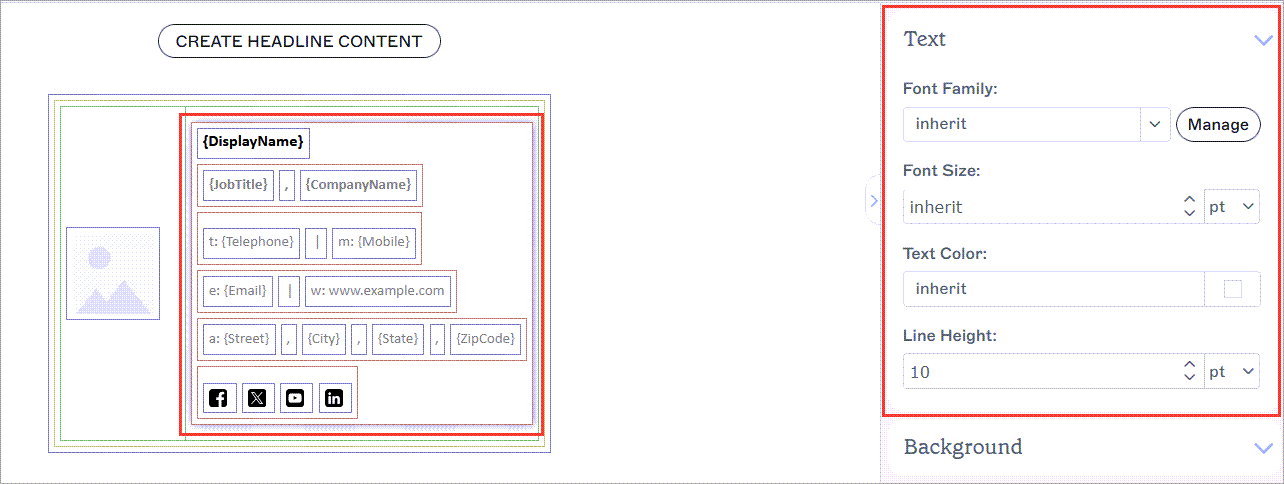
Selecciona tu elemento o grupo de elementos y expande las Propiedades de Texto. El contenido de esta sección variará dependiendo de lo que hayas seleccionado.
-
En el campo de entrada de Altura de Línea, selecciona o ingresa un valor para establecer la altura de línea.
NOTA: La altura de línea predeterminada es heredar - esto significa que el valor de altura de línea se hereda de las propiedades del lienzo o de un elemento padre si está dentro de un grupo. Para más información, consulta Bordes de color, agrupación y propiedades heredadas en el Diseñador de Firmas. Si trabajas con todo el lienzo, este valor se lee como normal.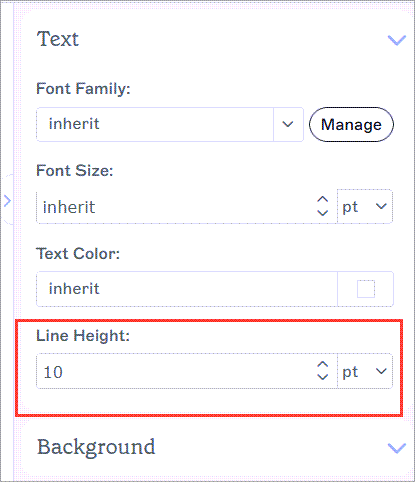
Ingresa un valor o usa las flechas para aumentar/disminuir el número.
- En el menú desplegable de px/pt, elige si deseas establecer el ancho de tu relleno en píxeles (px) o puntos (pt). Para más información sobre píxeles y puntos, consulta Conversiones de Píxel a Punto.
- Revisa tu texto en el panel de Vista Previa al formatear para una representación precisa de cómo se verá tu plantilla en tus correos electrónicos.
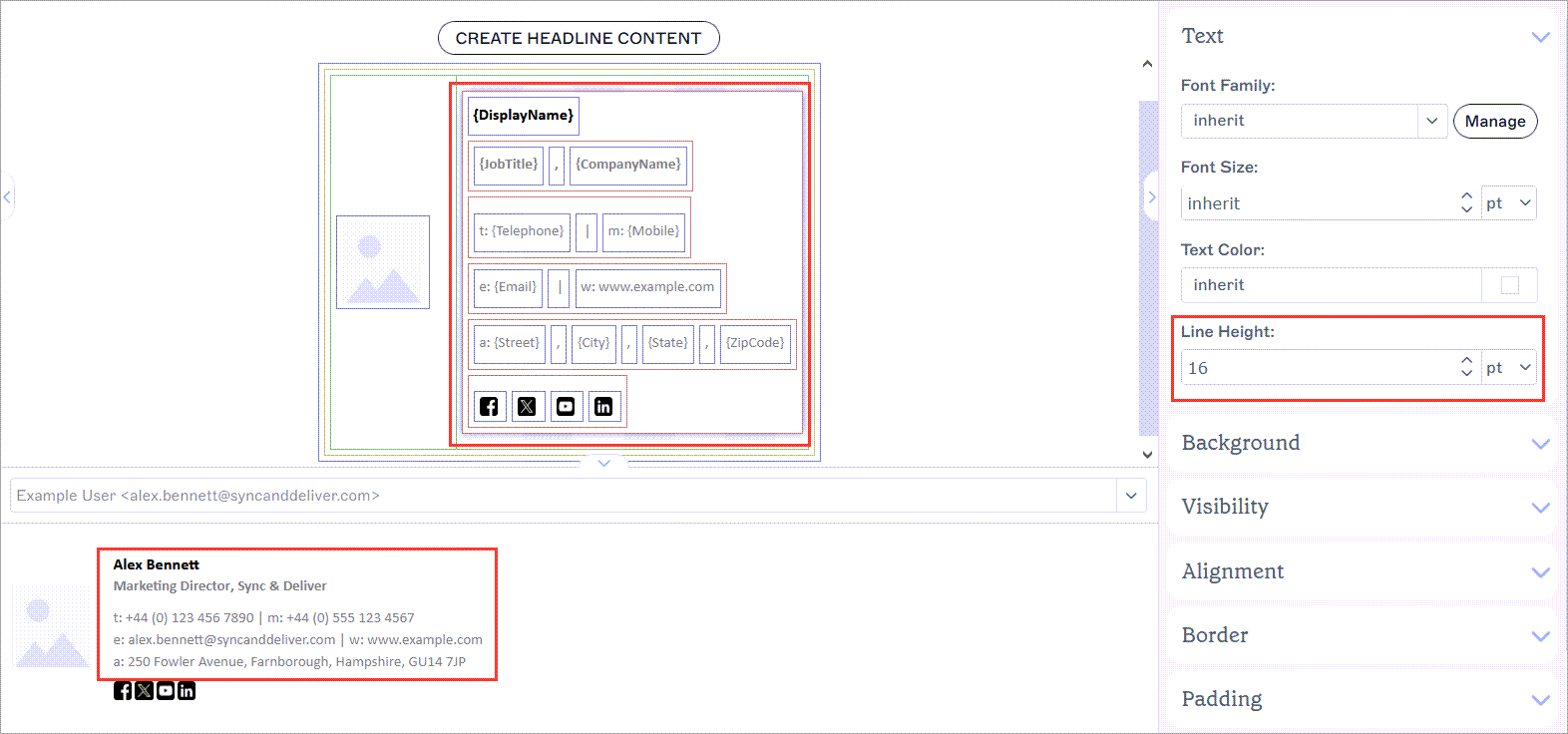
Un ejemplo de 16 puntos de altura de línea añadidos a un grupo de elementos {Fields}. El formato se muestra en el lienzo y el panel de Vista Previa muestra cómo esto afecta la apariencia de la firma.
- Selecciona Guardar Cambios para guardar tu plantilla.