
Beschreibung
Bei der Konfiguration Ihres Exclaimer-Abonnements für Google Workspace müssen Sie Exclaimer autorisieren, Benutzerdaten aus Ihrem Google Workspace-Verzeichnis zu lesen und diese Benutzerdaten mit Exclaimer zu synchronisieren. Diese Daten werden verwendet, um die Kontaktdetails in Ihrer Signatur zu füllen und können verwendet werden, um zu steuern, welche Benutzer welche Signatur erhalten.
Wählen Sie unten eine Option, um die zugehörigen Anweisungen anzuzeigen:
Wenn Sie die Google App mit unlizenzierter Super-Admin-Anmeldung installieren, schlägt der Exclaimer-Portal-Verifizierungsprozess fehl.
So greifen Sie darauf zu
Um während der Einrichtung auf die Option Zugriff auf Google Workspace aktivieren zuzugreifen:
-
Wählen Sie im Menü auf der Seitenleiste Verbinden aus.
HINWEIS: Verbinden ist nur während der Erstkonfiguration verfügbar. Sobald Sie Ihr Abonnement Exclaimer - Signaturen für Google Workspace erfolgreich konfiguriert haben, ist dieser Bereich nicht mehr verfügbar. - Suchen Sie unter Benutzerkontaktinformationen synchronisieren die Schaltfläche Installieren.
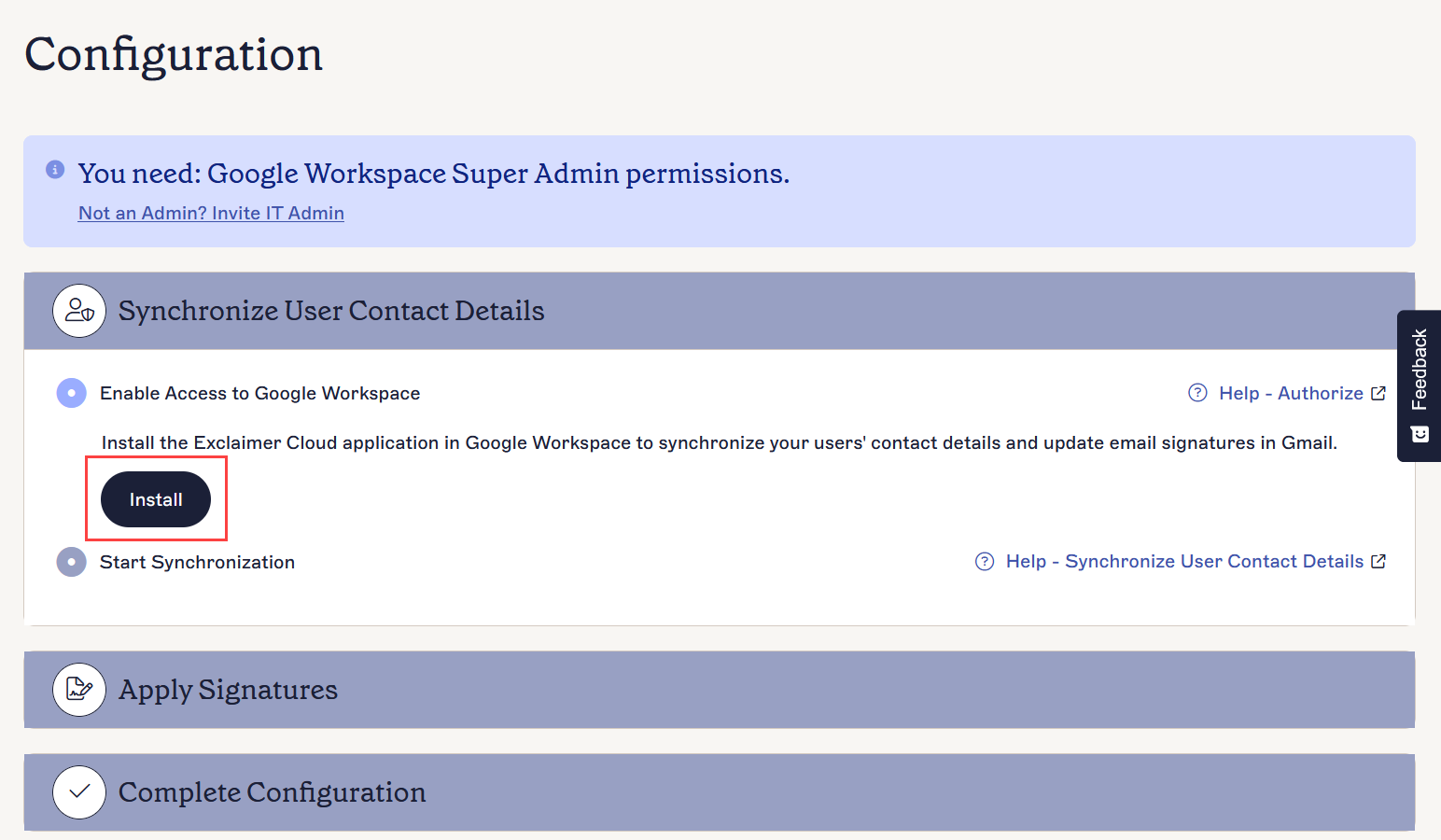
Der Bildschirm „Mit Google verbinden“.
Um nach der Einrichtung auf die Option Zugriff auf Google Workspace aktivieren zuzugreifen:
- Wählen Sie in der Kopfzeile das Zahnradsymbol, um das Menü Einstellungen zu öffnen, und wählen Sie dann Absenderverwaltung aus.

Das Einstellungsmenü befindet sich unter dem Zahnradsymbol.
- Suchen Sie unter Zugriff auf Google Workspace aktivieren die Schaltfläche Installieren.
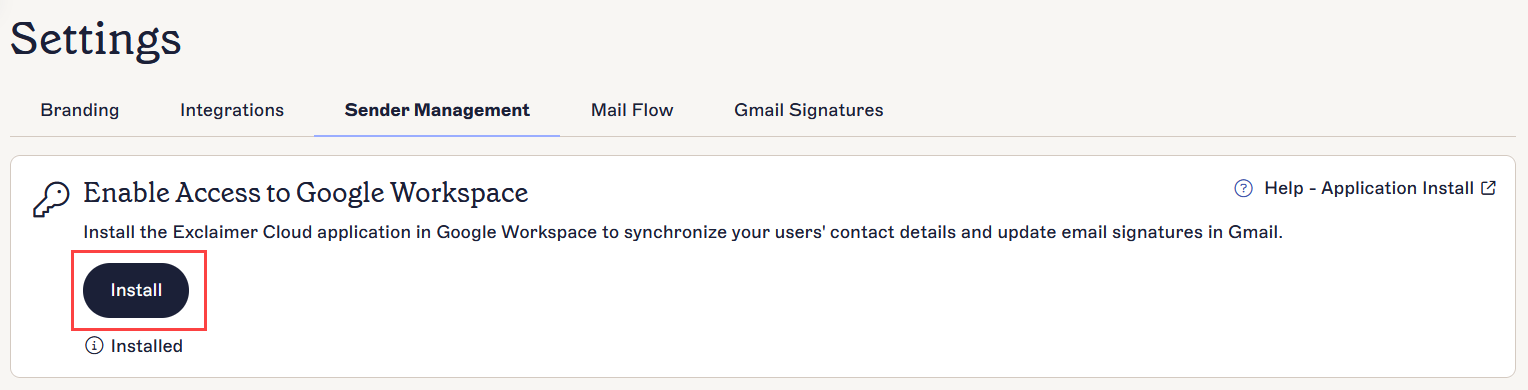
Der Bildschirm „Absenderverwaltung“. Die Schaltfläche „Installieren“ befindet sich im Abschnitt „Zugriff auf Google Workspace aktivieren“.
Zugriff auf Google Workspace aktivieren
Wenn Sie die Google-App mit nicht lizenzierten Super-Admin-Anmeldedaten installieren, schlägt der Verifizierungsprozess im Exclaimer-Portal fehl.
So installieren Sie Exclaimer in Google Workspace:
- Wählen Sie Installieren.
Wählen Sie die Schaltfläche Installieren.
- Wählen Sie im Fenster Mit Google anmelden ein Konto aus, das über Super-Admin-Berechtigungen für Google Workspace verfügt.
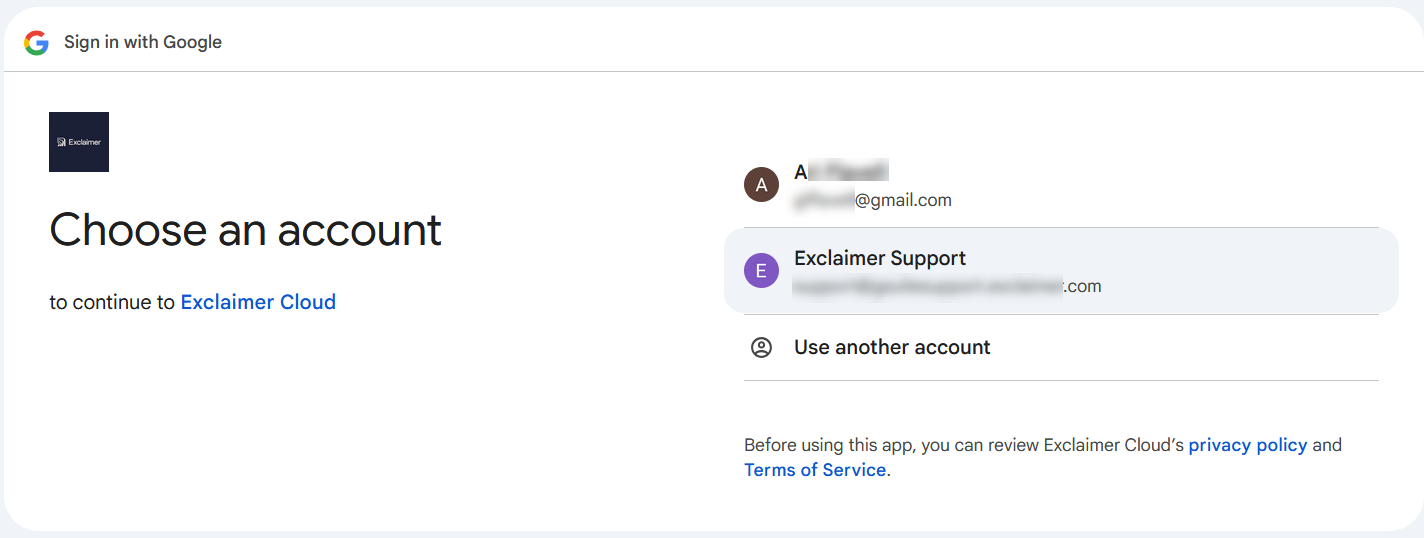
Wählen Sie Ihr Super-Admin-Konto bei der Anmeldung bei Google aus.
- Wählen Sie Weiter, um Google die Verbindung mit Exclaimer zu erlauben.
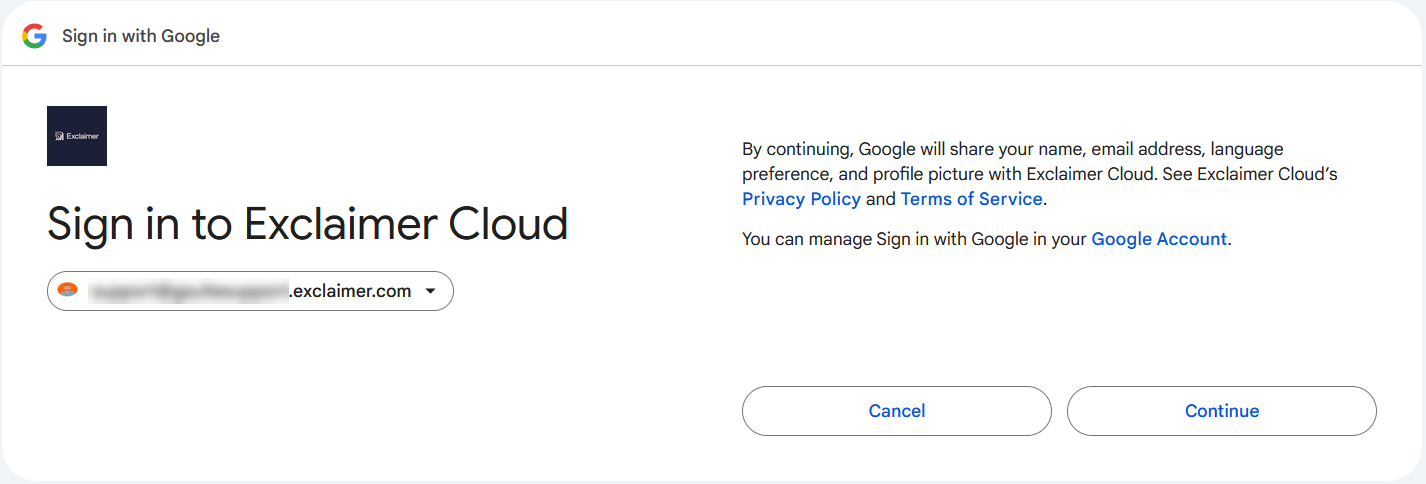
Wählen Sie Weiter.
- Wählen Sie im Berechtigungsfenster Zulassen, um die Berechtigung zu erteilen und die Installation zu überprüfen.
Der Assistent prüft, ob bereits eine Exclaimer G Suite-Anwendung installiert ist.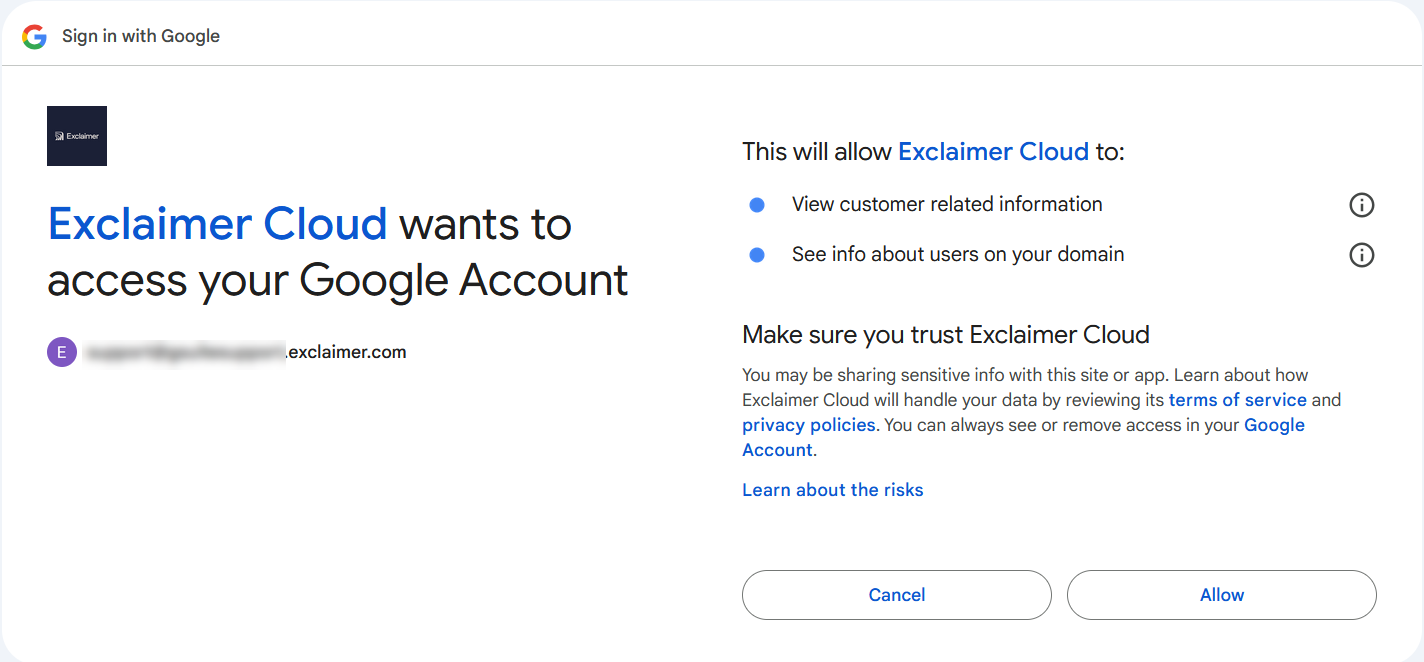
Wählen Sie Zulassen.
-
Wenn keine bestehende Installation vorhanden ist, wird der Bildschirm Google Workspace Marketplace für Exclaimer G Suite angezeigt. Wählen Sie Admin-Installation.
WARNUNG! Exclaimer kann nur über die Admin-Installation installiert werden. Wählen Sie nicht Einzelinstallation.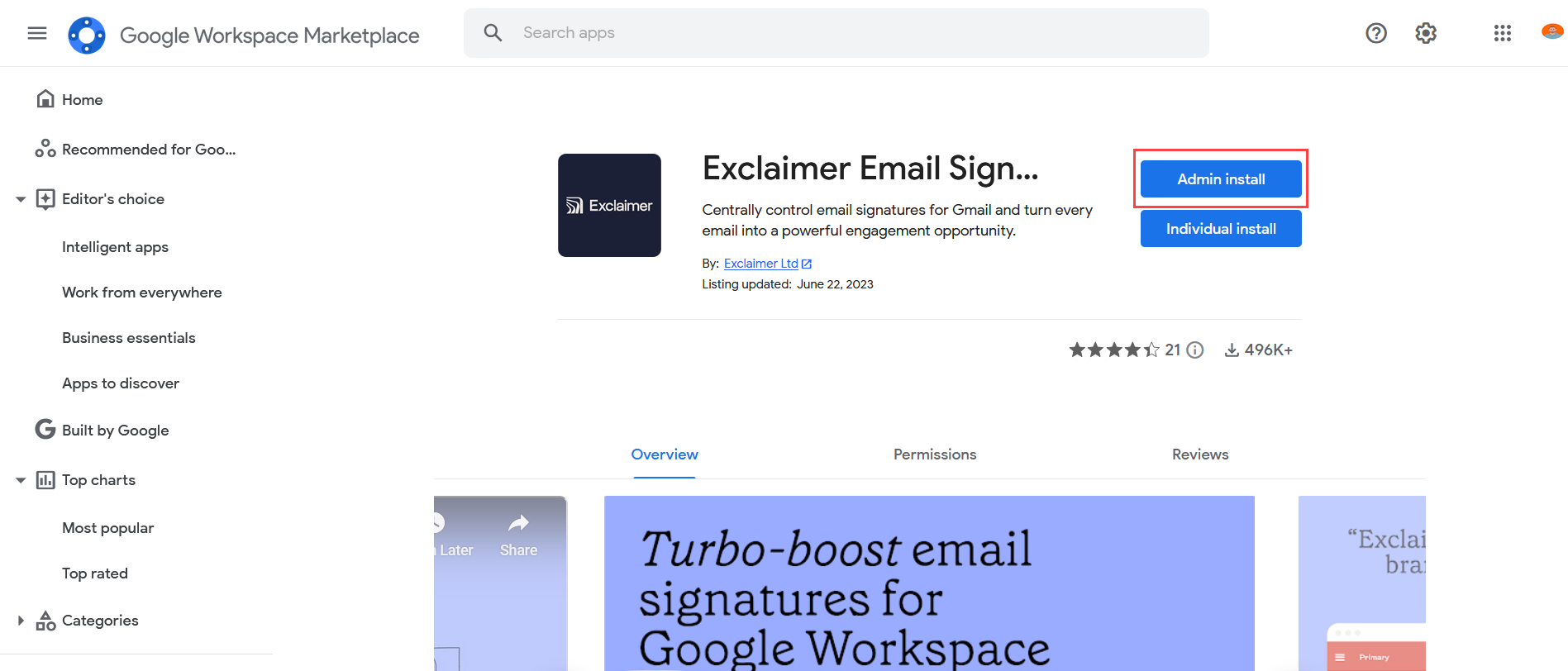
Wählen Sie Admin-Installation. Wählen Sie NICHT Einzelinstallation.
-
Wählen Sie im Fenster Admin-Installation WEITER, um die Nutzungsbedingungen zu akzeptieren und mit der Installation fortzufahren.
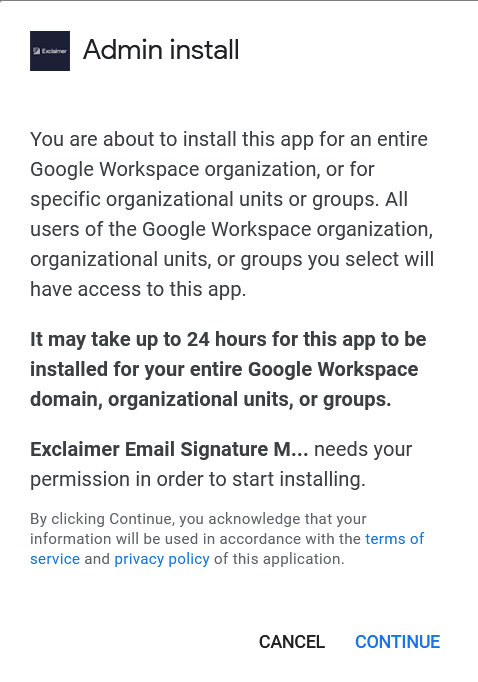
Das Fenster Admin-Installation. Wählen Sie WEITER.HINWEIS: Die Installation dieser App für Ihre gesamte Google Workspace-Domäne oder Organisationseinheit kann bis zu 24 Stunden dauern. - Eine Liste der Zugriffsrechte wird angezeigt. Diese zeigt, auf welche Bereiche Ihrer Software Exclaimer zugreift. Wählen Sie das Informationssymbol (i), um Details zu einem Zugriffsrecht anzuzeigen.
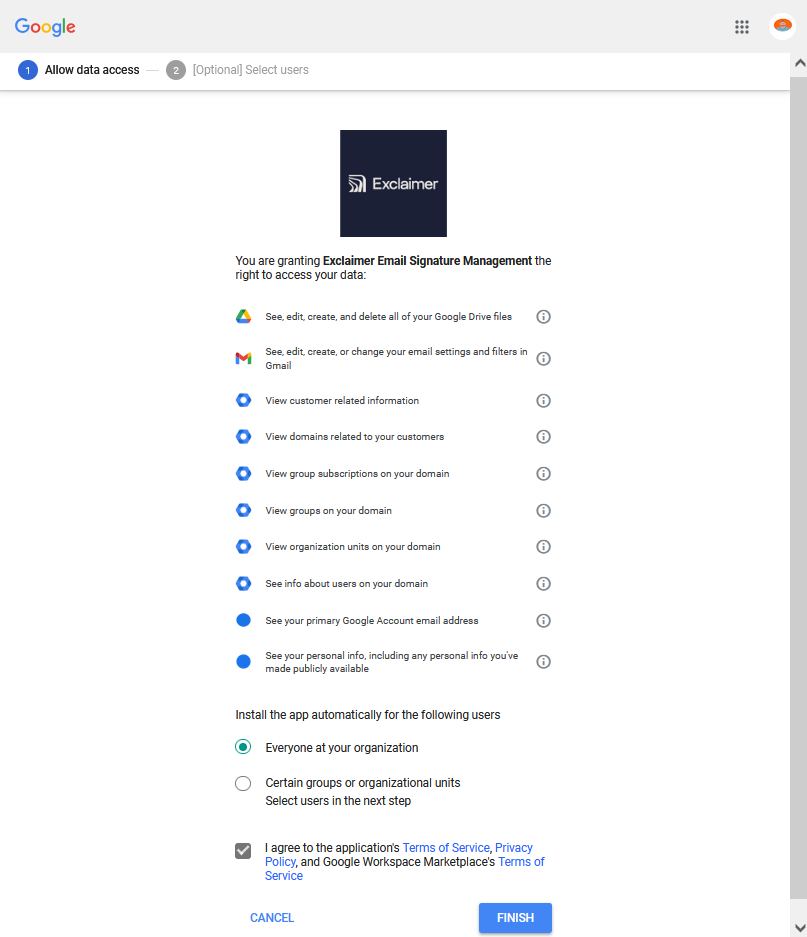
Die Liste der Zugriffsrechte.
-
Wählen Sie unter App automatisch für folgende Benutzer installieren die Option Alle in Ihrer Organisation.
WARNUNG! Die Option Bestimmte Gruppen oder Organisationseinheiten darf für diese Installation nicht verwendet werden. Wählen Sie diese Option nicht aus. - Aktivieren Sie das Kontrollkästchen, um den Nutzungsbedingungen und der Datenschutzrichtlinie zuzustimmen.
- Wählen Sie FERTIGSTELLEN. Ihre Installation ist nun abgeschlossen.
-
Wählen Sie FERTIG, um das Erfolgsfenster zu schließen. Sie kehren zum Abschnitt Benutzerkontaktinformationen synchronisieren zurück. Die Meldung Anwendung erfolgreich installiert wird angezeigt und die Synchronisierung ist aktiviert.
HINWEIS: Wenn Sie die Google-App mit nicht lizenzierten Super-Admin-Anmeldedaten installieren, schlägt der Verifizierungsprozess im Exclaimer-Portal fehl.
So greifen Sie darauf zu
Um während der Ersteinrichtung auf die Option Synchronisierung starten zuzugreifen:
-
Wählen Sie in der Menü-Seitenleiste Mit Google verbinden aus.
HINWEIS: Mit Google verbinden ist nur während der Ersteinrichtung verfügbar. Sobald Sie Ihr Exclaimer - Signatures for Google Workspace-Abonnement erfolgreich konfiguriert haben, ist dieser Bereich nicht mehr verfügbar. - Schließen Sie den Prozess zum Aktivieren des Zugriffs ab. Dadurch wird der Bereich Benutzerkontaktinformationen synchronisieren geöffnet. Suchen Sie die Schaltfläche Synchronisierung starten.
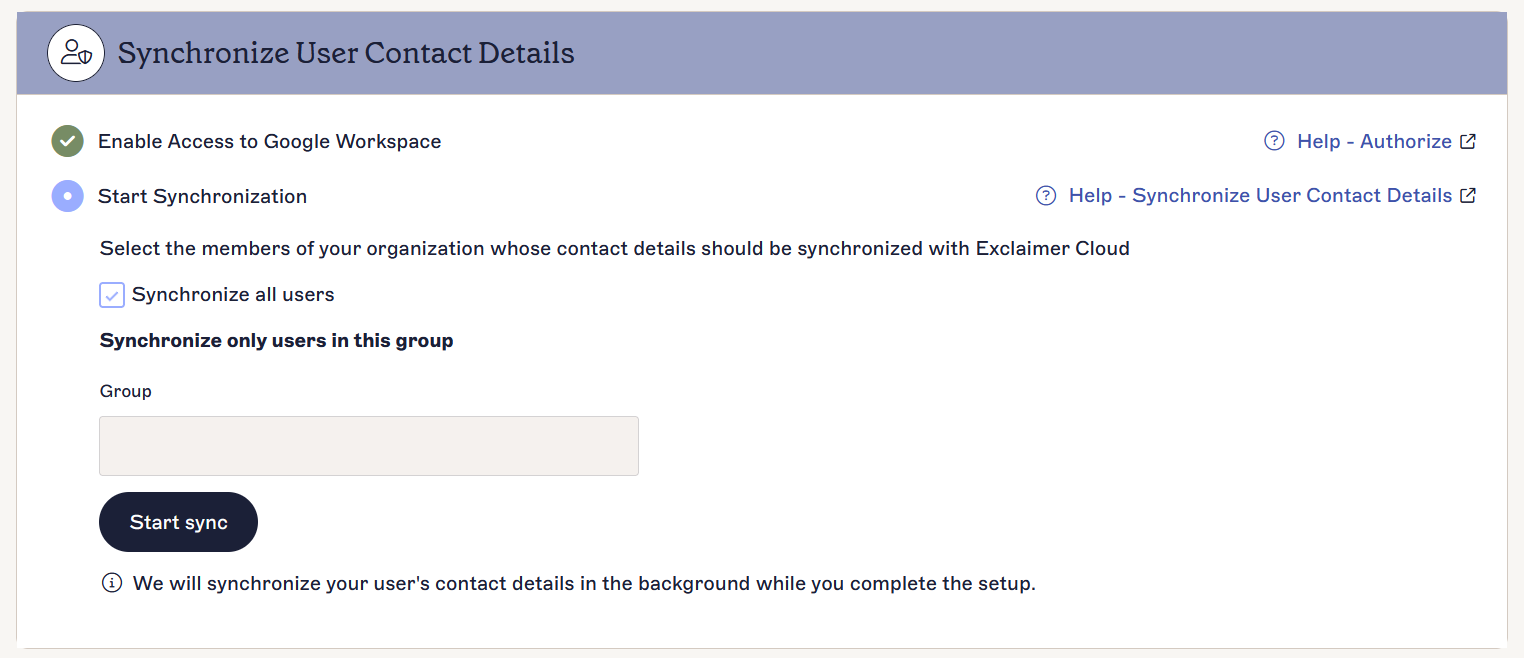
Der Bereich Benutzerkontaktinformationen synchronisieren.
Um nach der Ersteinrichtung auf die Option Synchronisierung starten zuzugreifen:
- Wählen Sie in der Kopfzeile das Zahnradsymbol, um das Einstellungsmenü zu öffnen, und dann Absenderverwaltung.
Das Einstellungsmenü befindet sich unter dem Zahnradsymbol.
- Suchen Sie den Bereich Synchronisierung starten.
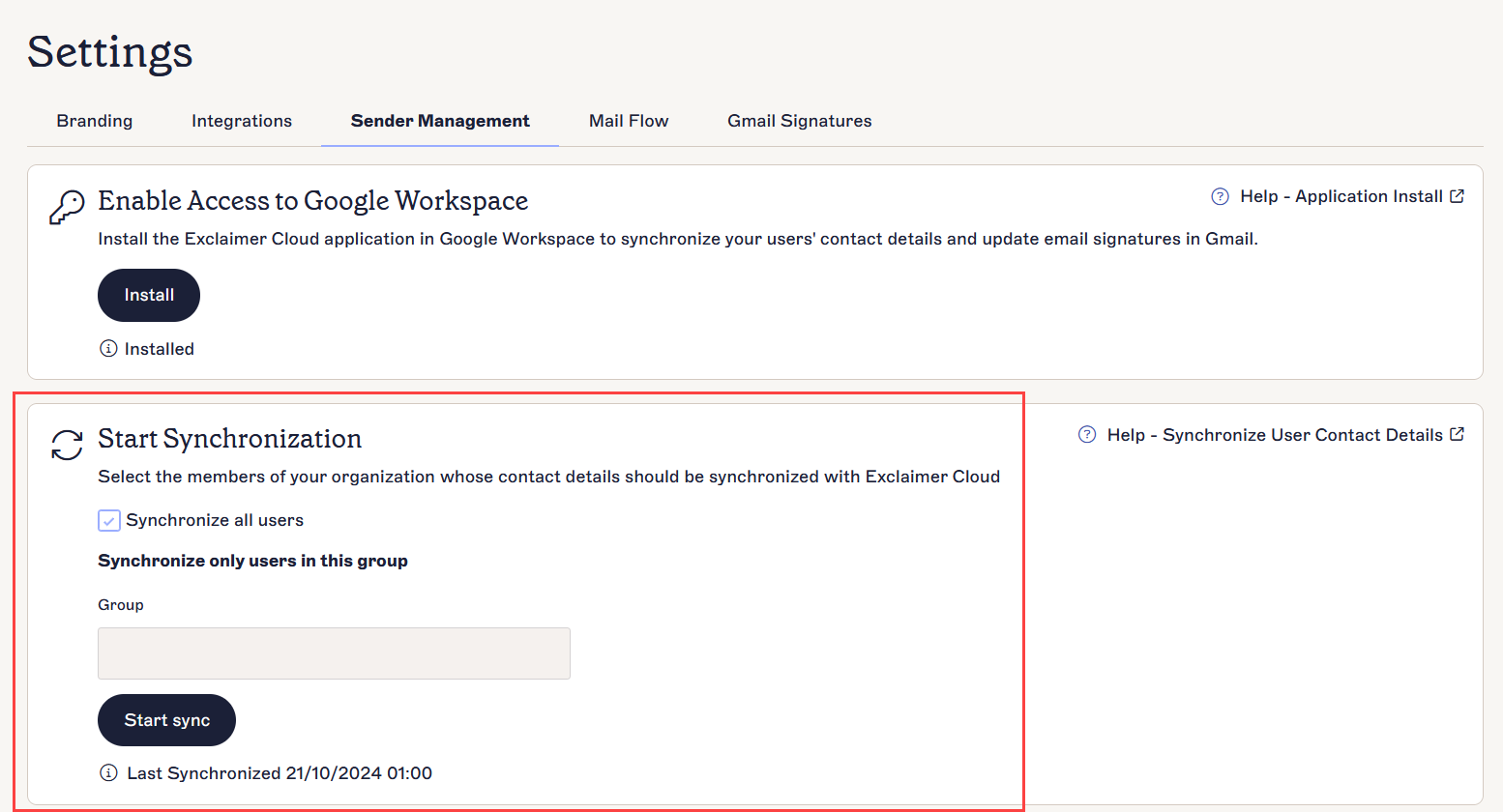
Der Bildschirm Absenderverwaltung. Der Bereich Synchronisierung starten enthält die relevanten Optionen.
Synchronisierung der Benutzerkontaktinformationen
So synchronisieren Sie die Benutzerkontaktinformationen:
-
ENTWEDER:
Wählen Sie das Kontrollkästchen Alle Benutzer synchronisieren, um die Kontaktdaten aller Mitglieder Ihrer Organisation mit Exclaimer zu synchronisieren.
ODER
Geben Sie im Feld Nur Benutzer in dieser Gruppe synchronisieren den Namen einer mailaktivierten Sicherheitsgruppe ein. Wählen Sie eine Gruppe aus der Liste der Vorschläge aus. Es werden nur Benutzer in dieser Gruppe synchronisiert.WARNUNG! Die Synchronisierung einer Gruppe entfernt alle vorhandenen Benutzerdaten von Personen außerhalb dieser Gruppe. Es darf nur eine Gruppe synchronisiert werden – fügen Sie vor dem Start der Synchronisierung alle relevanten Benutzer zu einer Gruppe hinzu.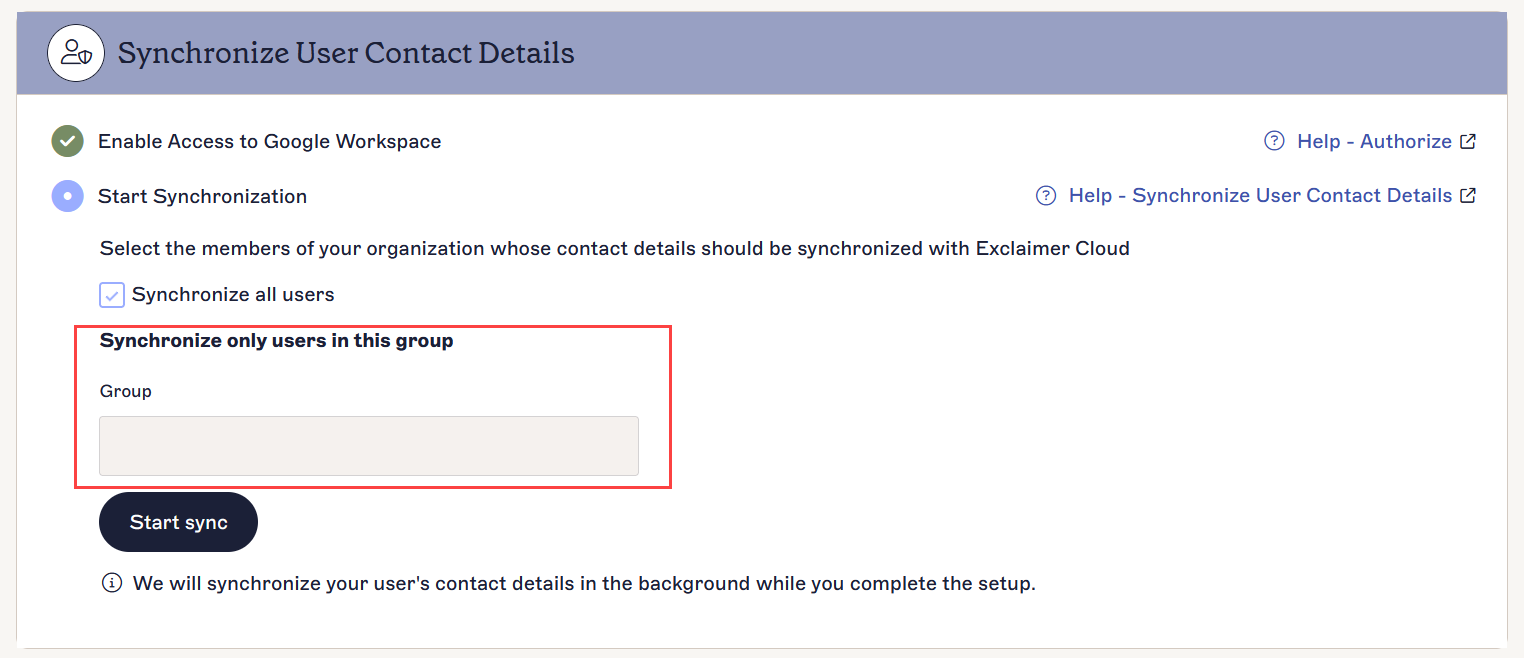
Geben Sie einen Gruppennamen ein, um das Dropdown mit Vorschlägen zu aktivieren. Das Erscheinungsbild der Benutzeroberfläche kann variieren.
- Wählen Sie Synchronisierung starten. Der Synchronisierungsstatus wird im Abschnitt Benutzerkontaktdaten synchronisieren angezeigt und kann eine der folgenden Statusmeldungen sein:
In Bearbeitung - Die Synchronisierung läuft derzeit.
Zustimmung erforderlich - Sie haben den Autorisierungsprozess nicht abgeschlossen. Befolgen Sie die Schritte, um Ihr Exclaimer-Abonnement für Google Workspace zu autorisieren.
Fehlgeschlagen - Ein unbekannter Fehler ist aufgetreten. Senden Sie eine Anfrage an das Exclaimer-Support-Team.
Nach Abschluss der Synchronisierung werden Datum und Uhrzeit der letzten Synchronisierung anstelle einer Statusmeldung angezeigt. Die Synchronisierung kann bis zu drei Stunden dauern.
Nächste Schritte: Für Benutzer, die ihr Abonnement konfigurieren, fahren Sie nach Abschluss der Synchronisierung mit der Konfiguration Ihres Bereitstellungstyps fort: Serverseitig oder clientseitig.