
Szenario
Sie möchten Ihr Exclaimer-Abonnement auf einen neuen Microsoft 365-Mandanten migrieren.
Lösung
Wählen Sie die untenstehenden Optionen aus, um die Anweisungen zur Migration eines Exclaimer-Abonnements auf einen neuen Microsoft 365-Mandanten anzuzeigen:
Schritt 1: Entfernen Sie die Exclaimer SMTP-Domain aus Ihrem vorherigen Mandanten
So entfernen Sie die Exclaimer SMTP-Domain aus Ihrem vorherigen Mandanten:
HINWEISE:
• Deinstallieren Sie Serverseitige Signaturen aus Ihrem Microsoft 365-Mandanten, bevor Sie die Exclaimer SMTP-Domain entfernen.
• Wenn Sie von einem anderen Unternehmen wechseln, während der vorherige Mandant noch aktiv ist, beachten Sie bitte, dass dies zu Problemen im E-Mail-Fluss führen kann.
• Deinstallieren Sie Serverseitige Signaturen aus Ihrem Microsoft 365-Mandanten, bevor Sie die Exclaimer SMTP-Domain entfernen.
• Wenn Sie von einem anderen Unternehmen wechseln, während der vorherige Mandant noch aktiv ist, beachten Sie bitte, dass dies zu Problemen im E-Mail-Fluss führen kann.
- Melden Sie sich im Microsoft 365 Admin Center mit den Global-Administrator-Anmeldedaten des ORIGINAL-Mandanten an.
- Wählen Sie im Menü auf der linken Seite Einstellungen und dann Domänen aus. Sie sehen eine Liste aller Ihrer Domänen.
- Entfernen Sie den Eintrag für Ihre ORIGINALE Domäne.
So entfernen Sie die originale Domäne:
- Wählen Sie aus der Liste Domänen die gewünschte Domäne aus (diese hat die Form <einzigartige Mandanten-ID>.smtp.exclaimer.cloud) oder <einzigartige Mandanten-ID>.excl.cloud).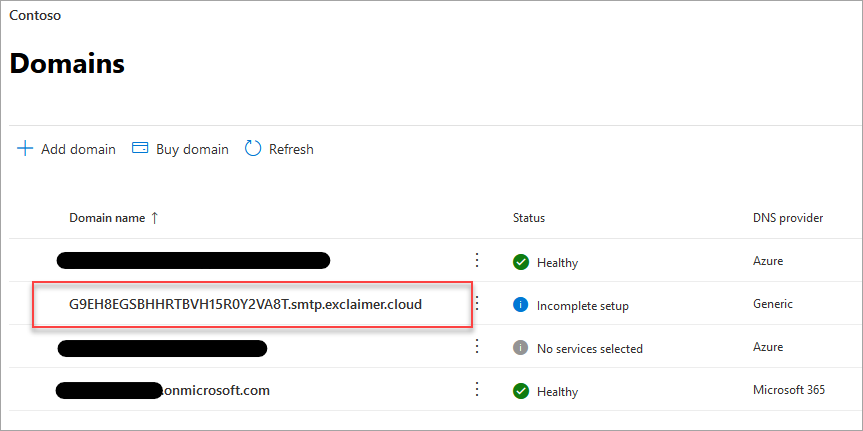
Beispielbildschirm mit ausgewählter Domäne.
- Wählen Sie Entfernen.
- Folgen Sie den weiteren Anweisungen und wählen Sie dann Schließen.
Schritt 2: Migrieren Sie den Cloud-Mandanten
So migrieren Sie den Cloud-Mandanten:
- Melden Sie sich im Exclaimer-Portal an und starten Sie Ihr Abonnement.
- Wählen Sie in der Kopfzeile das Zahnradsymbol und dann Absenderverwaltung aus.

Wählen Sie Absenderverwaltung aus.
- Navigieren Sie zum Abschnitt Azure AD-Zugriff aktivieren.
Weitere Informationen finden Sie unter Azure AD-Zugriff aktivieren.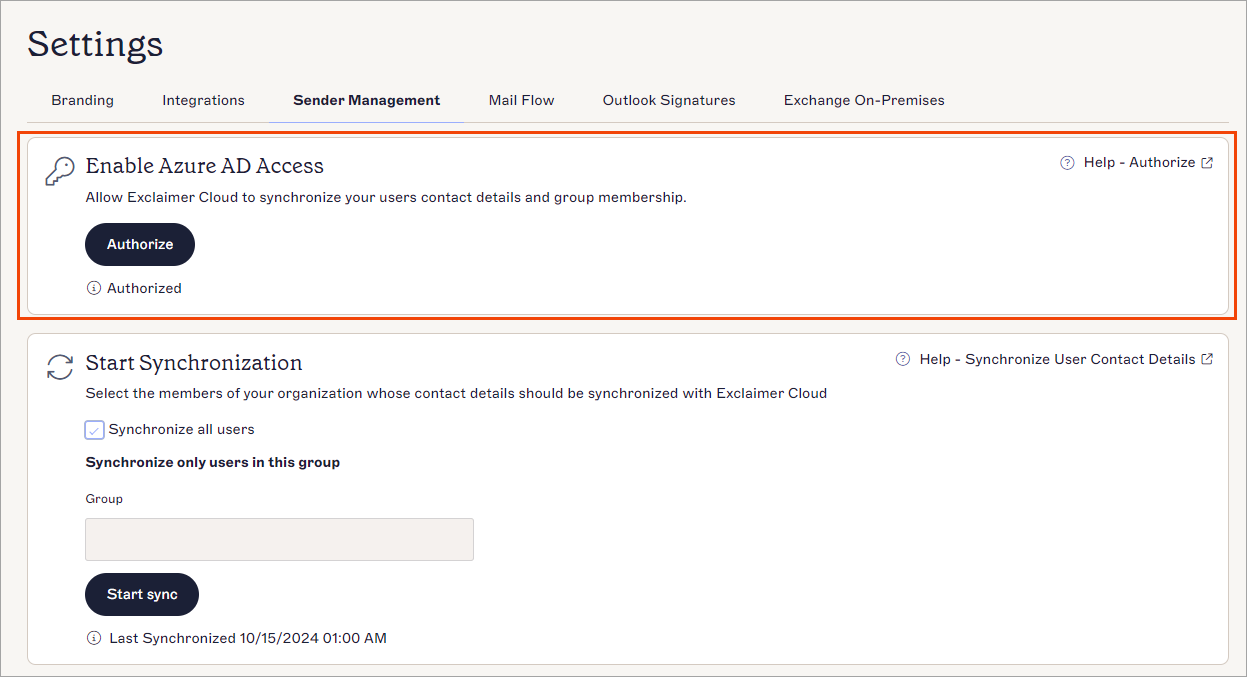
Der Abschnitt Azure AD-Zugriff aktivieren.
- Wählen Sie Autorisieren aus.
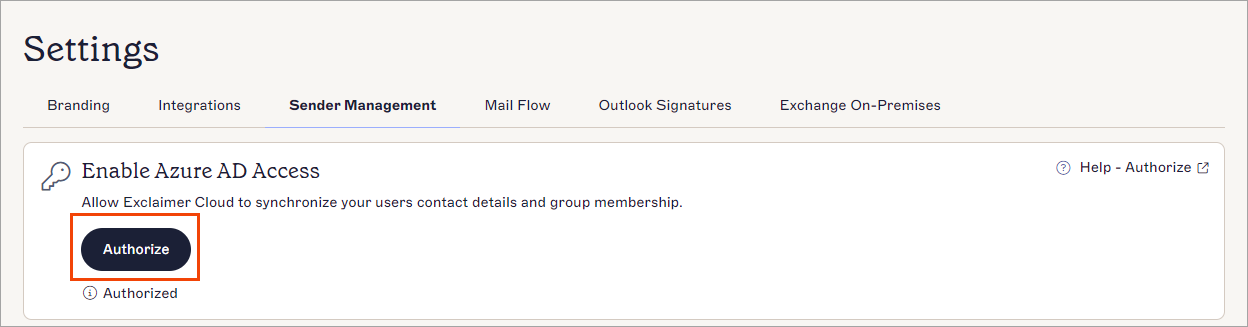
Wählen Sie Autorisieren, um die Autorisierung zu starten.
- Sie werden aufgefordert, sich bei Microsoft 365 als globaler Administrator anzumelden. Geben Sie die Anmeldedaten für Ihren neuen Mandanten ein.
- Sie werden aufgefordert, eine Berechtigungsanfrage zu akzeptieren, damit Exclaimer Ihre Entra ID (ehemals Azure AD) Daten lesen kann. Wählen Sie Akzeptieren aus.
Die Meldung Autorisierung erfolgreich wird angezeigt.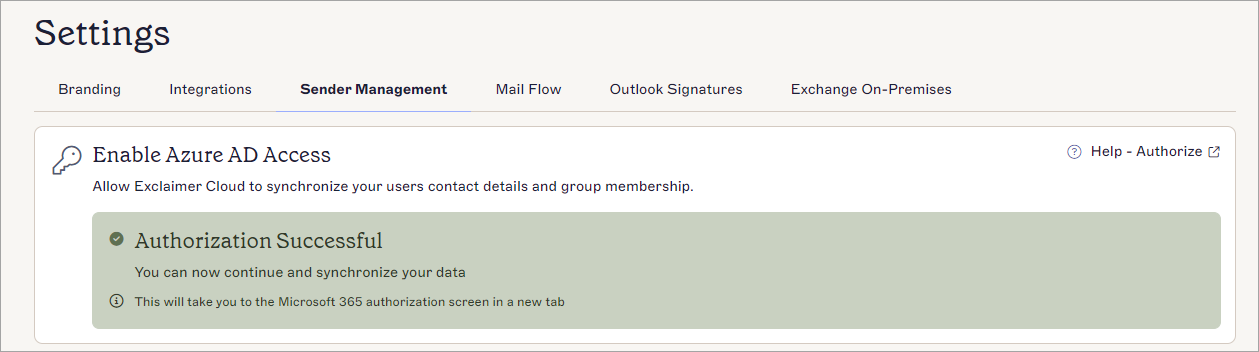
Die Meldung Autorisierung erfolgreich.
Jetzt müssen Sie die Daten synchronisieren.
- Navigieren Sie zum Abschnitt Synchronisierung starten. Weitere Informationen finden Sie unter Benutzerdaten synchronisieren.
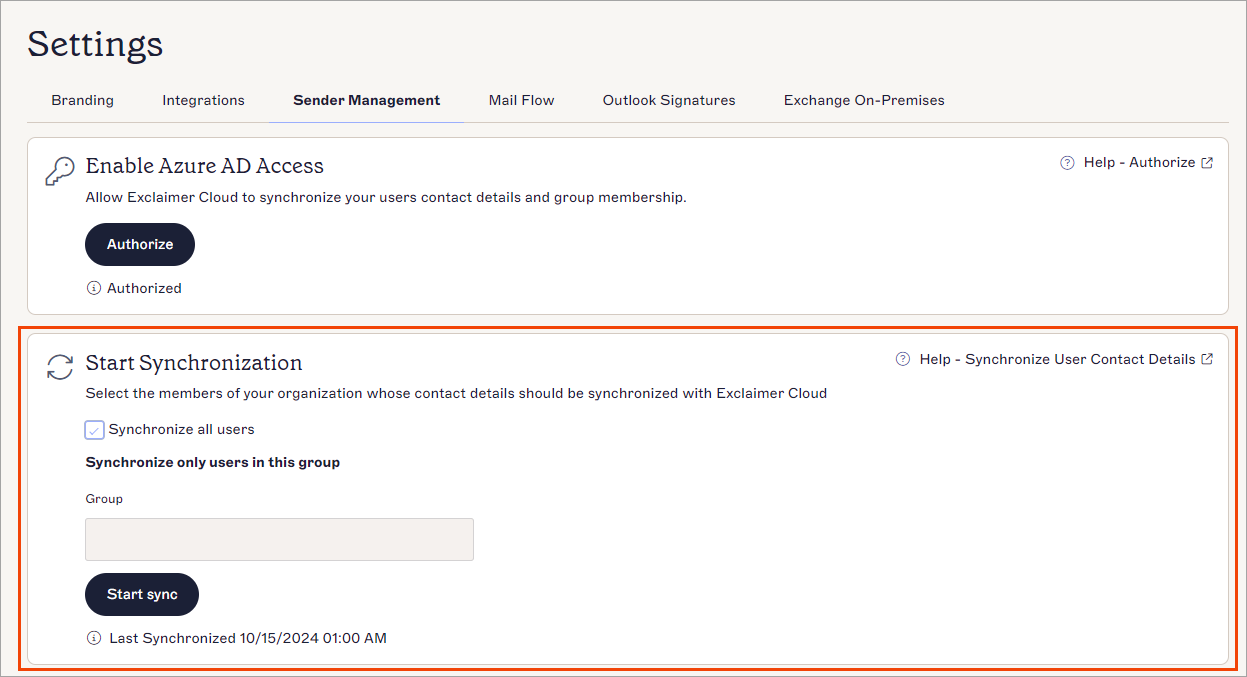
Der Abschnitt Synchronisierung starten.
- Wählen Sie Sync starten, um die Synchronisierung der Daten zu beginnen.
Der Synchronisierungsprozess läuft im Hintergrund weiter, während Sie mit der Einrichtung fortfahren.
Eine Bestätigungsmeldung wird angezeigt, zusammen mit Datum und Uhrzeit, wann die Synchronisierung abgeschlossen ist.
- Führen Sie die Connector-Einrichtung für den NEUEN Mandanten erneut durch.
Entfernen Sie alle Azure-Apps aus dem vorherigen Mandanten
So entfernen Sie Azure-Apps aus dem vorherigen Mandanten:
Weitere Informationen finden Sie unter wie Sie die Exclaimer Azure-App entfernen können.