
Szenario
Sie verwenden die serverseitige Bereitstellung und haben mehrere Absender für ein Signaturdesign. Sie möchten, dass die Signatur nur auf die erste Nachricht angewendet wird, die von jedem Benutzer der Signatur in einer E-Mail-Kette gesendet wird.
Lösung
Sie können verhindern, dass Signaturen ein zweites Mal angewendet werden, indem Sie serverseitige Inhaltsregeln verwenden. Durch die Verwendung des Benutzerattributs {DisplayName} in einem Ausnahmetext erkennt die Signaturregel, ob für jeden bestimmten Benutzer bereits eine Signatur angewendet wurde.
Wenn jeder Benutzer eine E-Mail-Nachricht sendet, erkennen die erweiterten Regeln, ob eine Signatur mit dem Ausnahmetext und ihrem individuellen Anzeigenamen bereits angewendet wurde. Wenn der Ausnahmetext und der individuelle Benutzername erkannt werden, was bedeutet, dass die Signatur für diesen Benutzer bereits einmal angewendet wurde, wird die Signatur nicht erneut angewendet. Wenn ein neuer Benutzer eine Nachricht in der E-Mail-Kette sendet, erkennen die erweiterten Regeln, dass für seinen Anzeigenamen noch keine Signatur angewendet wurde, sodass die Signatur angewendet wird.
Diese Lösung erfordert das Hinzufügen eines bestimmten Textes zu Ihrer Signaturvorlage. Wir empfehlen daher, das Text-Element zu verwenden und die Textgröße so zu verkleinern, dass der neue Text so unsichtbar wie möglich ist.
So bearbeiten Sie die Signaturvorlage:
- Melden Sie sich bei Ihrem Exclaimer-Abonnement an und wählen Sie im Menü auf der Seitenleiste Signaturen.
- Öffnen Sie Ihre Signatur im Signaturdesigner, indem Sie auf der Signaturkarte Design bearbeiten auswählen. Wenn Sie die gewünschte Signatur noch nicht erstellt haben, wählen Sie Signatur erstellen. Weitere Informationen zum Erstellen einer neuen Signaturvorlage finden Sie unter Signatur erstellen.
- Erweitern Sie im Werkzeugkasten Text & Felder und fügen Sie der Signaturvorlage ein neues Text-Element hinzu.
-
Geben Sie in das Textfeld einen kurzen Satz ein, der das Feld {DisplayName} enthält. Um das Feld hinzuzufügen, geben Sie das Symbol { ein und wählen Sie {DisplayName} aus dem Dropdown-Menü aus.
HINWEISE: Sie müssen das Feld hinzufügen, indem Sie es aus der Liste auswählen, nachdem Sie { eingegeben haben. Das Feld wird von den Erweiterten Regeln nicht richtig erkannt, wenn es als reiner Text eingegeben wird.
Sie müssen mindestens ein zusätzliches Wort in das Textfeld eingeben, um einen neuen Satz zu erstellen – diese Lösung funktioniert nicht, wenn der Ausnahmetext nicht eindeutig für die Signatur ist, das heißt, das Feld {DisplayName} allein reicht nicht aus.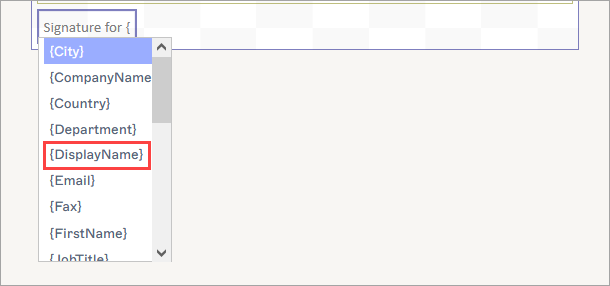
Geben Sie einen Satz ein, der das Feld {DisplayName} enthält.
- Erweitern Sie im Eigenschaftenbereich den Abschnitt Text.
-
Stellen Sie im Eingabefeld Schriftart die Schriftgröße auf 1 Pixel ein.
Tipp! Um Ihr Textfeld noch weiter zu verbergen, können Sie auch die Schriftfarbe so einstellen, dass sie mit den Hintergrundfarben Ihrer Signatur übereinstimmt. Beachten Sie jedoch, dass Farben unterschiedlich dargestellt werden können, wenn Benutzer den Dunkelmodus auf ihren Geräten verwenden.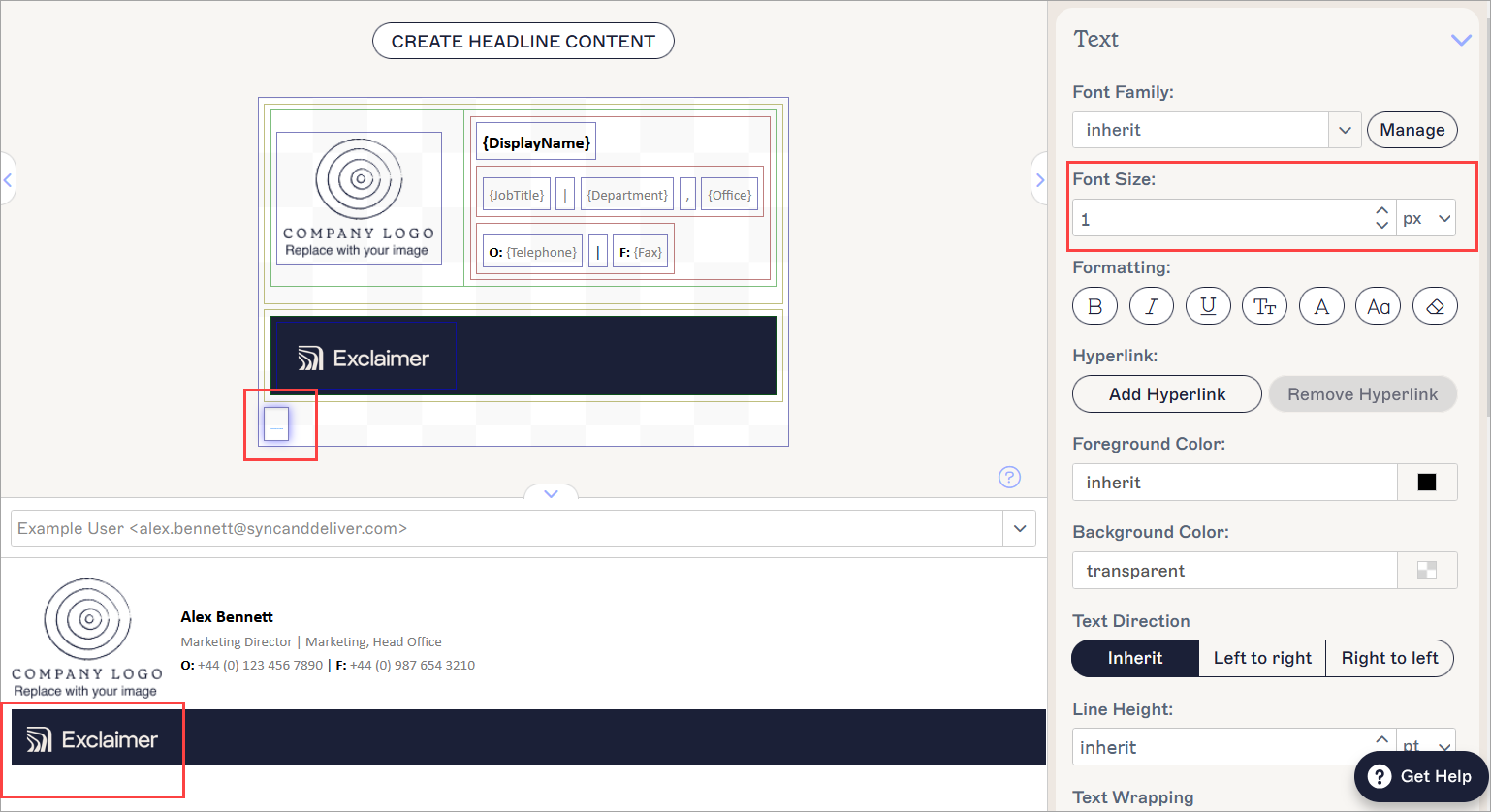
Ein Beispiel für Ausnahmetext, der auf 1 Pixel eingestellt ist. Wie im Vorschaufenster gezeigt, ist der Text auf der Signatur kaum erkennbar.
- Wählen Sie im Banner für nicht gespeicherte Änderungen Speichern.
So konfigurieren Sie die Signaturregeln:
- Suchen Sie in der Liste Alle Signaturen Ihre Signatur und wählen Sie Regeln verwalten aus.
- Wählen Sie die Registerkarte Erweiterte Regeln aus.
- Aktivieren Sie unter Serverseitige Inhaltsregeln das Kontrollkästchen Signatur nicht hinzufügen, wenn Nachricht enthält.
- Geben Sie im Eingabefeld Dieser Text den Ausnahmetext ein, den Sie im Abschnitt Schritt 1 dieses Artikels hinzugefügt haben.
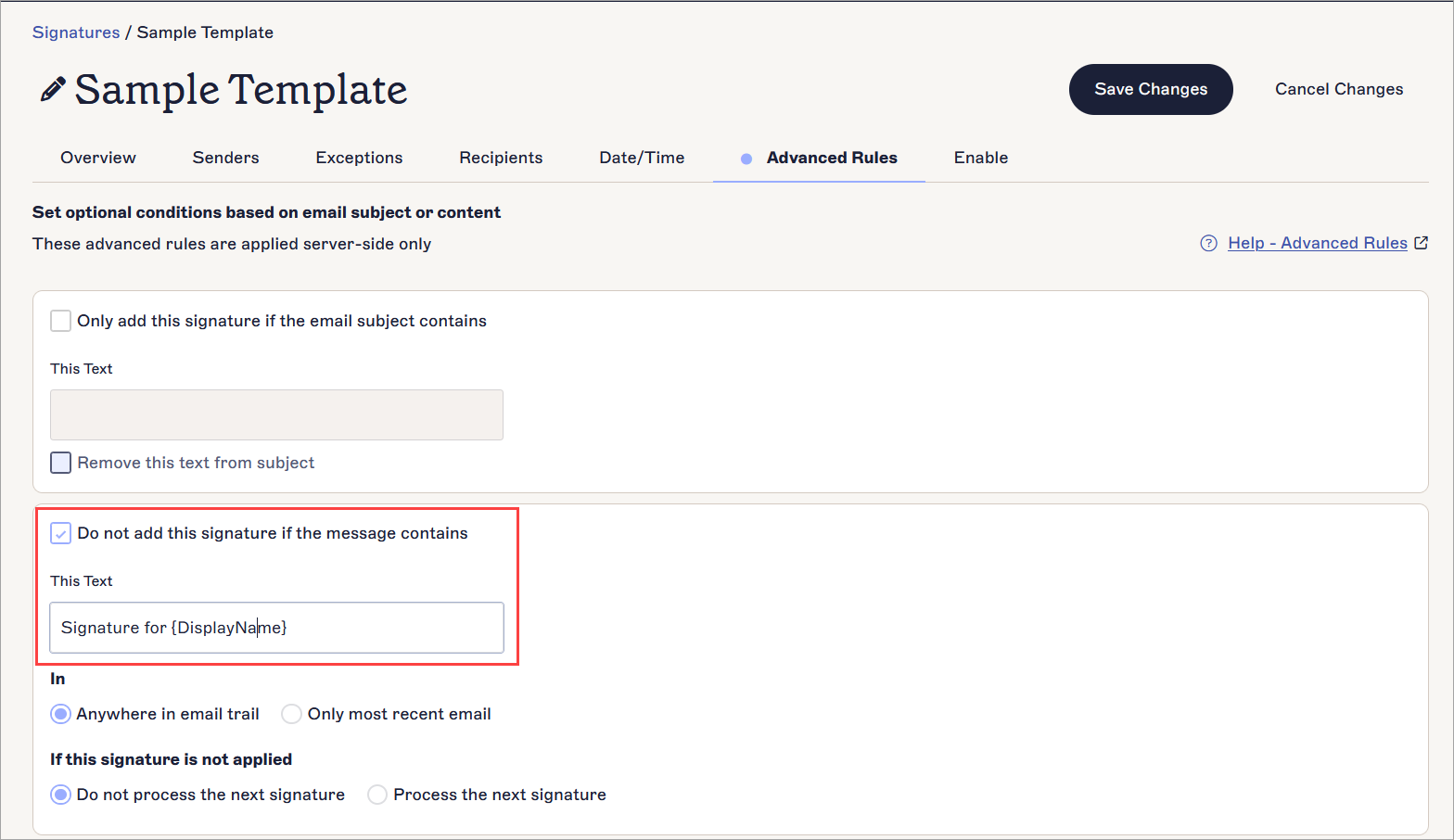
Geben Sie den Ausnahmetext ein, den Sie der Vorlage hinzugefügt haben.
- Stellen Sie unter In sicher, dass die Option Überall in der E-Mail-Kette ausgewählt ist.
- Stellen Sie unter Wenn diese Signatur angewendet wird sicher, dass die Option Nächste Signatur nicht verarbeiten ausgewählt ist.
- Wählen Sie im Banner für nicht gespeicherte Änderungen Speichern aus.