
Beschreibung
Das Feedback-Element ermöglicht es Ihnen, ein interaktives Tool hinzuzufügen, um Rückmeldungen von Personen zu sammeln, die Ihre E-Mails erhalten, für Feedback Analytics oder Customer Thermometer Analytics. Feedback-Elemente liegen in folgenden Formaten vor:
-
CSAT - Kundenzufriedenheits-Feedback mit einer Smiley-Skala von einem roten unzufriedenen Gesicht bis zu einem goldenen Stern. Empfänger bewerten entsprechend einer der vier „Stimmungen“ auf der Skala.

-
NPS - Net Promoter Score-Feedback mit einer nummerierten Sternskala von 0-10. Empfänger bewerten, indem sie eine Punktzahl von 0 bis 10 vergeben.

- Customer Thermometer - Benutzerdefiniertes Feedback unter Verwendung der Customer Thermometer Portal-Funktionalitäten. Dies erfordert ein Customer Thermometer-Konto.
Wenn ein E-Mail-Empfänger eine Bewertung mit der gewählten Bewertungsmethode auswählt, wird die Bewertung in Feedback Analytics oder Customer Thermometer Analytics aufgezeichnet. Der Empfänger wird auf eine Danke für Ihre Rückmeldung-Webseite weitergeleitet und gebeten, einen optionalen Kommentar abzugeben. Kunden, die den Pro-Plan und Customer Thermometer zusammen verwenden, können ihre Antwortseite in ihrem Customer Thermometer-Konto konfigurieren. Kommentare werden ebenfalls in Feedback Analytics erfasst. Sie können auch Antwortbenachrichtigungen für den Absender auf der Feedback Analytics-Seite einrichten.
So greifen Sie darauf zu
- Öffnen Sie Ihre Signatur im Signatur-Designer.
Weitere Informationen finden Sie unter, wie Sie eine Signatur zum Bearbeiten auswählen.
- Erweitern Sie im Werkzeugkasten Feedback.

Die Feedback-Elemente befinden sich im Abschnitt Feedback des Werkzeugkastens.
Wählen Sie unten eine Option, um die zugehörigen Anweisungen anzuzeigen:
So fügen Sie Ihrer E-Mail-Signatur ein CSAT- oder NPS-Element hinzu:
- Ziehen Sie das CSAT- oder NPS-Element per Drag & Drop auf die Arbeitsfläche.
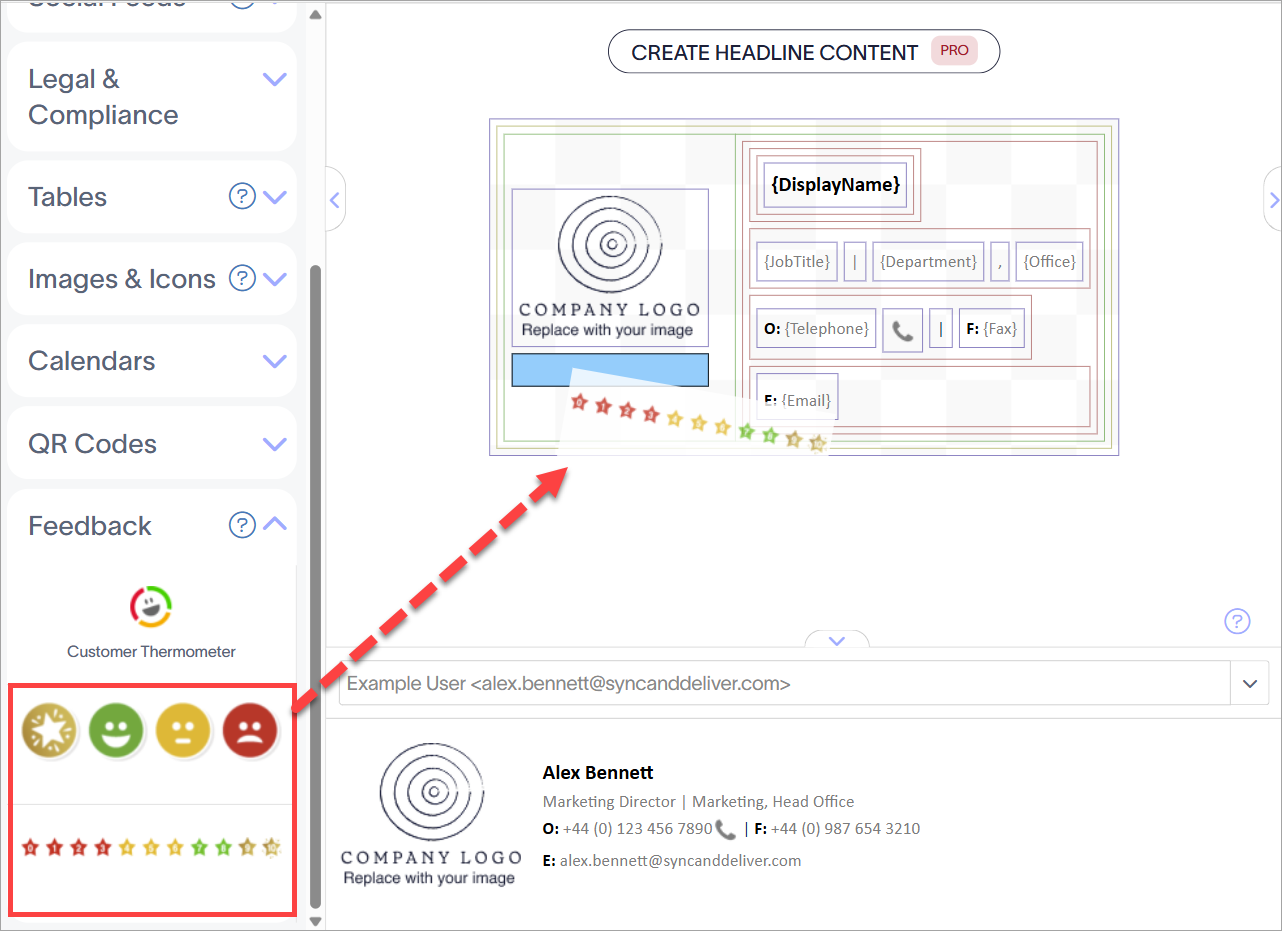
Ziehen Sie das Element an die gewünschte Stelle auf der Arbeitsfläche.
- Wählen Sie Änderungen speichern, um Ihre Vorlage zu speichern.
- Ziehen Sie das Customer Thermometer-Element per Drag & Drop auf die Arbeitsfläche.
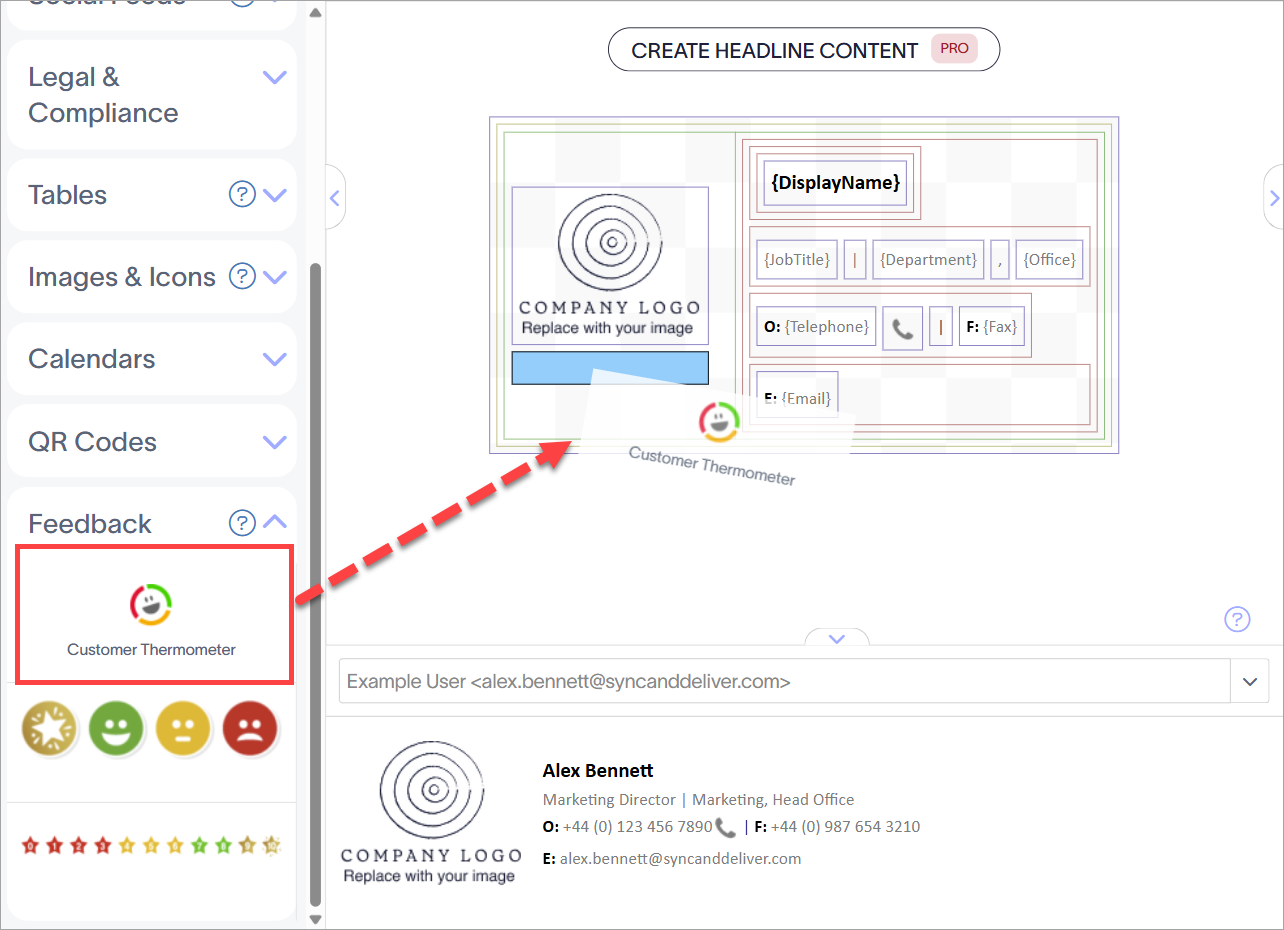
Ziehen Sie das Element an die gewünschte Stelle auf der Arbeitsfläche.
Dies öffnet das Customer Thermometer-Fenster.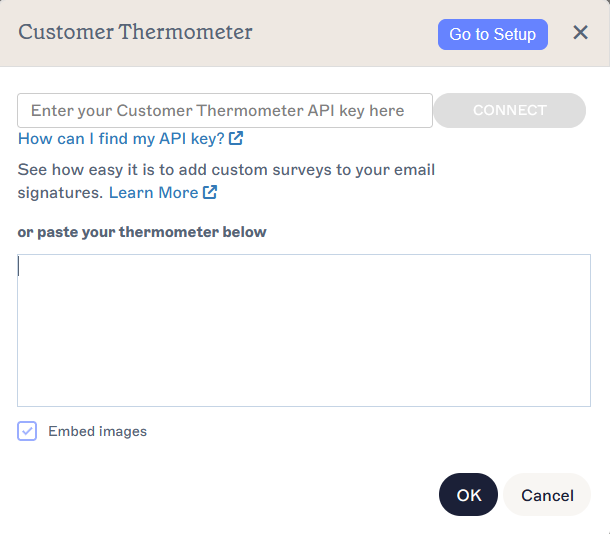
Das Customer Thermometer-Fenster.
-
[Optional] Um ein Customer Thermometer-Konto zu erstellen oder Ihre Thermometer in Ihrem bestehenden Konto zu bearbeiten, wählen Sie Zur Einrichtung.
Tipp! Um mehr über den Einstieg mit Customer Thermometer zu erfahren, siehe die Schnellstartanleitung. -
ENTWEDER:
Geben Sie Ihren Customer Thermometer API-Schlüssel in die Eingabeleiste ein und wählen Sie dann Verbinden.
ODER
Fügen Sie Ihren Customer Thermometer-Schlüssel in das große Eingabefeld ein.
HINWEIS: Wenn Sie einen API-Schlüssel verwenden, müssen Sie diesen nur einmal eingeben. Ihr Konto bleibt nach der Eingabe verbunden. Um zu einem anderen Konto zu wechseln, wählen Sie Trennen und geben einen neuen Schlüssel ein. - Wenn Sie einen API-Schlüssel verwenden, wählen Sie ein Customer Thermometer aus dem Dropdown-Menü Wählen Sie Ihr Thermometer. Um ein neues Thermometer hinzuzufügen, wählen Sie Neu erstellen.
- Wählen Sie aus, ob Sie Bilder von Ihrem Thermometer einbetten möchten, indem Sie das Kontrollkästchen Bilder einbetten aktivieren oder deaktivieren.
Die maximale Größe für eingebettete Bilder beträgt 150 KB.
- Wählen Sie OK, um Ihr Customer Thermometer zu Ihrer Vorlage hinzuzufügen.
- Wählen Sie Änderungen speichern, um Ihre Vorlage zu speichern.
So löschen Sie das Feedback-Element:
- Wählen Sie das Element auf der Arbeitsfläche aus.
- Wählen Sie im Eigenschaftenbereich Löschen aus.
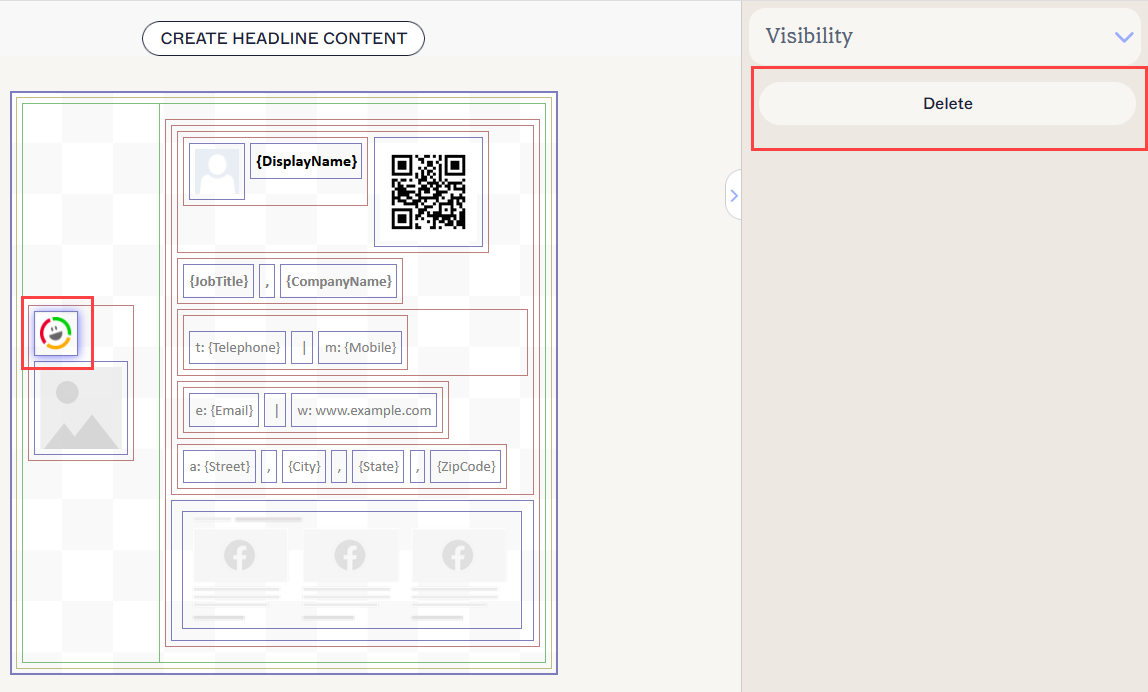
Wählen Sie im Eigenschaftenbereich Löschen aus. Möglicherweise müssen Sie Abschnitte schließen, um darauf zugreifen zu können.
Sie können die folgenden Element-Eigenschaften im Eigenschaftenbereich bearbeiten:
Sichtbarkeitseigenschaften
Sichtbarkeit-Eigenschaften werden verwendet, um anzupassen, wann das Element angezeigt wird.
| Immer sichtbar | Wählen Sie diese Option, um sicherzustellen, dass das Element immer in der Signatur sichtbar ist. |
|---|---|
| Automatisch ausblendender Trenner | Wählen Sie diese Option, damit das Element nur sichtbar ist, wenn sich davor und danach andere sichtbare, nicht-trennende Elemente in derselben Gruppe befinden. |
| Sichtbar wenn | Wählen Sie diese Option, um Bedingungen festzulegen, unter denen ein Element sichtbar wird. |