
Beschreibung
Die Funktion Diagnoseprotokolle ermöglicht es Ihnen, Informationen darüber einzusehen, wie Ihre Signaturen bereitgestellt wurden, einschließlich einer Aufschlüsselung der Signaturregeln.
Zugriff darauf
So greifen Sie auf die Diagnoseprotokolle zu:
- Melden Sie sich bei Ihrem Exclaimer-Konto an und starten Sie Ihr Abonnement.
- Wählen Sie in der Kopfzeile das Fragezeichen-Symbol und dann Diagnose aus.
Suche nach Diagnoseprotokollen
Der Bildschirm Diagnose enthält die Suche Diagnoseprotokolle, die Signaturen basierend auf Suchkriterien zurückgibt.
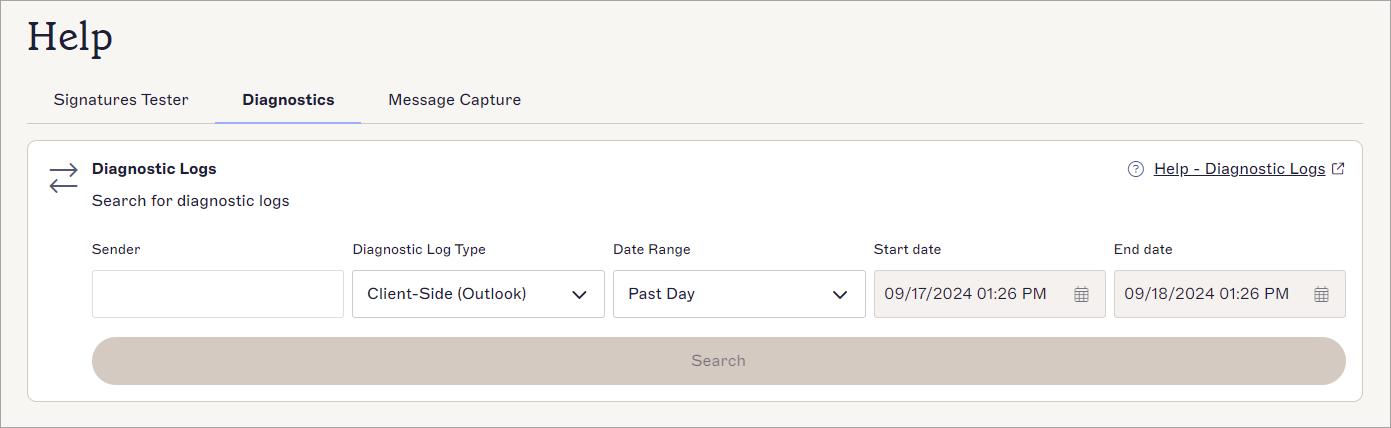
Die Diagnose-Suche.
So suchen Sie nach Diagnoseprotokollen:
- Geben Sie im Textfeld Absender die E-Mail-Adresse eines Absenders ein.
- Wählen Sie im Dropdown-Menü Typ des Diagnoseprotokolls einen Typ der Signaturbereitstellung aus, für den Protokolle angezeigt werden sollen: Client-seitig, Server-seitig oder Exchange On-Premises.
HINWEIS: Exchange On-Premises ist je nach Ihrem Abonnement möglicherweise nicht sichtbar. - Wählen Sie im Dropdown-Menü Datumsbereich einen Zeitraum aus, aus dem Protokolle angezeigt werden sollen: Letzter Tag, Letzte zwei Tage, Letzte Woche oder Benutzerdefinierter Bereich.
HINWEIS: Exclaimer speichert nur 7 Tage Protokollinformationen.
Wenn Sie Benutzerdefinierter Bereich auswählen, werden die Eingabefelder Startdatum und Enddatum aktiviert. Geben Sie Ihre Start- und Enddaten ein oder verwenden Sie den Kalenderauswahl-Button, indem Sie das Kalendersymbol auswählen, um einen benutzerdefinierten Datumsbereich festzulegen.
- Wählen Sie Suchen. Dies zeigt die Protokolle an, die Ihren Suchkriterien entsprechen.
- Um die Protokolldetails für ein bestimmtes Protokoll anzuzeigen, wählen Sie das Lupensymbol für Details aus.
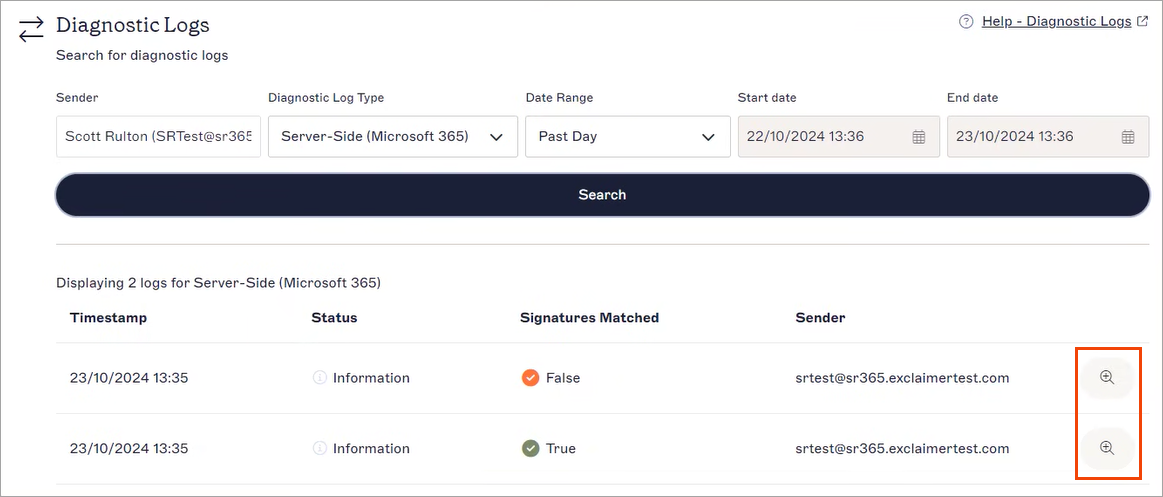
Wählen Sie die Lupe, um die Protokolldetails anzuzeigen.
Die Suchergebnisse
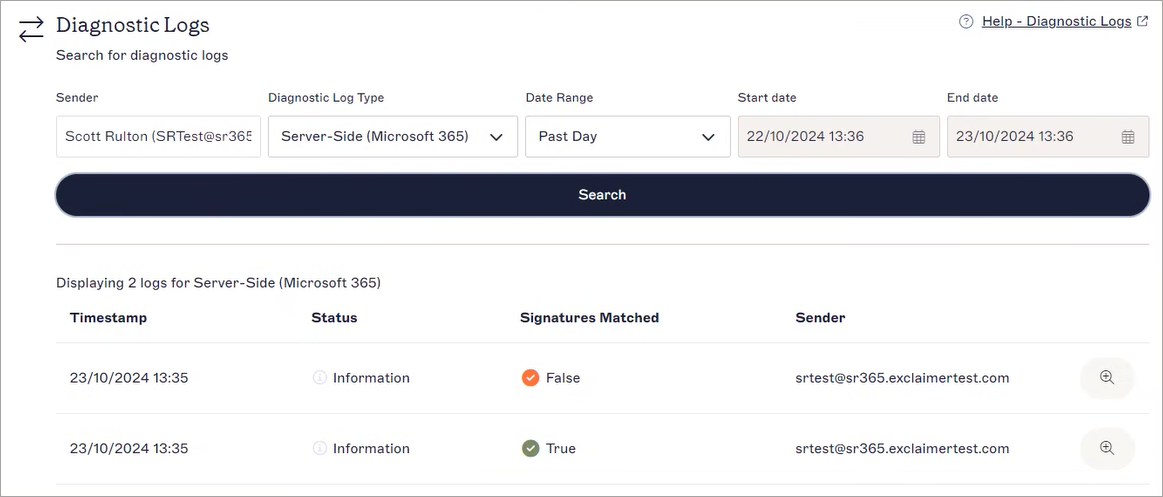
Die Ergebnisliste der Diagnoseprotokollsuchen.
Die Ergebnisliste zeigt bis zu 100 Protokolle an. Die Liste der Protokolle zeigt Spalten mit folgenden Daten:
Zeitstempel: Zeigt Datum und Uhrzeit an, zu der die Signatur gesendet wurde.
Status: Zeigt den Ereignistyp an – dies erscheint als Information.
Übereinstimmende Signaturen: Zeigt ein Wahr/Falsch-Ergebnis an, das angibt, ob eine anwendbare Signatur gefunden wurde.
Absender: Zeigt die E-Mail-Adresse des Absenders an.
Details Lupensymbol: Wählen Sie das Symbol, um die Protokolldetails für ein einzelnes Protokoll anzuzeigen.
Das Fenster „Protokolldetails“ verstehen
Das Fenster „Protokolldetails“ besteht aus zwei Registerkarten: Signaturen und Details. Jede Registerkarte enthält Protokollinformationen zur ausgewählten Signatur.
Die Registerkarte Signatur zeigt Ihnen, warum Signaturen angewendet wurden oder nicht und welche Signaturregeln die Bereitstellung beeinflussen. Weitere Informationen zu verfügbaren Signaturregeln finden Sie unter Signaturregeln verwalten. Das Protokoll zeigt alle angewendeten Signaturregeln für jede aktivierte Signatur in der Reihenfolge, in der sie gespeichert sind.
Regeln werden auf die gleiche Weise ausgewertet und angezeigt wie im Signaturtester.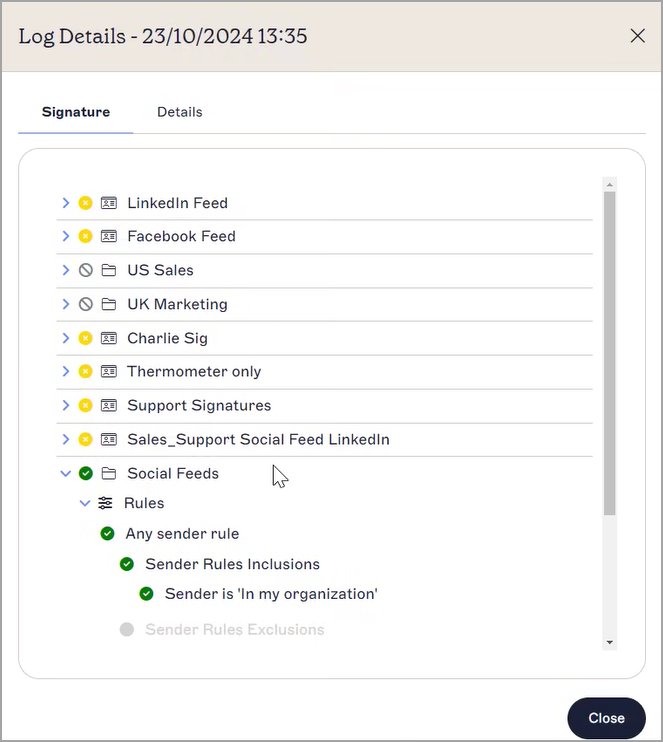
Die Registerkarte Signatur.
Signaturen werden durch ein Kartensymbol angezeigt.
Das Protokoll prüft für jede Signatur die folgenden Bedingungen:
-
- Aktiviert für Client-seitig/Server-seitig
- Absender
- Ausnahmen
- Empfänger
- Datum/Uhrzeit
- Erweiterte Regeln (nur serverseitig)
Wählen Sie den Pfeil, um jede Signatur zu erweitern. Dadurch werden die erweiterbaren Bereiche Regeln und Ergebnis für diese Signatur angezeigt.
Der erweiterbare Bereich Regeln zeigt alle ausgewerteten Regeln an. Jede Regel hat ein Erfolgs-Symbol (grünes Häkchen) oder ein Fehler-Symbol (gelbes Kreuz), das anzeigt, ob die Regelbedingungen erfüllt wurden. Regeln, die Sie nicht festgelegt haben, sind ausgegraut, was zeigt, dass sie für diese Signatur nicht zutreffen und vom Tester nicht geprüft werden.
Der erweiterbare Bereich Ergebnis informiert Sie darüber, ob die Signaturen erfolgreich waren und, falls nicht, warum sie nicht angewendet werden konnten.
-
Erfolg: Wenn alle Bedingungen für die Signatur erfüllt sind, haben alle Regeln und der Ordner ein
 grünes Häkchen-Symbol und das Ergebnis zeigt Signatur angewendet.
 -
Fehler: Wenn eine Bedingung nicht erfüllt ist, haben die Regeln ein
 gelbes Kreuz-Symbol und das Ergebnis zeigt Signatur nicht angewendet. Danach folgt der Grund für den Fehler.
Typ: Zeigt den Informationstyp an.
Protokolltyp: Zeigt die Konfiguration der Signatur an.
Protokollnachricht: Zeigt an, ob eine Signatur angewendet wurde.
Übereinstimmende Signaturen: Zeigt ein Wahr/Falsch-Ergebnis an, das angibt, ob eine anwendbare Signatur gefunden wurde.
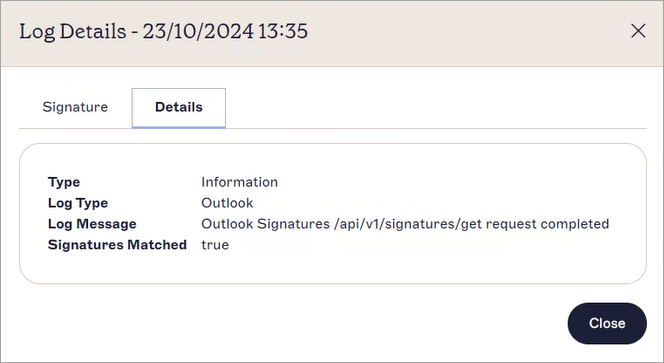
Die Registerkarte Details.