
Beschreibung
Als Microsoft 365 Global Administrator oder Google Super Admin für Ihre Organisation können Sie verwalten, welche Abschnitte und Detailfelder für Benutzer zur Bearbeitung verfügbar sind.
Die vom Benutzer bearbeitbaren Kontaktdaten dürfen erst nach Abschluss des Onboardings konfiguriert werden. Sie können die Einstellungen jederzeit ändern.
Der Starter Tarif hat keinen Zugriff auf den User Details Editor.
Der Standard Tarif hat Zugriff auf zwei bearbeitbare Kontaktfelder.
Der Pro Tarif hat Zugriff auf eine unbegrenzte Anzahl bearbeitbarer Kontaktfelder, den Abschnitt QR-Codes und den Meeting Branding-Abschnitt, einschließlich der Option, diese nach Abschnitt zu aktivieren oder zu deaktivieren.
Weitere Informationen zu den Preistarifen finden Sie unter Exclaimer Preistarife.
Sie müssen die Rolle des Global Administrators für Microsoft 365 direkt dem Benutzerkonto zuweisen. Derzeit unterstützt der User Details Editor die Global Administrator-Rolle nicht, wenn Sie diese über eine Gruppe oder über Microsoft Privileged Identity Management (PIM) zuweisen.
So greifen Sie darauf zu
So greifen Sie auf den User Details Editor für Microsoft 365 und Google Workspace zu:
-
Starten Sie das User Details Editor (UDE)-Portal über Ihre regionsspezifische URL.
HINWEIS: Die regionsspezifische URL gibt die Region an, in der Ihr Abonnement gehostet wird.
Die verschiedenen Microsoft 365 URLs sind:
Region URLRegion URL Australien https://au.details.exclaimer.net VAE https://uae.details.exclaimer.net Europa https://eu.details.exclaimer.net Großbritannien https://uk.details.exclaimer.net Kanada https://ca.details.exclaimer.net USA https://us.details.exclaimer.net
Die verschiedenen Google Workspace URLs sind:Region URL Europa https://eu.details.exclaimer.net/google USA https://us.details.exclaimer.net/google Tipp! Sie können den User Details Editor auch über Ihr Exclaimer-Konto starten, indem Sie das Zahnradsymbol in der Kopfzeile auswählen und dann Sender Management wählen. Navigieren Sie zum Abschnitt User Details Editor und wählen Sie Zum User Details Editor gehen, um ihn zu starten oder die bereitgestellte regionale URL zu kopieren. Weitere Informationen finden Sie unter User Details Editor. - Melden Sie sich mit Microsoft oder Google mit Ihren Global Administrator-Anmeldedaten an. Wenn Sie dazu aufgefordert werden, akzeptieren Sie alle Berechtigungsanfragen. Dadurch wird der Bildschirm Verwalten Sie Ihre Kontaktdaten geöffnet.
- Wählen Sie Einstellungen.

Wählen Sie Einstellungen.
Verwalten verfügbarer Abschnitte und Felder
Wählen Sie unten eine Option, um die zugehörigen Anweisungen anzuzeigen:
Diese Option ermöglicht es Ihnen, ganze Abschnitte des UDE ein- oder auszublenden. Benutzer, die auf das UDE zugreifen, können nur die Abschnitte sehen, die Sie auf diese Weise aktivieren. Deaktivierte Abschnitte werden nicht angezeigt.
- Um einen Abschnitt zu aktivieren, wählen Sie das Kontrollkästchen unter Benutzerdefinierte bearbeitbare Abschnitte definieren aus.
- Um ein Feld zu deaktivieren, heben Sie die Auswahl des Kontrollkästchens auf.

Ausgewählte Abschnitte sind für Benutzer im UDE sichtbar.
Diese Option ermöglicht es Ihnen, bestimmte Felder im UDE als bearbeitbar festzulegen. Benutzer, die auf das UDE zugreifen, können nur die Felder bearbeiten, die Sie auf diese Weise aktivieren. Deaktivierte Felder sind schreibgeschützt.
Wenn Sie einen Standard-Plan nutzen, sind die einzigen verfügbaren Felder zum Aktivieren/Deaktivieren Benutzerdefiniert 1 und Benutzerdefiniert 2. Alle anderen Felder sind schreibgeschützt. Wenn Sie einen Pro-Plan nutzen, sind alle Felder sowie die QR-Code-Felder zum Aktivieren/Deaktivieren verfügbar. Die Daten werden entweder aus Ihrem Google-Verzeichnis/Active Directory synchronisiert oder per CSV importiert.
Weitere Informationen zum Exclaimer Pro Plan finden Sie unter Exclaimer Preismodelle.
- Um ein Feld zu aktivieren, wählen Sie das Kontrollkästchen unter Benutzerdefinierte bearbeitbare Kontaktdetails definieren aus.
- Um ein Feld zu deaktivieren, heben Sie die Auswahl des Kontrollkästchens auf.
- Um die verfügbaren Details für eine personalisierte vCard für QR-Codes zu bearbeiten, wählen oder deaktivieren Sie Felder unter vCard QR-Code-Details definieren.
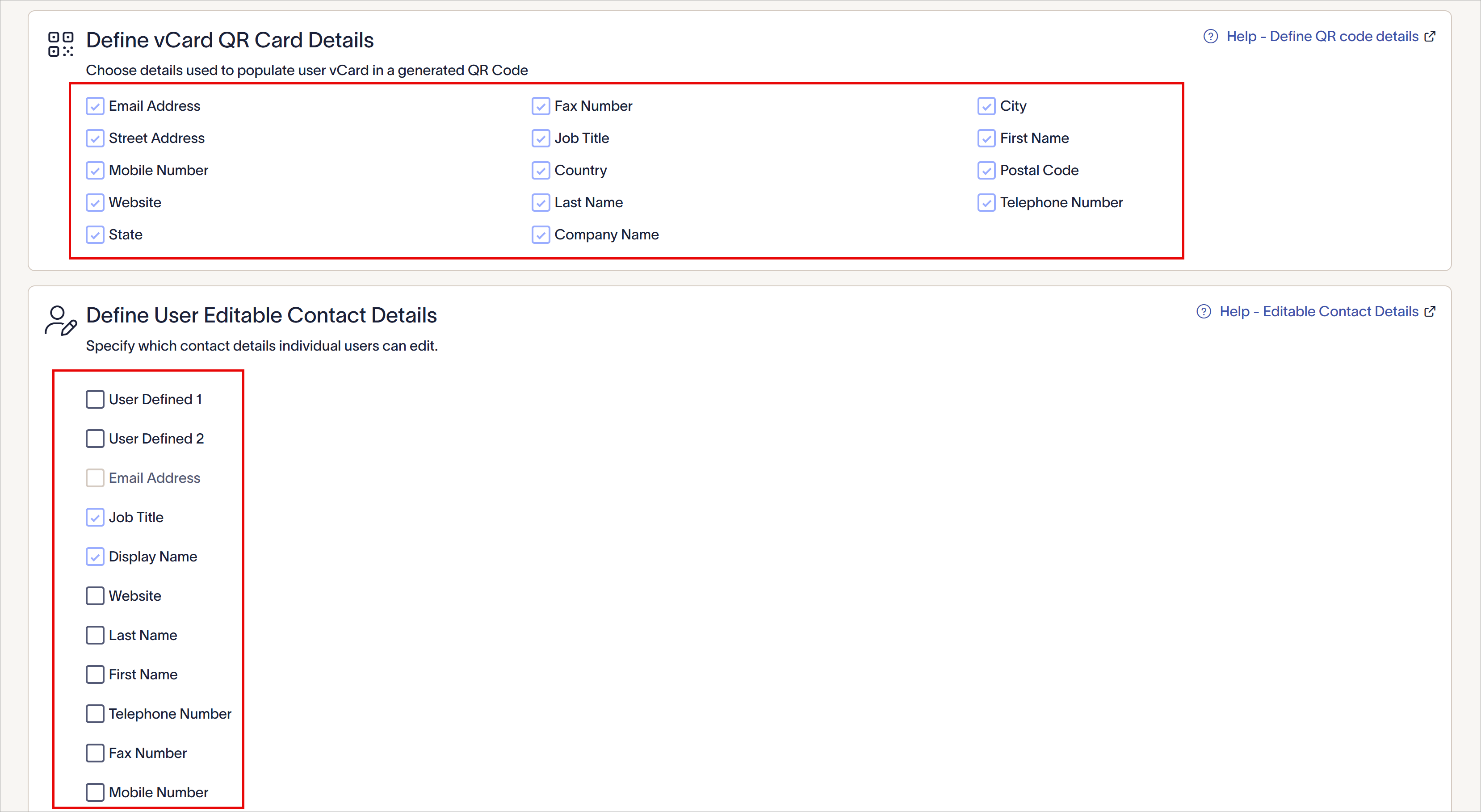
Die verfügbaren Felder, die Sie sehen, unterscheiden sich je nach Ihrem Tarif. Dieses Beispiel enthält QR-Codes und mehrere Benutzerfelder.