
Exclaimer hat die Desktop-Anwendung Signature Update Agent eingestellt und bietet keine Updates oder Unterstützung mehr an.
Bestehende Benutzer: Wenn Sie Probleme mit der Anwendung haben, besuchen Sie die Knowledge Base für Anleitungen zur Fehlerbehebung. Wenn Sie weitere Hilfe benötigen, eröffnen Sie ein Support-Ticket.
Neue Benutzer: Installieren und verwenden Sie stattdessen das Exclaimer Outlook Add-in anstelle der veralteten Desktop-Anwendung.
Beschreibung
Sie haben den Exclaimer Signature Update Agent installiert, um Ihre Client-Side-Signaturen mit Outlook zu synchronisieren. Sie möchten jedoch keine Client-Side-Signaturen mehr verwenden oder auf das Exclaimer Outlook Add-in upgraden. Dafür müssen Sie den Exclaimer Signature Update Agent deinstallieren.
Die Deinstallation des Exclaimer Signature Update Agent auf dem Computer eines Benutzers wird:
- Das Programm entfernen.
- Die Bereitstellung von Signaturen von Exclaimer an Microsoft Outlook stoppen (stattdessen wird dem Benutzer, falls zutreffend, die Signatur durch unseren Server-Side-Dienst angewendet).
- Alle Exclaimer-Signaturen aus Microsoft Outlook entfernen.
- Alle ursprünglichen Signaturen, die beim Installieren des Agents für den Benutzer archiviert wurden, wiederherstellen.
- Signaturoptionen in Microsoft Outlook wiederherstellen (lokale Signaturoptionen sind schreibgeschützt, wenn der Agent ausgeführt wird)
Bitte klicken Sie auf die unten aufgeführten Optionen, um die detaillierte Beschreibung zu lesen:
Diese Option eignet sich sowohl für ClickOnce- als auch für MSI-Installationen.
So deinstallieren Sie den Exclaimer Signature Update Agent für Windows:
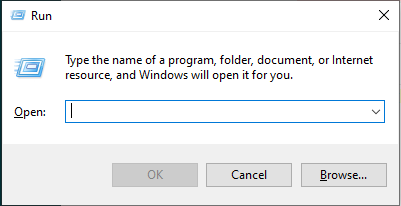
- Drücken Sie die [Windows -Taste] + [R] um das Fenster Ausführen anzuzeigen:
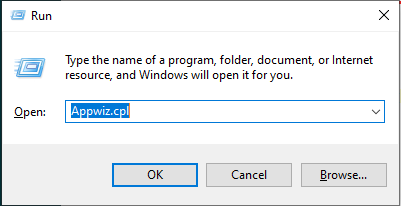
- Geben Sie Appwiz.cpl ein und drücken Sie [Enter]:
- Das Fenster Programme und Features wird angezeigt:

- Doppelklicken Sie auf den Eintrag für den Exclaimer Signature Update Agent, um die Wartungs-Optionen zu öffnen:
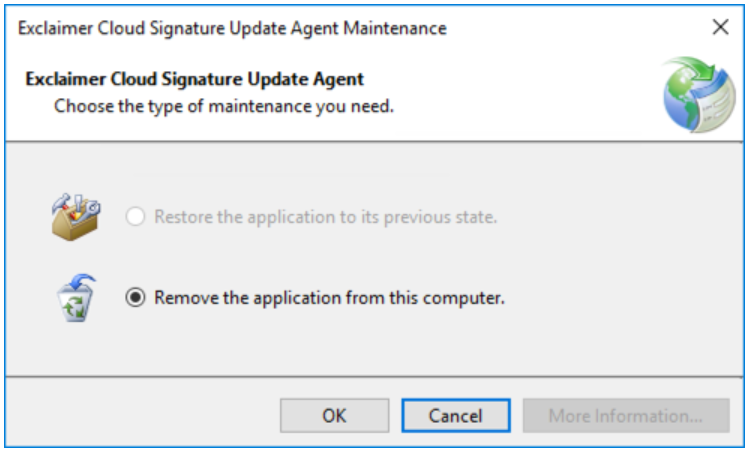
- Stellen Sie sicher, dass die Option Die Anwendung von diesem Computer entfernen ausgewählt ist, und klicken Sie dann auf OK, um den Vorgang abzuschließen.
Nach Abschluss wird das Fenster Programme und Features erneut angezeigt, und Sie werden feststellen, dass der Eintrag Exclaimer Signature Update Agent verschwunden ist.
- Schließen Sie das Fenster.
Diese Option eignet sich für die MSI-Installation.
So deinstallieren Sie den Exclaimer Signature Update Agent für Windows:
- Drücken Sie die [Windows -Taste] + [R] um das Fenster Ausführen anzuzeigen:
- Geben Sie cmd ein und drücken Sie [Enter]:

-
Geben Sie ein:
msiexec /x <Pfad zur MSI-Datei
Ersetzen Sie <Pfad zur MSI-Datei> durch den lokalen oder Netzwerkpfad zur .MSI-Installationsdatei für den Exclaimer Signature Update Agent. Falls erforderlich, können Sie eine Kopie herunterladen.
Diese Option eignet sich zum Entfernen des Exclaimer Signature Update Agent, der über eine Gruppenrichtlinie installiert wurde. Die Anwendung wird für alle Benutzer entfernt, auf die die Gruppenrichtlinie angewendet wird.
So deinstallieren Sie den Exclaimer Signature Update Agent für Windows:
- Öffnen Sie die Gruppenrichtlinienverwaltung.
- Suchen Sie das Gruppenrichtlinienobjekt (GPO), das Sie bei der Bereitstellung des Exclaimer Signature Update Agent verwendet haben.
- Klicken Sie mit der rechten Maustaste auf das GPO und wählen Sie Bearbeiten.
- Navigieren Sie zu Benutzerkonfiguration > Richtlinien > Softwareeinstellungen > Softwareinstallation.
- Klicken Sie mit der rechten Maustaste auf das vorhandene Softwarepaket und wählen Sie Alle Aufgaben > Entfernen...

Ein Nachrichtenfenster wird angezeigt, in dem Sie eine der Methoden zur Softwareentfernung auswählen können. - Wählen Sie die Option Software sofort von Benutzern und Computern deinstallieren:

Diese Option eignet sich für Azure AD-verbundene Geräte, bei denen sich Benutzer mit ihren Azure AD-Konten anmelden.
HINWEIS: Sobald das Skript ausgeführt wurde, wird es nicht erneut ausgeführt, es sei denn, es gibt eine Änderung im Skript oder in der Richtlinie.
Hier ist ein Beispiel für ein Powershell-Skript, das den Exclaimer Signature Update Agent deinstalliert
# .SYNOPSIS
Skript zur Deinstallation aller Instanzen des Cloud Signature Update Agent
.DESCRIPTION
Dieses Skript ist dafür vorgesehen, über Verwaltungssoftware auf allen Geräten bereitgestellt zu werden, um den Agenten zu entfernen.
Es kann manuell über Powershell ausgeführt werden.
Wenn es im Benutzerkontext ausgeführt wird, entfernt es möglicherweise nicht die ALLUSER MSI-Installationen, da diese als Administrator bereitgestellt werden
.NOTES
Datum: 8. Juli 2020
.PRODUCTS
Exclaimer - Signaturen für Office 365
.REQUIREMENTS
- Befehle zum Entfernen von MSI-Installationen hinzugefügt
- Befehle zum Entfernen von ClickOnce-Installationen hinzugefügt
#>
# ClickOnce-Deinstallation
$app = "Exclaimer Signature Update Agent"
$InstalledApplicationNotMSI = Get-ChildItem HKCU:\Software\Microsoft\Windows\CurrentVersion\Uninstall | foreach-object {Get-ItemProperty $_.PsPath}
$UninstallString = $InstalledApplicationNotMSI | Where-Object { $_.displayname -match "$app" } | Select-Object UninstallString
if (!$UninstallString.UninstallString) {
Write-Output "Kein ClickOnce-Agent gefunden"
}
if ($UninstallString.UninstallString) {
$wshell = new-object -com wscript.shell
$selectedUninstallString = $UninstallString.UninstallString
$wshell.run("cmd /c $selectedUninstallString")
Start-Sleep 5
$wshell.sendkeys("`"OK`"~")
Write-Output "ClickOnce-Agent entfernt"
}
# MSI-Deinstallation
$MyApp = Get-WmiObject -Class Win32_Product | Where-Object{$_.Name -eq "Exclaimer Signature Update Agent"}
if (!$MyApp) {
Write-Output "Kein MSI-installierter Agent gefunden"
}
if ($MyApp) {
$MyApp.Uninstall() | Out-Null
Write-Output "MSI-installierter Agent entfernt"
}
- Speichern Sie das obige Skript als Powershell-Datei; zum Beispiel: UninstallExclaimerCSUA.ps1.
So deinstallieren Sie den Exclaimer Signature Update Agent für Windows:
- Navigieren Sie zum Microsoft Endpoint Manager und melden Sie sich an.
- Klicken Sie im linken Bereich auf Geräte. Wählen Sie im rechten Bereich Skripte aus und klicken Sie dann auf Hinzufügen. Wählen Sie Windows 10 und höher.
Beispiel: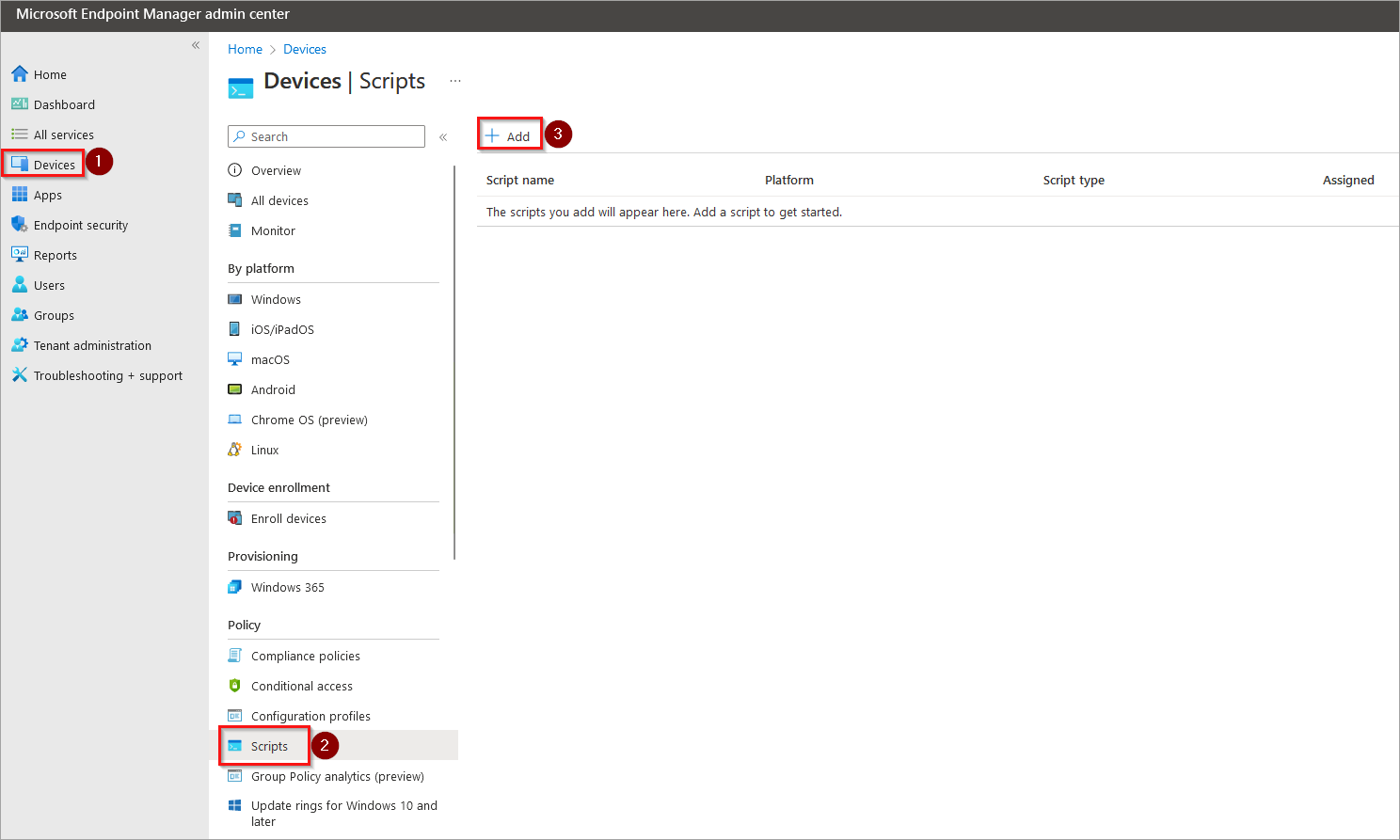
- Geben Sie dem Skript einen Namen, zum Beispiel: Deinstallation Exclaimer CSUA.
- Klicken Sie auf Weiter.
- Wählen Sie unter Skriptstandort Ihre Powershell-Skriptdatei aus.
- Wählen Sie unter Dieses Skript mit den angemeldeten Anmeldeinformationen ausführen die Option Ja.
Beispiel: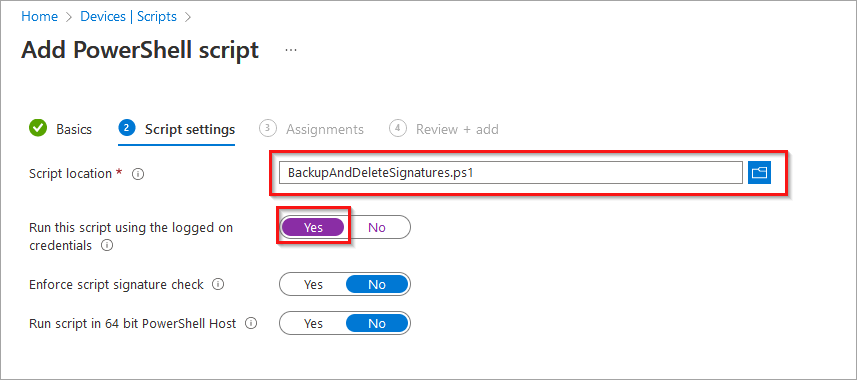
- Klicken Sie auf Weiter.
- Klicken Sie auf Gruppen hinzufügen und geben Sie eine Gruppe in Azure an oder klicken Sie auf Alle Benutzer hinzufügen, um die erforderlichen Benutzer für dieses Skript einzuschließen.
- Überprüfen Sie die Einstellungen und klicken Sie dann auf Hinzufügen.
Das Skript wird beim nächsten Anmelden des Benutzers am Gerät ausgeführt.
Diese Option eignet sich für Maschinen, die einer Domäne angehören (lokal) und bei denen sich der Benutzer mit seinem Domänenbenutzerkonto anmeldet.
Bitte beachten Sie, dass für diese Option ein Powershell-Skript zum Deinstallieren der Anwendung erforderlich ist.
Hier ist ein Beispiel für ein einfaches Powershell-Skript, das die Anwendung deinstalliert:
<#
.SYNOPSIS
Skript zum Deinstallieren aller Instanzen des Cloud Signature Update Agent
.DESCRIPTION
Dieses Skript ist dafür ausgelegt, über Verwaltungssoftware auf alle Maschinen verteilt zu werden, um den Agenten zu entfernen.
Es kann manuell über Powershell ausgeführt werden.
Wenn es im Benutzerkontext ausgeführt wird, entfernt es möglicherweise nicht die ALLUSER MSI-Installationen, da diese als Administrator bereitgestellt werden.
.NOTES
Datum: 8. Juli 2020
.PRODUCTS
Exclaimer - Signatures for Office 365
.REQUIREMENTS
- Befehle zum Entfernen von MSI-Installationen hinzugefügt
- Befehle zum Entfernen von Click Once-Installationen hinzugefügt
#>
# Click Once Deinstallation
$app = "Exclaimer Signature Update Agent"
$InstalledApplicationNotMSI = Get-ChildItem HKCU:\Software\Microsoft\Windows\CurrentVersion\Uninstall | foreach-object {Get-ItemProperty $_.PsPath}
$UninstallString = $InstalledApplicationNotMSI | Where-Object { $_.displayname -match "$app" } | Select-Object UninstallString
if (!$UninstallString.UninstallString) {
Write-Output "Kein ClickOnce-Agent gefunden"
}
if ($UninstallString.UninstallString) {
$wshell = new-object -com wscript.shell
$selectedUninstallString = $UninstallString.UninstallString
$wshell.run("cmd /c $selectedUninstallString")
Start-Sleep 5
$wshell.sendkeys("`"OK`"~")
Write-Output "ClickOnce-Agent entfernt"
}
# MSI Deinstallation
$MyApp = Get-WmiObject -Class Win32_Product | Where-Object{$_.Name -eq "Exclaimer Signature Update Agent"}
if (!$MyApp) {
Write-Output "Kein MSI-installierter Agent gefunden"
}
if ($MyApp) {
$MyApp.Uninstall() | Out-Null
Write-Output "MSI-installierter Agent entfernt"
}
Um den Exclaimer Signature Update Agent für Windows zu deinstallieren:
- Öffnen Sie die Gruppenrichtlinienverwaltung.
- Wählen Sie die erforderliche Domäne aus.
- Sie können entweder im Aktion-Menü auf Ein GPO in dieser Domäne erstellen > Hier verknüpfen… klicken oder mit der rechten Maustaste auf die erforderliche Domäne klicken und Ein GPO in dieser Domäne erstellen > Hier verknüpfen… auswählen.
Dieses Beispiel zeigt das Kontextmenü bei Rechtsklick: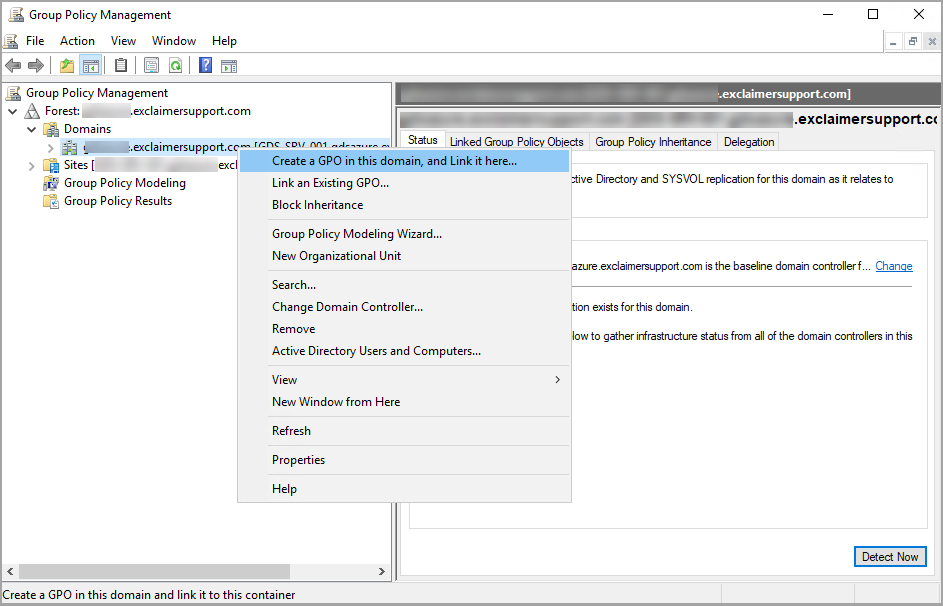
Das Fenster Neues GPO wird angezeigt.
- Geben Sie einen Namen für das neue GPO ein und klicken Sie auf OK.
Beispiel: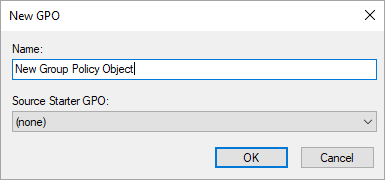
- Klicken Sie mit der rechten Maustaste auf das neu erstellte GPO und wählen Sie Bearbeiten.
- Erweitern Sie Benutzerkonfiguration > Richtlinien > Windows-Einstellungen.
- Doppelklicken Sie auf Skripte (Anmelden/Abmelden).
- Doppelklicken Sie auf Anmelden.
Beispiel: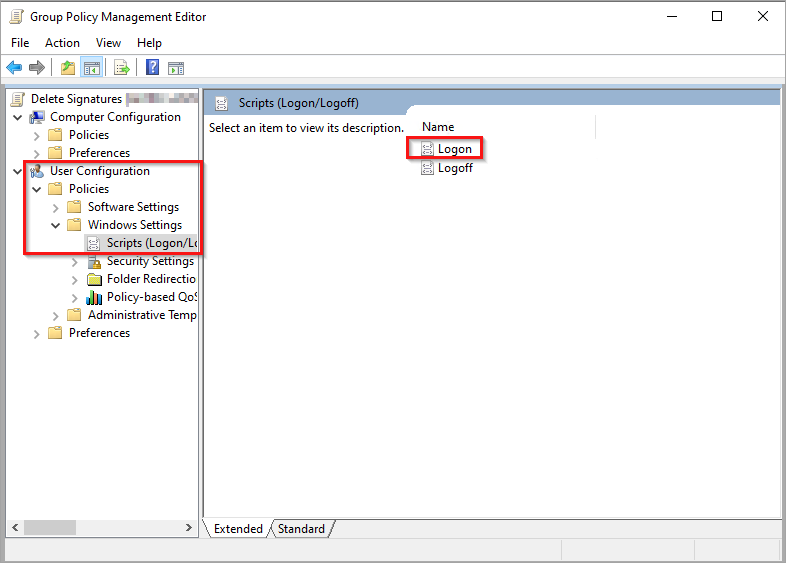
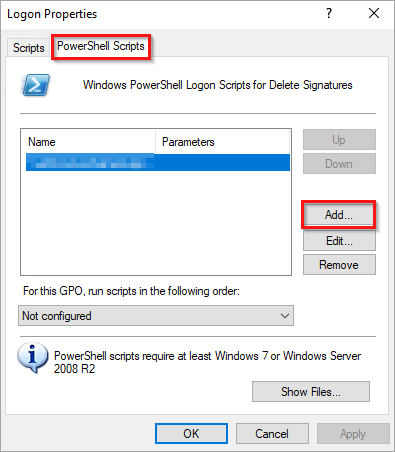
- Navigieren Sie nun zum Tab Powershell-Skripte.
- Klicken Sie auf Hinzufügen...
- Klicken Sie auf Durchsuchen...
- Wählen Sie das Skript aus dem NETLOGON-Ordner aus.
- Klicken Sie auf OK.
Das Skript wird beim nächsten Anmelden des Benutzers am Computer ausgeführt.