
Exclaimer hat das Sent Items Update aktualisiert, um die Microsoft Graph API anstelle von Exchange Web Services (EWS) zu verwenden, im Vorfeld der Einstellung von EWS in Exchange Online durch Microsoft.
Wenn Sie das Sent Items Update vor dem 17. August 2026 verwendet haben, müssen Sie den Dienst neu autorisieren, damit er weiterhin funktioniert. Ihre bestehende Autorisierung wurde für EWS erteilt und muss neu konfiguriert und erneut genehmigt werden, um die Microsoft Graph API zu unterstützen.
Ohne Neuauthorisierung wird das Sent Items Update keine E-Mail-Signaturen mehr auf Ihre gesendeten Elemente anwenden. Diese Änderung betrifft nicht die Kernfunktion der Signaturbereitstellung von Exclaimer. Ihre serverseitige (Mailfluss) und clientseitige (Outlook) Signaturbereitstellung funktioniert weiterhin wie gewohnt und erfordert keine Maßnahmen.
Wenn Sie nur clientseitige Signaturen, das Outlook Add-in oder den Cloud Signature Update Agent verwenden, sind Sie von den Änderungen an EWS und dem Sent Items Update nicht betroffen, da diese Funktion nur für serverseitige Signaturen gilt.
Es gibt eine Ausnahme: Wenn Sie das Outlook Add-in mit einer Version von klassischem Outlook unter Build 19725.20000 verwenden, könnten Sie betroffen sein.
Wenn Sie eine aktuelle Version von klassischem Outlook verwenden, können Sie diese Mitteilung bedenkenlos ignorieren. Weitere Informationen finden Sie im Abschnitt Clientseitige Signaturbereitstellung des Systemanforderungen für Exclaimer im Knowledge-Base-Artikel.
Ja. Exclaimer hat das Sent Items Update von EWS auf Microsoft Graph migriert. Um das Sent Items Update weiterhin mit der Graph API zu verwenden, müssen Sie das Sent Items Update neu autorisieren in der Exclaimer-Benutzeroberfläche.
Nächste Schritte: Siehe die Frage Wie kann ich überprüfen, ob ich das Sent Items Update erfolgreich neu autorisiert habe? .
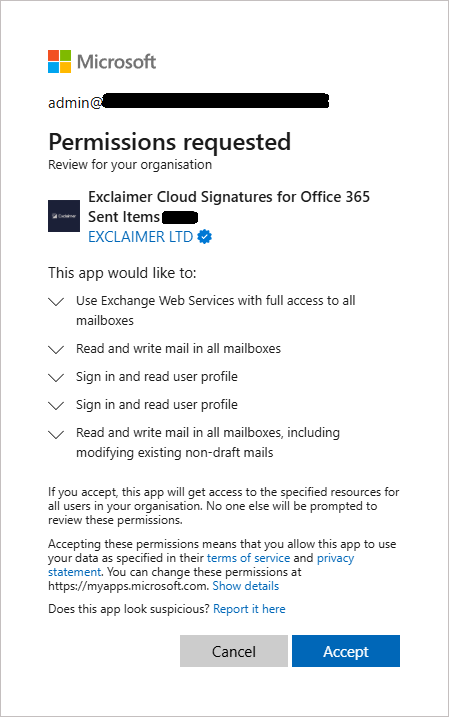
Der Bildschirm „Angeforderte Berechtigungen“ listet „E-Mails in allen Postfächern lesen und schreiben, einschließlich der Änderung vorhandener Nicht-Entwurfs-E-Mails“ auf, anstatt Microsoft Graph direkt zu benennen.
Nächste Schritte: Siehe Wie kann ich überprüfen, ob ich die Aktualisierung der Gesendeten Elemente erfolgreich neu autorisiert habe? Frage.
Wir werden bewerten, wann die Legacy-EWS-Autorisierung entfernt wird, nachdem alle Kunden erfolgreich auf Microsoft Graph umgestellt haben.
Wir werden die Kunden benachrichtigen, falls sie weitere Maßnahmen ergreifen müssen.
Nur wenn Sie EWS für Ihren Microsoft 365-Mandanten aktiviert lassen möchten. Wenn EWS aktiviert bleibt und Sie möchten, dass der EWS-Fallback von Exclaimers Sent Items Update weiterhin funktioniert, bis Microsoft EWS im April 2027 einstellt, müssen Sie die Exclaimer-Anwendung zur EWSAllowedAppIDs-Liste Ihres Mandanten hinzufügen.
Um die Exclaimer-App zu Ihrer Zulassungsliste hinzuzufügen, müssen Sie die Anwendungs-ID im Microsoft Entra Admin Center finden:
- Wählen Sie im Microsoft Entra Administration Center „Verwalten“ und dann „Unternehmensanwendungen“ aus.
- Suchen Sie nach der Anwendung Exclaimer Sent Items Update.
- Wählen Sie die Anwendung Exclaimer Cloud Signatures for Office 365 Sent Items <Abonnementregion> aus.
- Fügen Sie die ID dieser Anwendung zur EWSAllowedAppIDs-Liste Ihres Mandanten hinzu.
Weitere Informationen finden Sie unter
Microsofts Anleitung zur Konfiguration von EWSAllowedAppIDs
Exchange Online EWS, Ihre Zeit läuft fast ab
Einführung von EWSAllowedAppIDs: Vorbereitung auf die letzte Phase der EWS-Einstellung
Ja. Diese Änderung wirkt sich nicht auf das Hinzufügen von Signaturen zu ausgehenden E-Mails aus. Empfänger erhalten weiterhin E-Mails mit ihren Signaturen wie gewohnt.
Nur die Aktualisierung der Kopie, die im Ordner „Gesendete Elemente“ des Absenders gespeichert ist, ist betroffen.
Wählen Sie in Ihrem Exclaimer Cloud-Abonnement das Zahnradsymbol in der Kopfzeile aus und dann Mail Flow.
Navigieren Sie zum Abschnitt Sent Items Update und prüfen Sie, ob Sent Items Update als Authorisiert angezeigt wird.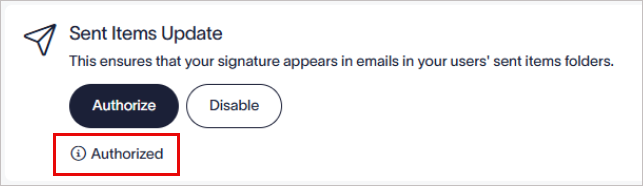
Überprüfen Sie, ob Sent Items Update als Authorisiert angezeigt wird.
Sie können dies auch im Microsoft Entra Administration Center überprüfen.
Wählen Sie im Microsoft Entra Administration Center Verwalten und dann Unternehmensanwendungen aus.
Suchen Sie nach der Exclaimer-Anwendung, die mit Sent Items Update verknüpft ist: Exclaimer Cloud Signatures for Office 365 Sent Items <Abonnementregion>.
Derzeit stellen wir kein Tool zur Verfügung, mit dem MSPs oder Wiederverkäufer erkennen können, welche Kundenabonnements Sent Items Update aktiviert haben.
Überprüfen Sie vorerst jedes Kundenabonnement mit den im Abschnitt Wie überprüfe ich, ob meine Exclaimer-Einrichtung EWS / Sent Items Update verwendet? beschriebenen Schritten.
Alternativ können Sie den Exclaimer Support kontaktieren. Unser Support-Team kann die relevanten Protokolle für bestimmte Abonnements prüfen, um festzustellen, ob Sent Items Update verwendet wird.
Sie können die Neuerteilung der Autorisierung im Microsoft Entra Admin Center bestätigen, indem Sie prüfen, ob die Exclaimer Sent Items Update-Anwendung die neue Microsoft Graph-Berechtigung besitzt.
- Wählen Sie im Microsoft Entra Administration Center Verwalten und dann Unternehmensanwendungen aus.
- Suchen Sie nach der Anwendung Exclaimer Sent Items Update.
- Wählen Sie Exclaimer Cloud Signatures for Office 365 Sent Items <Abonnementregion> aus, um die Anwendungsübersicht zu öffnen.
- Wählen Sie im Menü auf der linken Seite Sicherheit und dann Berechtigungen aus.
- Überprüfen Sie, ob Microsoft Graph – Mail-Advanced.Read.Write.All aufgeführt ist. Wenn Sie diese Berechtigung sehen, haben Sie Sent Items Update erfolgreich neu autorisiert.
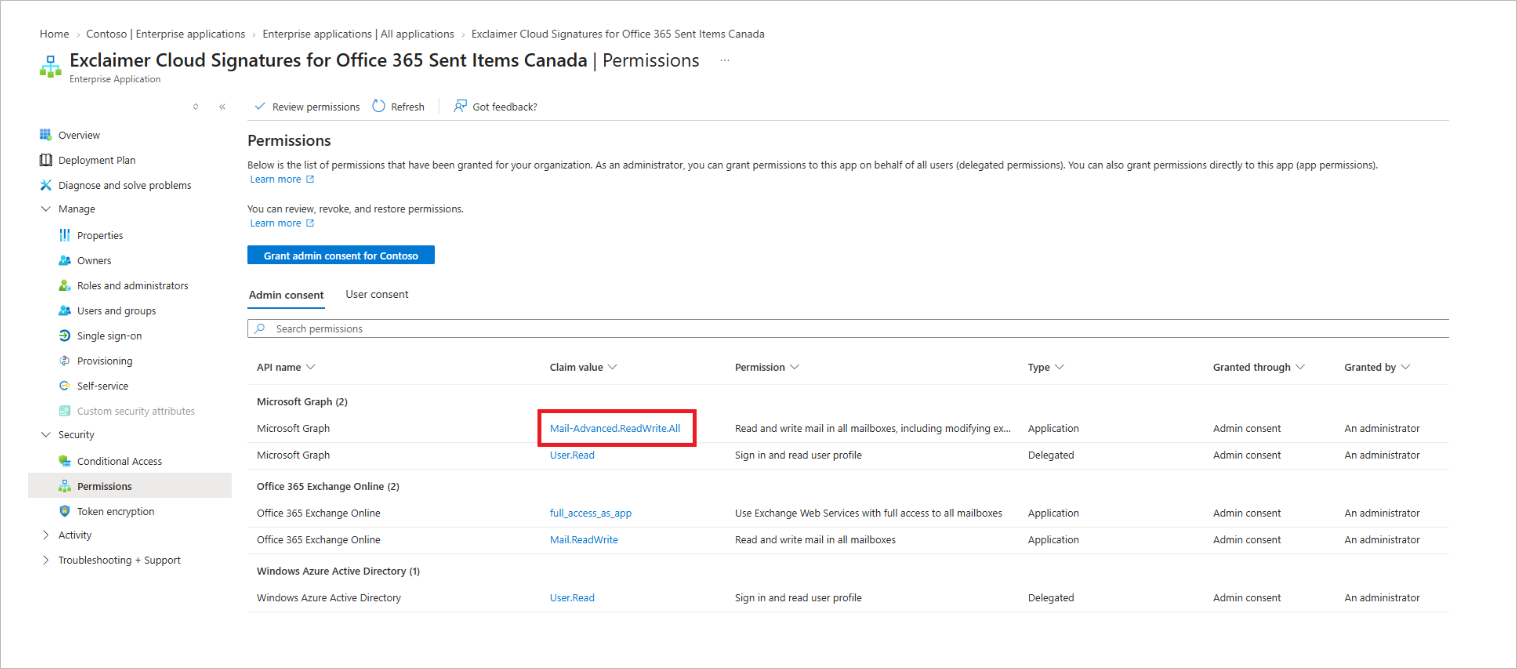
Bestätigen Sie, dass 'Microsoft Graph – Mail-Advanced.Read.Write.All' unter den Berechtigungen der Anwendung erscheint.
Wir haben alle Kunden über die Änderungen an EWS und die Notwendigkeit informiert, Sent Items Update zu aktualisieren, damit der Dienst weiterhin funktioniert. Wir haben diese Benachrichtigungen per E-Mail und über eine Pop-up-Erinnerung im Exclaimer-Abonnementportal gesendet.
Wenn Sie Sent Items Update bereits erfolgreich neu autorisiert haben, können Sie Folge-E-Mails bedenkenlos ignorieren. Wählen Sie im Abonnementportal im Pop-up Nicht mehr erinnern, um die Erinnerung nicht mehr zu erhalten.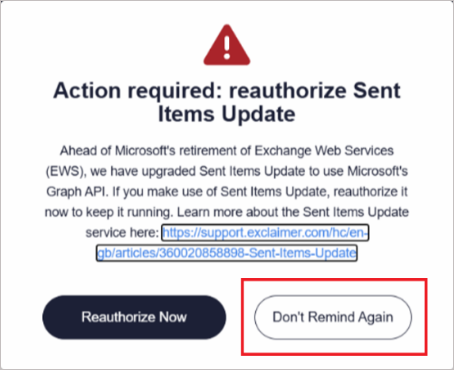
Wählen Sie im Pop-up „Nicht mehr erinnern“, um die Erinnerung zur erneuten Autorisierung nicht mehr zu erhalten.
Sent Items Update ist kein garantierter Dienst, und mehrere Faktoren können dazu führen, dass das Update fehlschlägt.
Wenn Sie weiterhin Probleme haben, eröffnen Sie ein Support-Ticket beim Exclaimer Support, damit unser Team den Fall weiter untersuchen kann.