
Beschreibung
Das Benutzerfoto-Element ermöglicht es Ihnen, Benutzerfotos, die mit der Benutzerfoto-Funktion hochgeladen wurden, in Ihre Signatur einzufügen. Bilddateien, die als Benutzerfotos hochgeladen wurden, werden je nach E-Mail-Absender in die Signaturvorlage eingebettet.
Zugriff darauf
- Öffnen Sie Ihre Signatur im Signature Designer.
Weitere Informationen finden Sie unter, wie Sie eine Signatur zum Bearbeiten auswählen.
- Erweitern Sie im Werkzeugkasten den Abschnitt Bilder & Symbole und wählen Sie das Element Benutzerfoto aus.
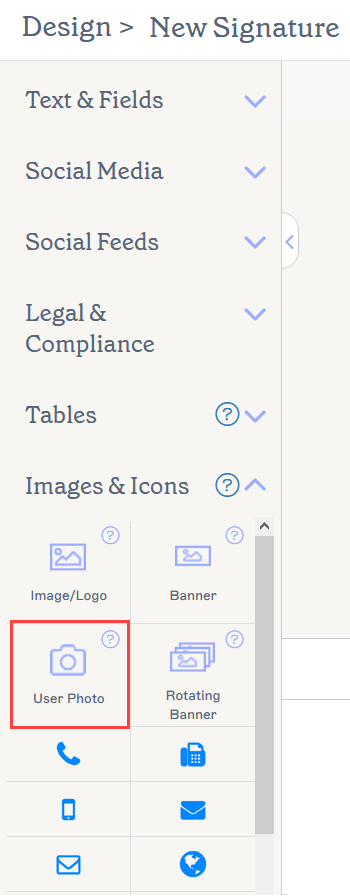
Das Benutzerfoto-Element befindet sich im Abschnitt Bilder & Symbole.
Wählen Sie unten eine Option, um die zugehörigen Anweisungen anzuzeigen:
So fügen Sie ein Benutzerfoto-Element zur Signatur hinzu
- Ziehen Sie das Benutzerfoto-Element per Drag & Drop auf die Arbeitsfläche.
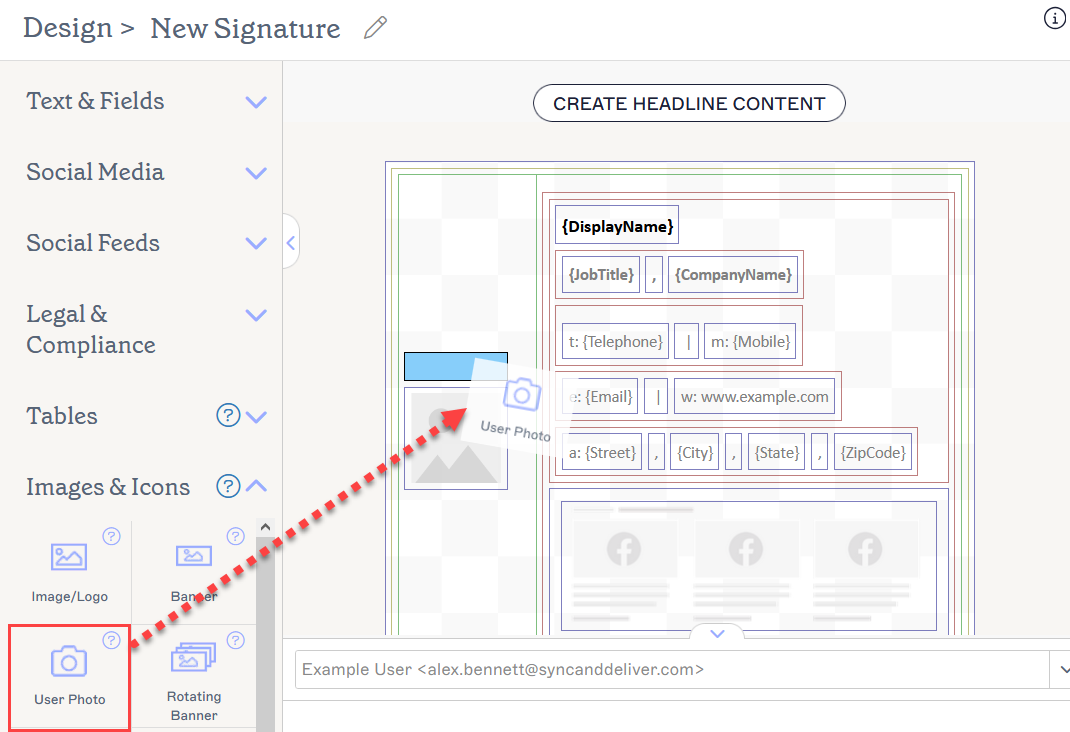
Ziehen Sie das Element an die gewünschte Position.
-
Das Element wird als Platzhalter angezeigt, da sich das Bild je nach Absender ändert. Das Foto wird im Bereich Vorschau angezeigt. Um zu sehen, wie das Element für verschiedene Benutzer aussieht, geben Sie den Namen oder die E-Mail-Adresse eines Benutzers in die Benutzerleiste oberhalb des Vorschaufensters ein.
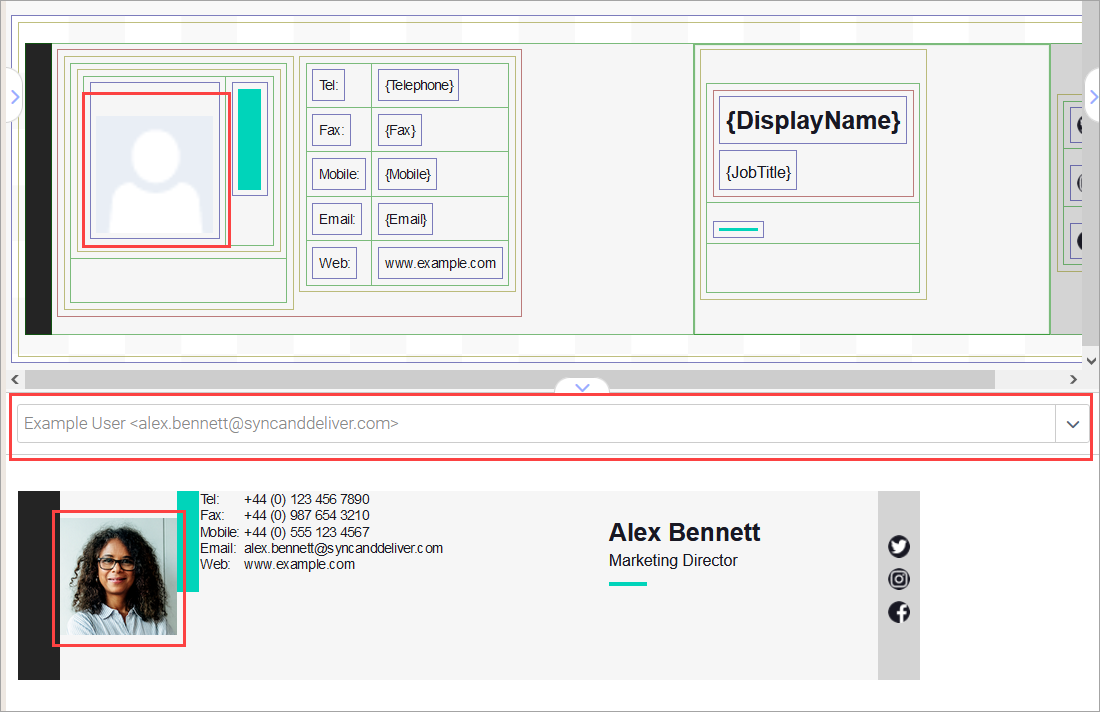
In der Vorschau sehen Sie möglicherweise einen Beispielbenutzer. Das hochgeladene Foto jedes Benutzers wird verwendet, wenn er eine Signatur sendet.HINWEIS: Wenn Sie für einen Benutzer kein Benutzerfoto hochgeladen haben, wird kein Foto in der Signatur angezeigt. Der Bereich, in dem sich das Element befindet, bleibt leer. Siehe Benutzerfotos für Anweisungen zum Hinzufügen eines Benutzerfotos.
So löschen Sie ein Benutzerfoto:
- Wählen Sie das Element aus.
- Wählen Sie im Bereich Eigenschaften die Option Löschen aus.
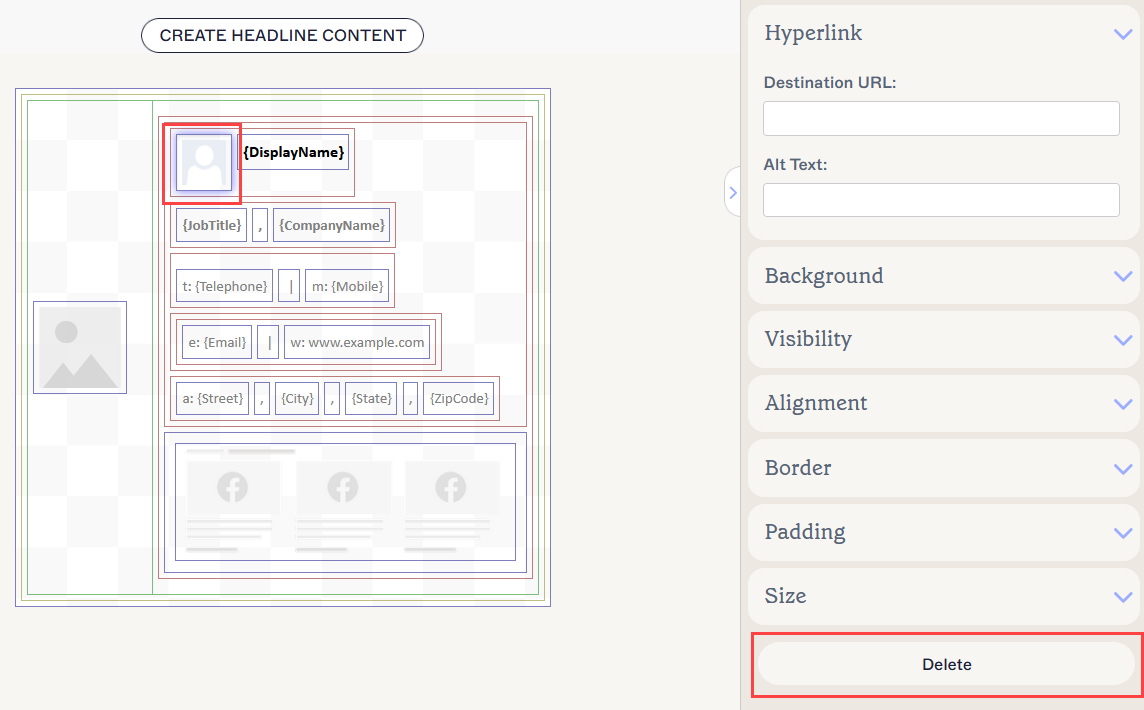
Wählen Sie im Bereich Eigenschaften die Option Löschen. Möglicherweise müssen Sie Abschnitte schließen, um darauf zugreifen zu können.
Sie können die folgenden Element-Eigenschaften im Eigenschaften-Bereich bearbeiten:
Hyperlink-Eigenschaften
Hyperlink-Eigenschaften werden verwendet, um dem Bild einen Hyperlink zuzuweisen.
| Ziel-URL | Geben Sie die URL ein, die im Hyperlink verwendet werden soll. |
|---|---|
| Alternativtext | Geben Sie einen alternativen Text ein, der angezeigt wird, wenn dieses Bild nicht dargestellt werden kann. |
| Screenreader-Beschriftung | Geben Sie eine beschreibende Bezeichnung ein, die Screenreadern und anderer Barrierefreiheitssoftware hilft, die Ziel-URL genau zu beschreiben. |
Hintergrund-Eigenschaften
Hintergrund-Eigenschaften werden verwendet, um den Hintergrund des Elements zu definieren.
| Hintergrund |
Geben Sie die Hintergrundfarbe des Elements ein oder wählen Sie diese aus. Geben Sie transparent ein, um keinen Hintergrund festzulegen. Sie können entweder einen Farbcode eingeben oder die gewünschte Farbe mit dem Farbwähler auswählen. Markenfarbe 1 und Markenfarbe 2 erscheinen im Farbwähler und enthalten Farbauswahlen, die auf dem Brand Kits-Bildschirm festgelegt sind. Wenn Sie diese Farben auf dem Brand Kits-Bildschirm ändern, werden Ihre auf Brand Kit-Farben eingestellten Elemente automatisch auf die neue Farbauswahl aktualisiert. |
|---|
Sichtbarkeits-Eigenschaften
Sichtbarkeit-Eigenschaften werden verwendet, um festzulegen, wann das Element angezeigt wird.
| Immer sichtbar | Wählen Sie diese Option, um sicherzustellen, dass das Element immer in der Signatur sichtbar ist. |
|---|---|
| Ausblenden, wenn kein Benutzerfoto hochgeladen wurde | Wählen Sie diese Option, um das Element aus der Vorlage auszublenden, wenn der Absender kein Benutzerfoto hochgeladen hat. |
Ausrichtungs-Eigenschaften
Ausrichtung-Eigenschaften werden verwendet, um die horizontale und vertikale Ausrichtung des Elements festzulegen.
| Horizontal | Wählen Sie Links, Zentriert oder Rechts, um die horizontale Ausrichtung festzulegen. |
|---|---|
| Vertikal | Wählen Sie Oben, Zentriert oder Unten, um die vertikale Ausrichtung festzulegen. |
Rahmeneigenschaften
Rahmen-Eigenschaften werden verwendet, um Rahmen am Element festzulegen.
| Alle |
Aktivieren Sie Alle gleich, um die Alle-Rahmeneigenschaften zu aktivieren. Wählen Sie Linienstil, Linienbreite und Linienfarbe aus, die auf alle Seiten des Elements angewendet werden sollen. Markenfarbe 1 und Markenfarbe 2 erscheinen im Farbwähler und enthalten Farbauswahlen, die auf dem Brand Kits-Bildschirm festgelegt sind. Wenn Sie diese Farben im Brand Kits-Bildschirm ändern, werden Ihre auf Brand Kit-Farben eingestellten Elemente automatisch auf die neue Farbauswahl aktualisiert. |
|---|---|
| Links / Rechts / Oben / Unten | Deaktivieren Sie Alle gleich, um individuelle Rahmeneigenschaften für Links, Rechts, Oben und Unten zu aktivieren. Wählen Sie Linienstil, Linienbreite und Linienfarbe aus, die auf jede Seite des Elements angewendet werden sollen. |
Abstandseigenschaften
Abstand-Eigenschaften werden verwendet, um den Abstand für das Element zu definieren.
| Alle | Aktivieren Sie Alle gleich, um die Alle-Abstandseigenschaften zu aktivieren. Geben Sie entweder einen Pixel- oder Punktwert ein, um den Abstand auf alle Seiten des Elements anzuwenden. |
|---|---|
| Links / Rechts / Oben / Unten | Deaktivieren Sie Alle gleich, um individuelle Abstandswerte für Links, Rechts, Oben und Unten zu aktivieren. Geben Sie entweder einen Pixel- oder Punktwert ein, um den Abstand auf jede Seite des Elements anzuwenden. |
Größeigenschaften
Größe-Eigenschaften werden verwendet, um die Größe des ausgewählten Feldes zu definieren.
| Breite |
Geben Sie einen Pixel- (px) oder Punkt- (pt) Wert ein, um die Breite des Elements festzulegen. Setzen Sie ENTWEDER den Breiten- ODER Höhenwert auf auto, damit sich das Element automatisch an die Größe des Betrachters anpasst. Wenn beide Werte auf auto gesetzt sind, wird das Bild in seiner Standardgröße angezeigt. |
|---|---|
| Höhe |
Geben Sie einen Pixel- (px) oder Punkt- (pt) Wert ein, um die Höhe des Elements festzulegen. Setzen Sie ENTWEDER den Breiten- ODER Höhenwert auf auto, damit sich das Element automatisch an die Größe des Betrachters anpasst. Wenn beide Werte auf auto gesetzt sind, wird das Bild in seiner Standardgröße angezeigt. |