
Beschreibung
Der Reiter „Erweiterte Regeln“ in der Verwaltung der Signaturregeln ermöglicht es Ihnen, Inhaltsregeln für serverseitige Signaturen festzulegen, um eine Signatur basierend auf der Betreffzeile oder dem Nachrichteninhalt anzuwenden oder auszuschließen. Er enthält auch Optionen für das Signatur-Stapeln sowohl für serverseitige als auch clientseitige Signaturen.
Diese Funktion ist nur für Benutzer mit Standard- oder Pro-Plänen verfügbar. Benutzer mit Starter-Plänen sehen den Reiter „Erweiterte Regeln“ nicht. Weitere Informationen finden Sie unter Exclaimer-Preismodelle.
So greifen Sie darauf zu
So greifen Sie auf den Reiter „Erweiterte Regeln“ zu:
- Wählen Sie im Menü auf der Seitenleiste „Signaturen“ aus.
- Wählen Sie im Reiter Alle Signaturen neben der entsprechenden Signatur Regeln verwalten aus.
Dies öffnet den Verwaltungsbildschirm.
- Wählen Sie den Reiter Erweiterte Regeln aus.
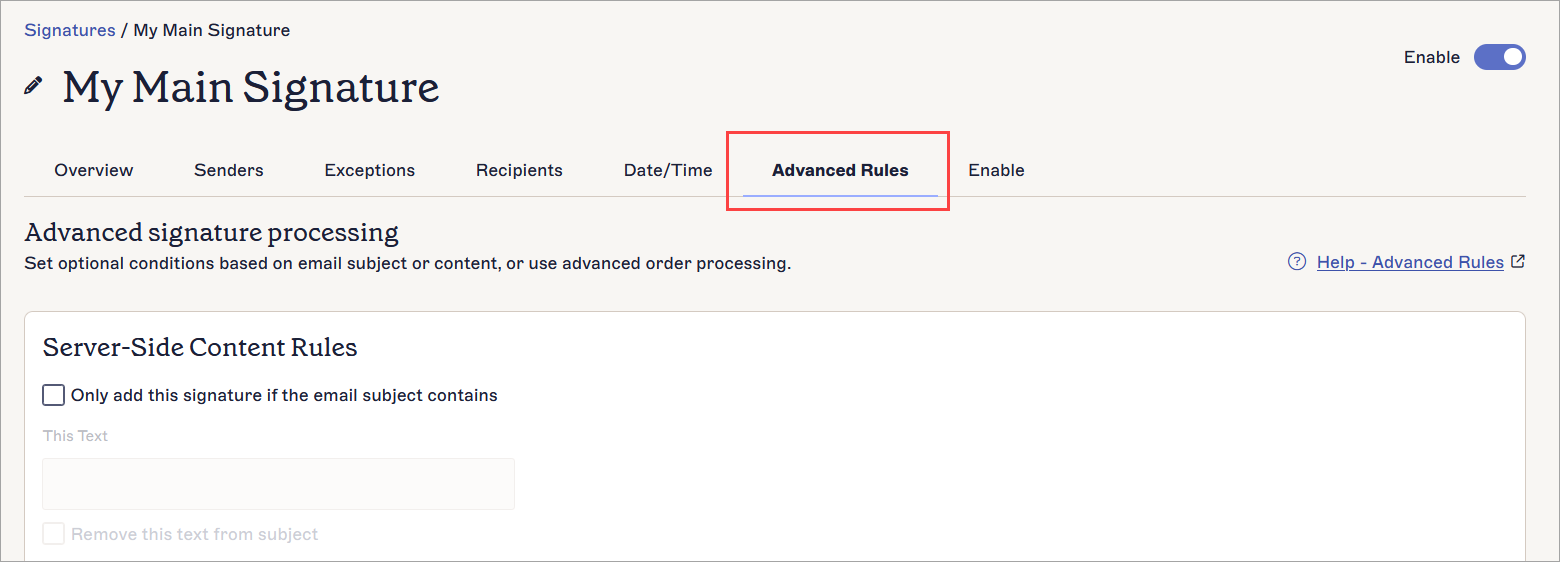
Der Reiter „Erweiterte Regeln“.
Anwenden erweiterter Regeln
Sie können Auslösertext in serverseitigen Nachrichten verwenden, entweder in der Betreffzeile der E-Mail oder im Nachrichtentext, um zu steuern, ob eine Signatur angewendet wird.
Sie können Stapelregeln sowohl für serverseitige als auch clientseitige Signaturen verwenden, um mehrere Signaturen auf eine E-Mail anzuwenden.
Wählen Sie unten eine Option aus, um die zugehörigen Anweisungen anzuzeigen:
Diese Option ermöglicht es Ihnen, einen Auslösertext einzugeben, der, wenn er in der Betreffzeile der E-Mail gefunden wird, automatisch die Signatur anwendet. Die Signatur wird nur angewendet, wenn der Auslösertext in der Betreffzeile erkannt wird.
So konfigurieren Sie diese Option:
- Wählen Sie im Abschnitt Serverseitige Inhaltsregeln das Kontrollkästchen Diese Signatur nur hinzufügen, wenn der E-Mail-Betreff enthält, um die Bedingungskonfiguration zu aktivieren.
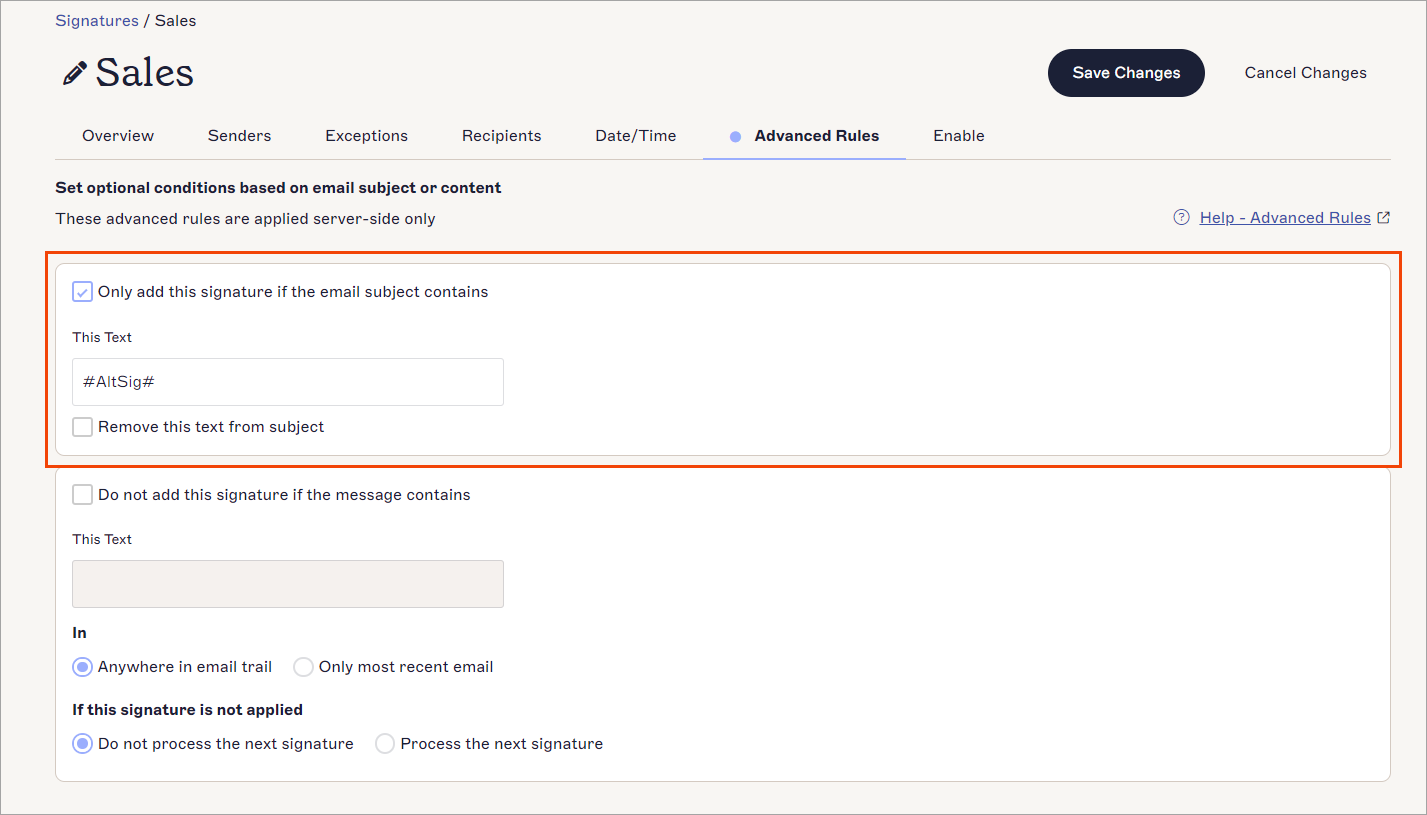
Die verfügbaren Optionen, wenn „Diese Signatur nur hinzufügen, wenn der E-Mail-Betreff enthält“ aktiviert ist.
-
Geben Sie unter Dieser Text den Text ein, der als Auslösertext fungieren soll.
HINWEIS: Wir empfehlen, keine Sonderzeichen in Ihrem Auslösertext zu verwenden, da diese aufgrund der UTF-8-Codierung Probleme verursachen können. - Legen Sie Ihre bevorzugte Einstellung für Diesen Text aus dem Betreff entfernen fest:
Aktivieren Sie das Kontrollkästchen, um den Auslösertext aus der Betreffzeile während der Signaturanwendung zu entfernen. Empfänger sehen den Auslösertext nicht.
Deaktivieren Sie das Kontrollkästchen, um den Auslösertext in der Betreffzeile zu belassen. Er wird für die Empfänger sichtbar sein.
- Wählen Sie im Banner für nicht gespeicherte Änderungen Speichern, um Ihre Regeln anzuwenden, oder wählen Sie Abbrechen, um alle Änderungen rückgängig zu machen.
Diese Option ermöglicht es Ihnen, Auslösertext einzugeben, der, wenn er im E-Mail-Text gefunden wird, verhindert, dass die Signatur angewendet wird. Die Signatur wird nicht angewendet, wenn der Auslösertext irgendwo im Nachrichteninhalt gefunden wird.
- Wählen Sie im Abschnitt Serverseitige Inhaltsregeln das Kontrollkästchen Diese Signatur nicht hinzufügen, wenn die Nachricht enthält, um die Bedingungskonfiguration zu aktivieren.
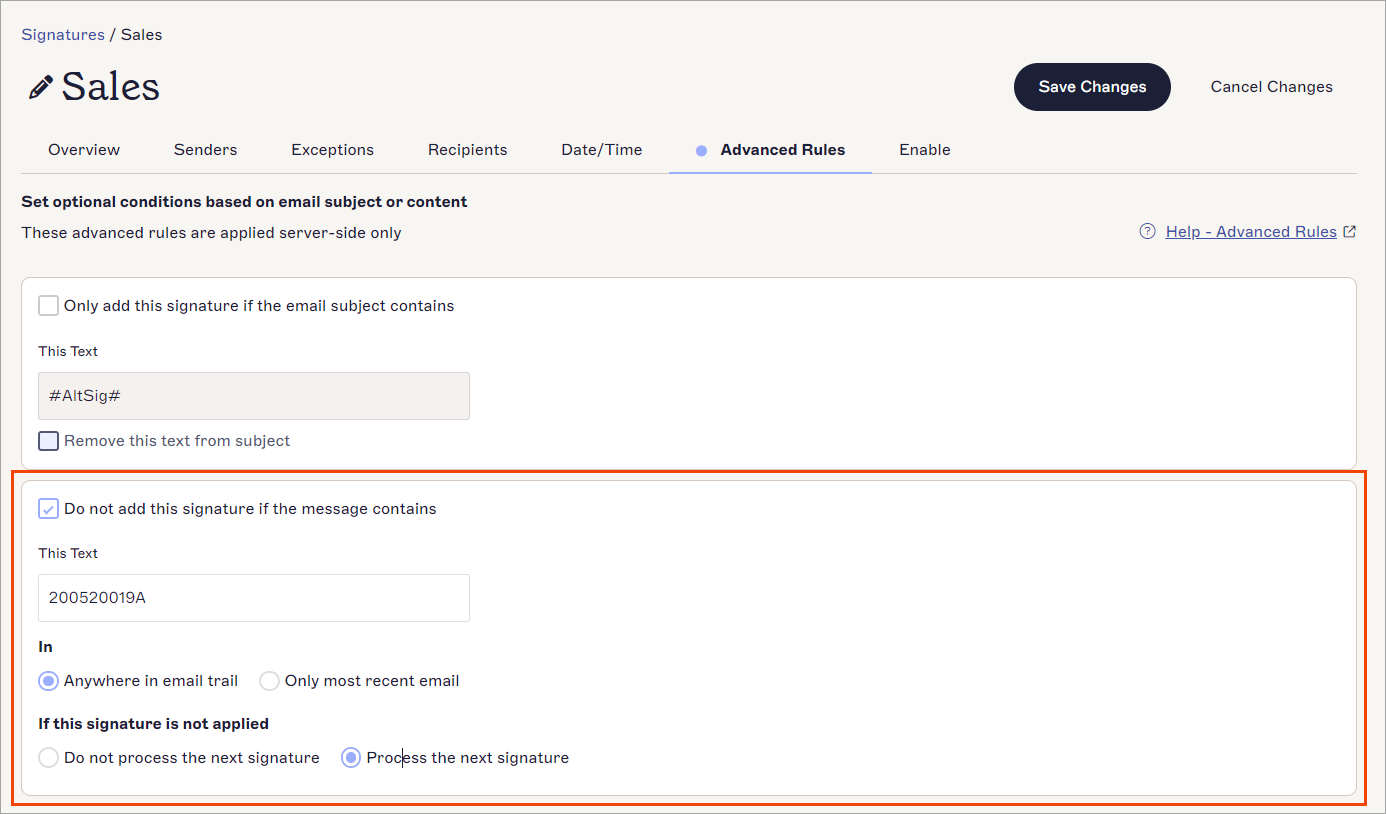
Die verfügbaren Optionen, wenn „Diese Signatur nicht hinzufügen, wenn die Nachricht enthält“ aktiviert ist.
-
Geben Sie unter Dieser Text den Text ein, der als Auslösertext fungieren soll.
HINWEIS: Wir empfehlen, keine Sonderzeichen in Ihrem Auslösertext zu verwenden, da diese aufgrund der UTF-8-Codierung Probleme verursachen können. - Wählen Sie unter In, ob der Auslösertext Überall im E-Mail-Verlauf oder Nur in der neuesten E-Mail gesucht werden soll.
-
Wählen Sie unter Wenn diese Signatur nicht angewendet wird entweder Nächste Signatur nicht verarbeiten, um die Verarbeitung der nächsten Signatur zu stoppen, wenn der Ausnahmetext erfüllt ist, oder Nächste Signatur verarbeiten, um die nächsten zutreffenden Signaturen zu verarbeiten, wenn der Ausnahmetext erfüllt ist.
VORSICHT! Wenn sowohl Diese Signatur nur hinzufügen, wenn der Betreff der E-Mail enthält als auch Diese Signatur nicht hinzufügen, wenn die Nachricht enthält aktiviert sind, hat die Regel Diese Signatur nicht hinzufügen, wenn die Nachricht enthält Vorrang. - Wählen Sie im Banner für nicht gespeicherte Änderungen Speichern, um Ihre Regeln anzuwenden, oder Abbrechen, um alle Änderungen rückgängig zu machen.
Um zu steuern, ob weitere Signaturen zu einer E-Mail hinzugefügt werden sollen:
- Wählen Sie im Abschnitt Erweiterte serverseitige Regeln unter Wenn diese Signatur angewendet wird ENTWEDER:
Nächste Signatur nicht verarbeiten, um weitere Signaturen zu verhindern
ODER
Nächste Signatur verarbeiten, um die nächste verfügbare Signatur anzuwenden.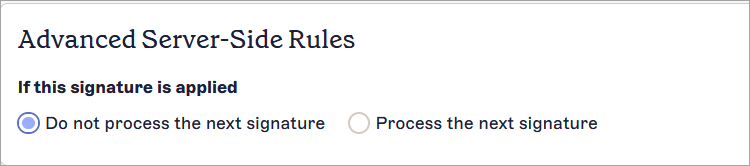
Der Abschnitt Erweiterte serverseitige Regeln.
Weitere Informationen zum Stapeln von Signaturen finden Sie unter Wie man mehrere Signaturen auf dieselbe E-Mail anwendet.
Um zu steuern, ob weitere Signaturen zu einer E-Mail hinzugefügt werden sollen:
- Wählen Sie im Abschnitt Erweiterte Client-seitige Regeln unter Signaturen in Outlook stapeln das Kontrollkästchen Diese Signatur nach vorhandenen Client-seitigen Signaturen anwenden, um diese Signatur für das Client-seitige Stapeln zu aktivieren.
- Wählen Sie unter Wenn diese Signatur angewendet wird ENTWEDER:
Signaturen nicht weiter stapeln, um das Anwenden weiterer Signaturen zu stoppen
ODER
Signaturen weiter stapeln, um die nächste verfügbare Signatur anzuwenden.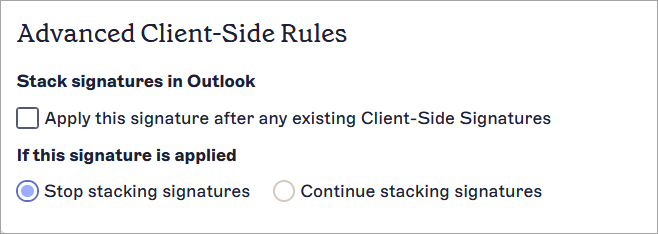
Der Abschnitt Erweiterte Client-seitige Regeln.
Weitere Informationen zum Stapeln von Signaturen finden Sie unter Wie man mehrere Signaturen auf dieselbe E-Mail anwendet.