
Beschreibung
Datum/Uhrzeit-Regeln ermöglichen es Ihnen, einen bestimmten Datums- und Zeitbereich für eine Signatur festzulegen. Signaturen werden nur während des angegebenen Datums- und Zeitbereichs auf E-Mails angewendet.
Benutzer mit Pro-Plänen können auch die Erweiterten Datumsbereich-Regeln verwenden, um mehrere Datums-/Zeitbedingungen anzuwenden und regelmäßige Zeitpläne wie wöchentlich oder monatlich zu erstellen. Weitere Informationen zum Pro-Plan finden Sie unter Exclaimer-Preismodelle.
Diese Funktion ist nur für Benutzer mit Standard- oder Pro-Plänen verfügbar. Benutzer mit Starter-Plänen sehen die Registerkarte Datum/Uhrzeit nicht. Weitere Informationen finden Sie unter Exclaimer-Preismodelle.
So greifen Sie darauf zu
Um auf die Registerkarte Datum/Uhrzeit zuzugreifen:
- Wechseln Sie zur Registerkarte Alle Signaturen, suchen Sie Ihre Signatur und wählen Sie Regeln verwalten aus.
Dies öffnet den Verwaltungsbildschirm.
- Wählen Sie die Registerkarte Datum/Uhrzeit aus.
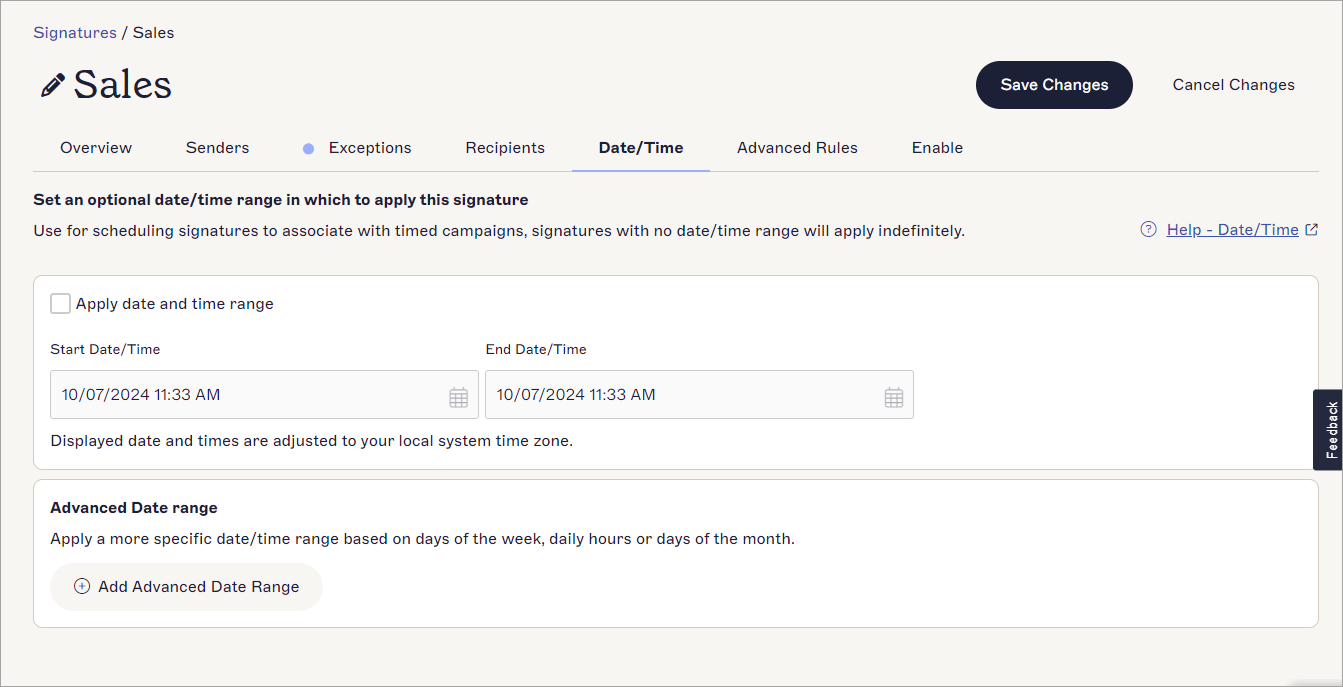
Die Registerkarte Datum/Uhrzeit.
Wählen Sie unten eine Option aus, um die zugehörigen Anweisungen anzuzeigen:
Um einen Datums-/Zeitbereich für eine Signatur festzulegen:
- Aktivieren Sie das Kontrollkästchen Datums- und Zeitbereich anwenden, um die Felder Start und Enddatum/-zeit zu aktivieren.

Der Abschnitt für Datum und Uhrzeit.
- Geben Sie Werte für Datum und Uhrzeit in die Eingabefelder Startdatum/-zeit und Enddatum/-zeit ein oder wählen Sie das Kalendersymbol
 aus, um den Kalender- und Zeitauswahl-Dialog zu öffnen, und klicken Sie nach der Auswahl auf Festlegen.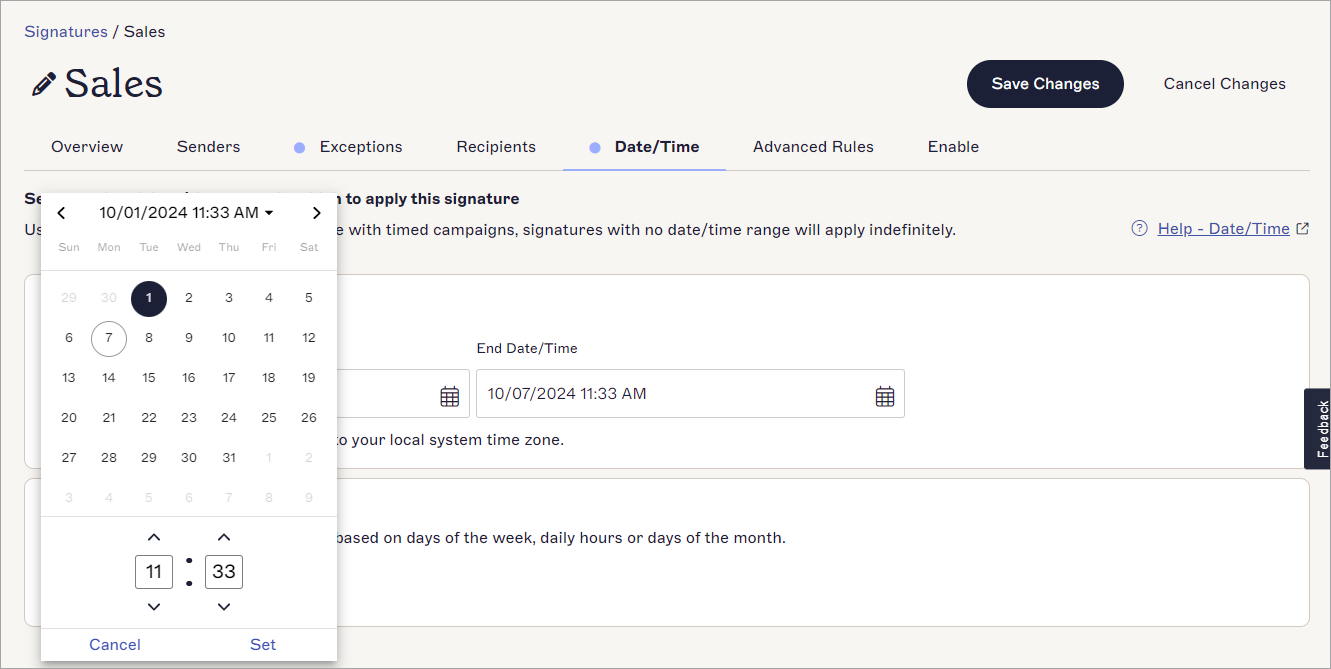
Sie können Ihr Datum und Ihre Uhrzeit mit dem Kalenderauswahl- und Zeiteingabefeld festlegen.
-
Klicken Sie im Banner für nicht gespeicherte Änderungen auf Speichern, um Ihre Datums-/Zeitregeln zu speichern. Ihre Signatur wird nun nur noch zwischen den angegebenen Start- und Enddaten sowie -zeiten angewendet.
Tipp! Sie können sehen, ob Datums-/Zeitregeln auf der Signaturkarte angewendet werden. Wenn eine Datums-/Zeitregel auf die Signatur angewendet wird, wird Datums-/Zeitbereich gilt angezeigt. Wenn keine Datums-/Zeitregel angewendet wird, erscheint Immer aktiv.
So legen Sie ein erweitertes Datum/Uhrzeit für die ausgewählte Signatur fest:
- Wählen Sie im Abschnitt Erweiterter Datumsbereich die Option Erweiterten Datumsbereich hinzufügen aus.
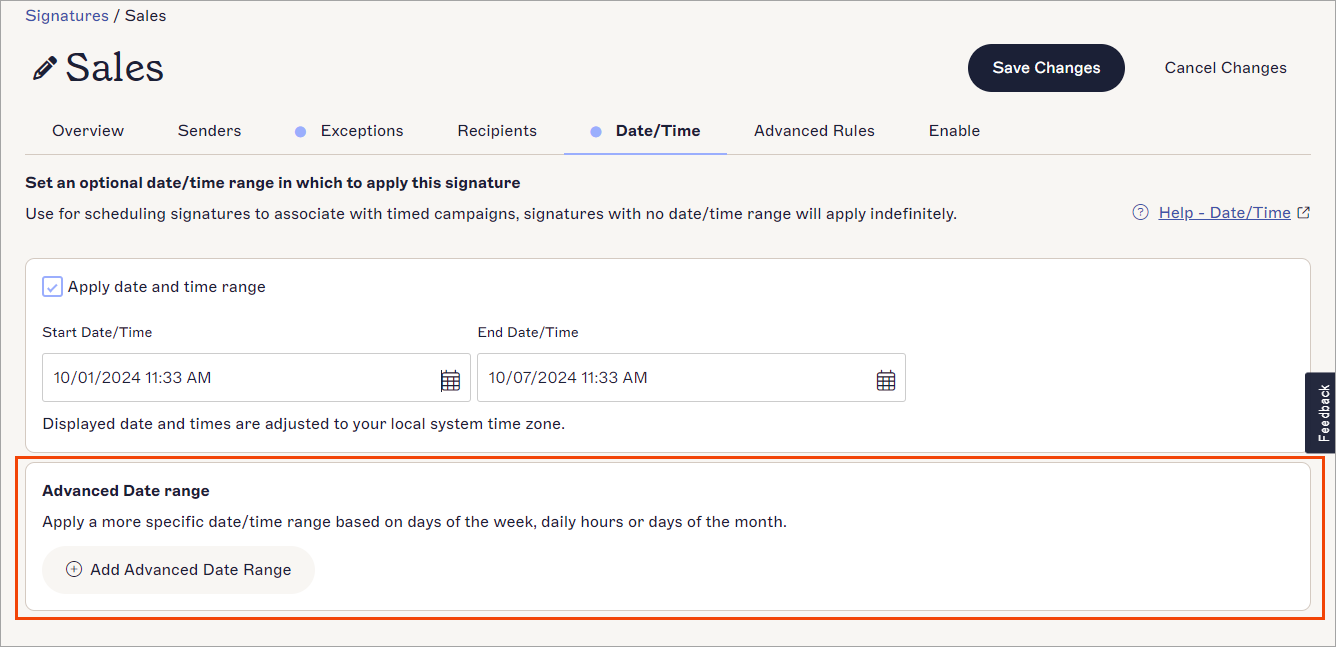
Der Abschnitt Erweiterter Datumsbereich.
Dies öffnet das Fenster Erweiterter Datumsbereich.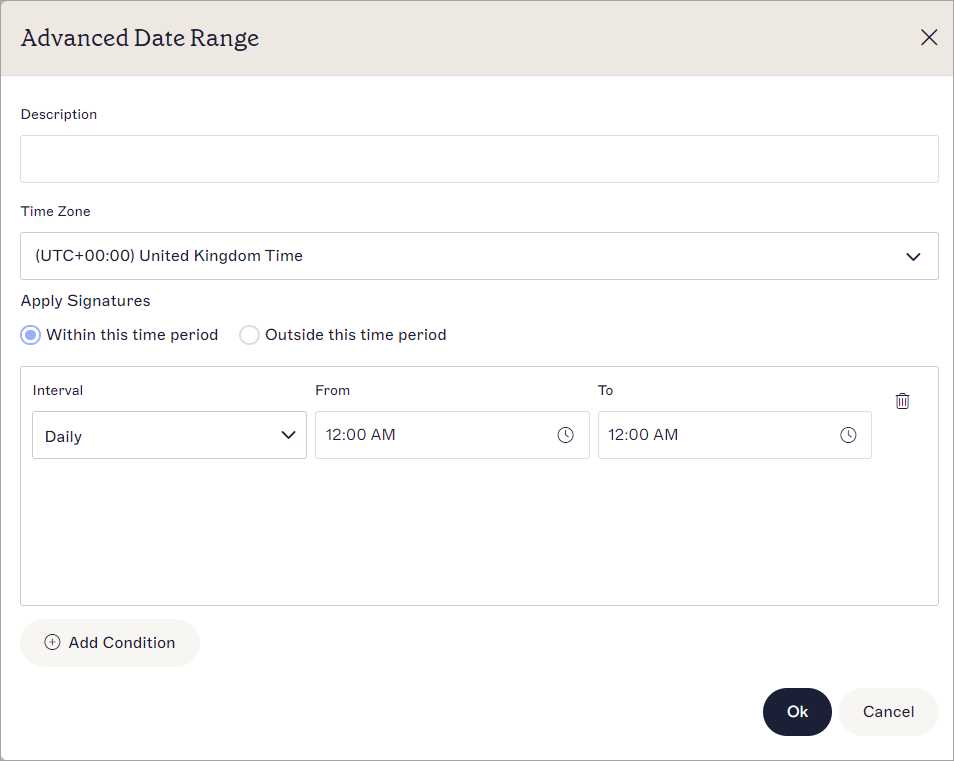
Das Fenster Erweiterter Datumsbereich.
- Geben Sie unter Beschreibung einen Namen für den erweiterten Datumsbereich ein. Dies ist Pflicht.
- Wählen Sie aus dem Dropdown-Menü Zeitzone die Zeitzone aus, für die die Bedingungen gelten sollen.
HINWEIS: Die Zeitzone bezieht sich darauf, wann die Bedingung angewendet wird, nicht auf die Zeitzone, in der sich Benutzer oder Empfänger befinden. Wenn ein Benutzer beispielsweise eine Bedingung auf 14:30 EST setzt, beginnt die Bedingung erst, wenn es in EST-Regionen 14:30 Uhr ist, unabhängig davon, in welcher Zeitzone sich der Benutzer befindet. - Wählen Sie unter Signaturen anwenden eine Option aus, um die Signatur ENTWEDER:
Innerhalb dieses Zeitraums: Die Signatur wird nur während des in den Bedingungen festgelegten Datums und der Uhrzeit angewendet.
ODER
Außerhalb dieses Zeitraums: Die Signatur wird nur außerhalb des in den Bedingungen festgelegten Datums und der Uhrzeit angewendet.
- Wählen Sie aus dem Dropdown-Menü Intervall einen der folgenden Datums-/Zeiträume aus:
- Täglich - die Signatur wird einmal täglich zu bestimmten Stunden angewendet.
- Wöchentlich - die Signatur wird einmal wöchentlich an bestimmten Tagen angewendet.
- Monatlich - die Signatur wird einmal monatlich an bestimmten Daten angewendet.
- Monatlich Erweitert - die Signatur wird ein- oder mehrmals im Monat an bestimmten Tagen angewendet.
-
Datums-/Zeitraum - die Signatur wird während der angegebenen Daten und Zeiten angewendet.
- Legen Sie die Bereichskriterien für die von Ihnen ausgewählte Intervalloption fest. Jede Intervalloption hat unterschiedliche Kriterien.
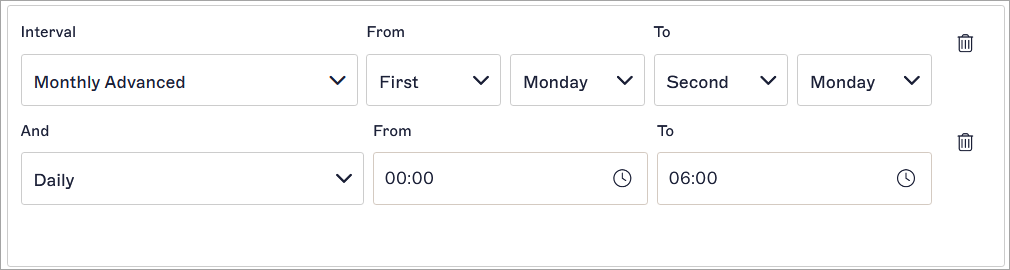
Ein Beispiel für verschiedene Kriterien zur Einrichtung unterschiedlicher Intervallbedingungen.
- Um eine weitere Bedingung hinzuzufügen, wählen Sie Bedingung hinzufügen. Sie können bis zu maximal 20 Bedingungen hinzufügen.
- Um eine Bedingung zu entfernen, wählen Sie das Papierkorb-Symbol
 neben der Bedingung aus.
- Wählen Sie OK, um die Änderungen am erweiterten Datumsbereich zu speichern und zur Registerkarte Datum/Uhrzeit zurückzukehren.
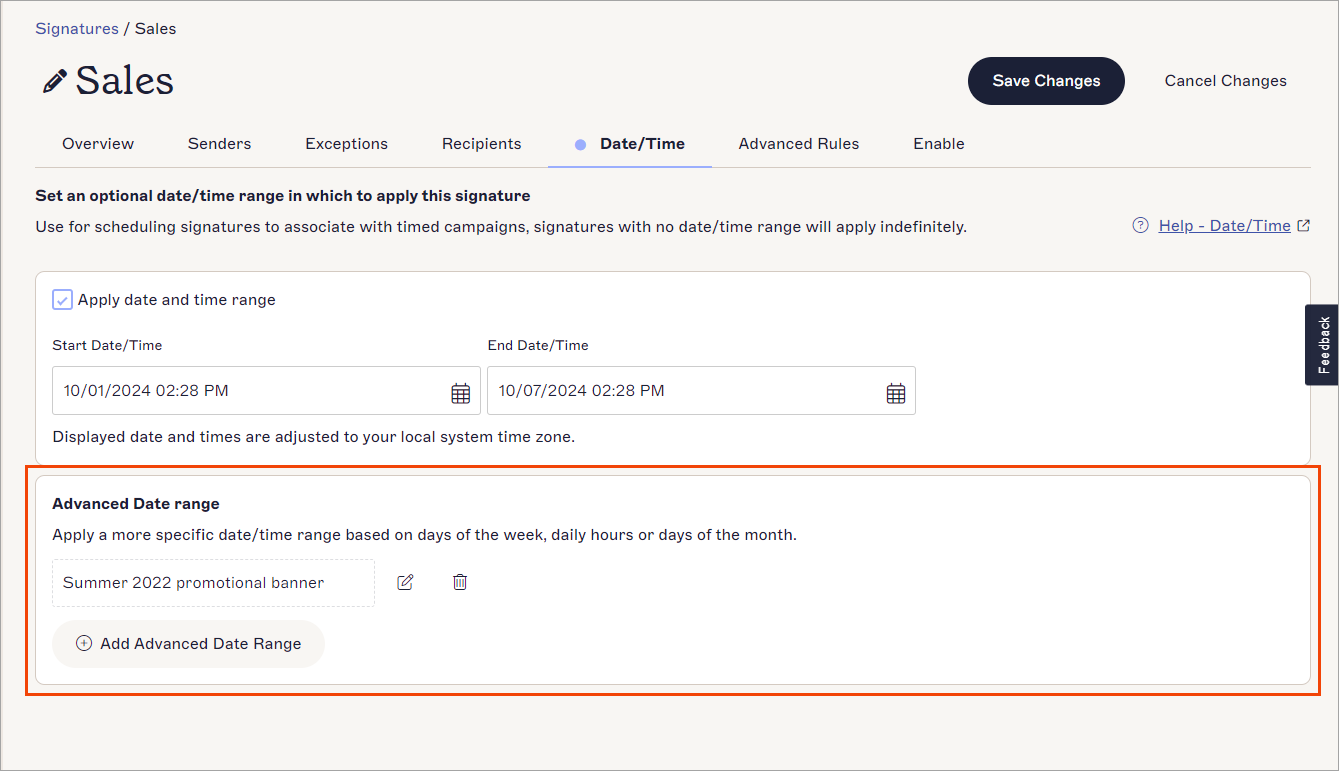
Ihre gespeicherten erweiterten Datumsbereiche werden nach Beschreibung aufgelistet.
- Um einen erweiterten Datumsbereich zu bearbeiten, wählen Sie das Stiftsymbol.
- Um einen erweiterten Datumsbereich zu löschen, wählen Sie das Papierkorbsymbol .
-
Wählen Sie im Banner für nicht gespeicherte Änderungen Speichern, um Ihre Datum/Uhrzeit-Regeln zu speichern. Ihre Signatur wird nun nur angewendet, wenn alle Bedingungen in Ihrem/ Ihren erweiterten Datumsbereich(en) erfüllt sind.
Tipp! Sie können sehen, ob Datum/Uhrzeit-Regeln auf der Signaturkarte angewendet werden. Wenn eine Datum/Uhrzeit-Regel auf die Signatur angewendet wird, wird Datum/Uhrzeit-Bereich gilt angezeigt. Wenn keine Datum/Uhrzeit-Regel angewendet wird, wird Immer aktiv angezeigt.