
Szenario
Sie haben Exclaimer für Microsoft 365 eingerichtet und Ihr Abonnement so konfiguriert, dass es für eine Gruppe bestimmter Benutzer gilt. Nun möchten Sie Exclaimer auf mehr oder alle Personen in Ihrer Organisation ausweiten. Zum Beispiel sind Sie mit Ihrer Testphase zufrieden und möchten Exclaimer auf mehr als nur Ihre Testbenutzer ausweiten.
Lösung
Um Signaturen in der gesamten Organisation bereitzustellen, müssen Sie Ihre Benutzerdaten erneut synchronisieren, um die neuen Benutzer einzuschließen, und dann Ihre Server-seitige und/oder Client-seitige Bereitstellung neu konfigurieren. Wir empfehlen außerdem, nach Abschluss dieses Vorgangs die Absenderregeln für Ihre Signaturen zu überprüfen, um sicherzustellen, dass die neuen Benutzer in alle spezifischen Absenderregeln aufgenommen wurden, die Sie möglicherweise hinzugefügt haben.
Voraussetzungen: Um diesen Vorgang abzuschließen, müssen Sie:
- Ein Besitzer oder Administrator sein. Weitere Informationen zu Exclaimer-Benutzerrollen finden Sie unter Benutzerverwaltung.
- Über Microsoft 365 Global-Administrator-Anmeldeinformationen verfügen.
So führen Sie eine Datensynchronisierung durch:
- Melden Sie sich bei Ihrem Exclaimer-Abonnement als Besitzer oder Administrator an.
- Wählen Sie in der Kopfzeile das Zahnradsymbol, um das Einstellungsmenü zu öffnen, und wählen Sie dann Absenderverwaltung.

Das Einstellungsmenü befindet sich unter dem Zahnradsymbol.
-
Im Abschnitt Synchronisierung starten wählen Sie ENTWEDER:
Das Kontrollkästchen Alle Benutzer synchronisieren, um die Kontaktdaten aller Mitglieder Ihrer Organisation mit Exclaimer zu synchronisieren.
ODER
Geben Sie im Eingabefeld Gruppe eine mail-aktivierte Sicherheitsgruppe ein, die alle relevanten Benutzer enthält, die Sie synchronisieren möchten. Informationen zum Erstellen von Gruppen finden Sie unter So erstellen Sie eine mail-aktivierte Sicherheitsgruppe.WARNUNG! Wenn die Option Gruppe ausgewählt ist, werden alle Benutzerdaten von Personen außerhalb dieser Gruppe aus der Datenbank entfernt.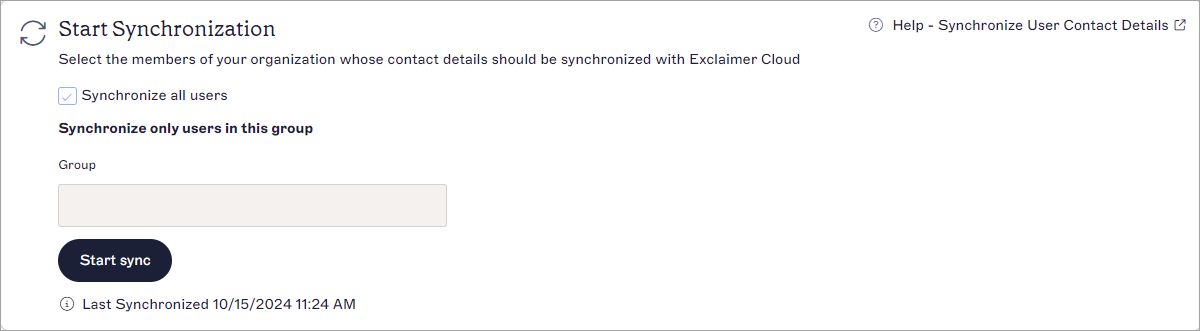
Der Abschnitt Synchronisierung starten.
- Wählen Sie Synchronisierung starten. Lassen Sie bis zu drei Stunden für die Synchronisierung zu. Weitere Informationen zur Synchronisierung finden Sie unter Benutzerdaten synchronisieren.
Für die Server-seitige Bereitstellung müssen Sie den Connect to 365-Assistenten erneut ausführen, um die neuen Benutzer einzuschließen. Wenn Sie keine Server-seitige Bereitstellung verwenden, überspringen Sie diesen Abschnitt.
So führen Sie den Connect to Microsoft 365-Assistenten erneut aus:
- Wählen Sie in der Kopfzeile das Zahnradsymbol, um das Einstellungsmenü zu öffnen, und wählen Sie dann Mail Flow.

Das Einstellungsmenü befindet sich unter dem Zahnradsymbol.
- Wählen Sie im Abschnitt Connect to Microsoft 365 ENTWEDER:
Aktivieren Sie das Kontrollkästchen Send all email to Exclaimer, um E-Mails für alle Benutzer zu verarbeiten.
ODER
Geben Sie im Eingabefeld Test Group Name eine mail-aktivierte Sicherheitsgruppe ein, die alle Benutzer enthält, für die Sie E-Mails verarbeiten möchten. Informationen zum Erstellen von Gruppen finden Sie unter So erstellen Sie eine mail-aktivierte Sicherheitsgruppe.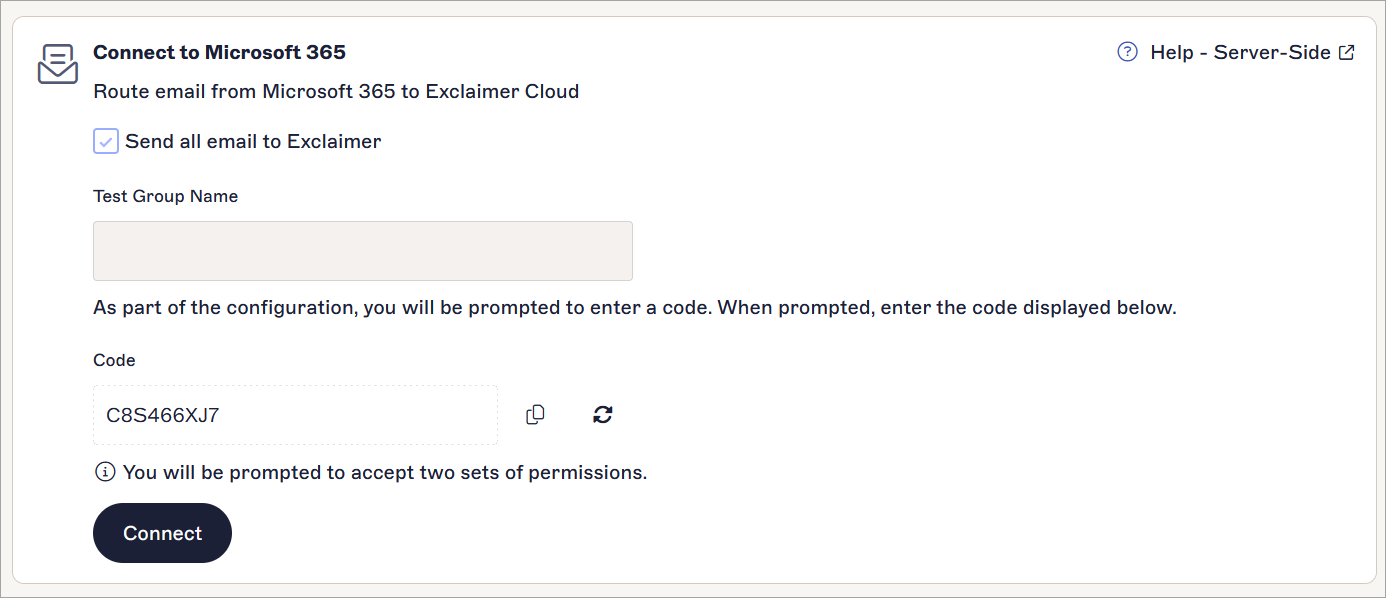
Der Abschnitt Connect to 365.
- Kopieren oder notieren Sie den Code im Feld Code. Dieser wird später benötigt.
- Wählen Sie Connect.
- Geben Sie Ihre Anmeldeinformationen des globalen Administrators ein, wenn Sie dazu aufgefordert werden.
- Akzeptieren Sie alle angeforderten Berechtigungen.
- Geben Sie im Fenster Enter code den Code ein oder fügen Sie ihn ein, den Sie in Schritt 3 notiert/kopiert haben, und wählen Sie dann Next.
- Wählen Sie im Fenster Pick an account das entsprechende Konto aus.
- Wählen Sie Continue, um die Anmeldung zu bestätigen. Die erneute Verbindung kann einige Zeit in Anspruch nehmen. Der Fortschritt wird durch einen Ladeindikator angezeigt.
Für die Client-seitige Bereitstellung müssen Sie die Benutzer für das Outlook-Add-In im Microsoft 365 Admin Center neu zuweisen. Wenn Sie die Client-seitige Bereitstellung nicht verwenden, überspringen Sie diesen Abschnitt.
So weisen Sie Benutzer für das Add-In zu:
- Melden Sie sich im Microsoft 365 Admin Center als globaler Administrator an.
- Wählen Sie im Menü auf der linken Seite Einstellungen und dann Integrierte Apps aus.
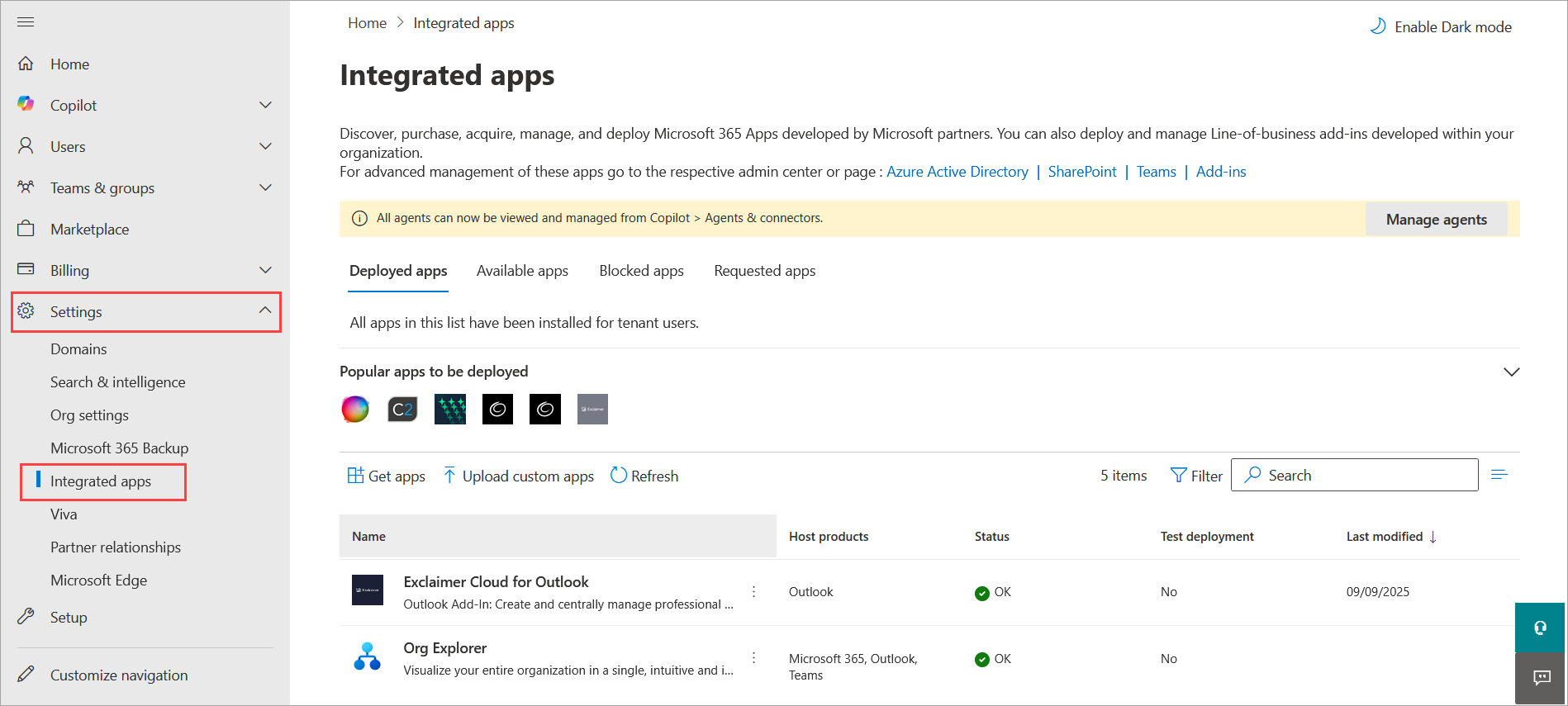
Öffnen Sie den Bildschirm „Integrierte Apps“.
-
Klicken Sie im Eintrag „Exclaimer für Outlook“ in der App-Liste auf das vertikale Ellipsen-Menü und wählen Sie Benutzer bearbeiten aus.
Tipp! Sie können „Benutzer bearbeiten“ auch über den App-Bereich aufrufen. Wählen Sie die App aus, um den Bereich zu öffnen.
Wählen Sie „Benutzer bearbeiten“ aus.
- Wählen Sie ENTWEDER:
Gesamte Organisation, um Exclaimer für alle Benutzer in Ihrer Organisation bereitzustellen.
ODER
Bestimmte Benutzer/Gruppen, um weitere Benutzer zu Ihren bereits angegebenen Benutzern hinzuzufügen. Ihre aktuell hinzugefügten Benutzer/Gruppen werden unter dem Suchfeld angezeigt. Um Benutzer/Gruppen hinzuzufügen, verwenden Sie das Suchfeld und wählen Sie die Benutzer/Gruppen aus der Liste aus.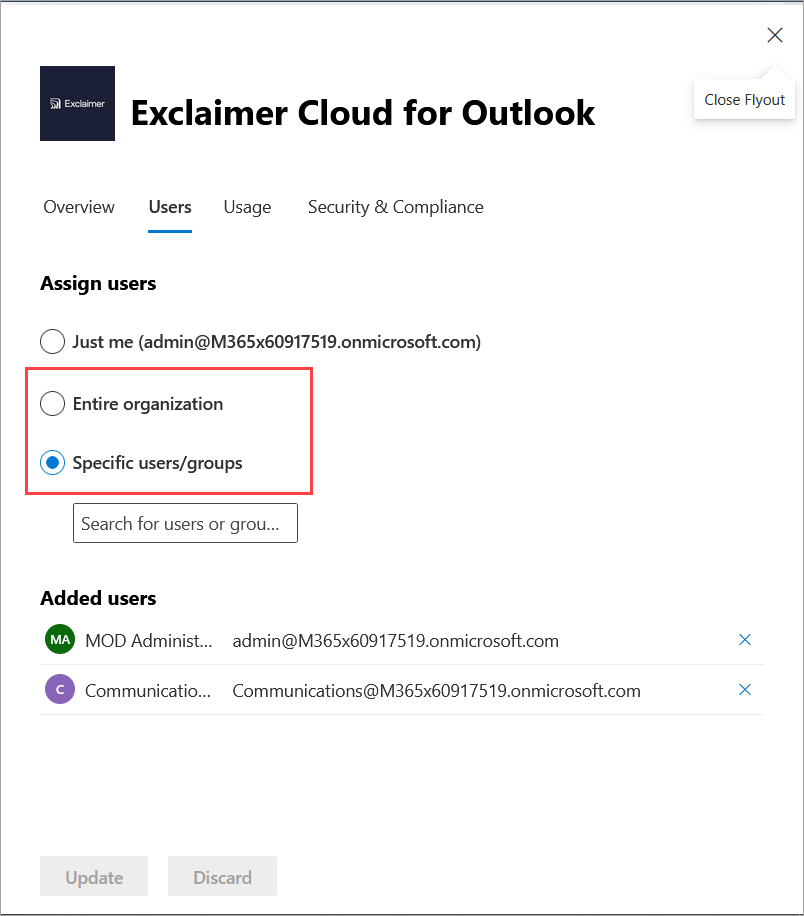
Wählen Sie die passende Optionsschaltfläche für Ihre Benutzer aus. In diesem Beispiel ist „Bestimmte Benutzer/Gruppen“ ausgewählt.
- Wählen Sie Aktualisieren aus.
- Melden Sie sich vom Admin-Portal ab und kehren Sie zu Exclaimer zurück.
Wenn Sie bestimmte Absenderregeln für Ihre Signatur(en) konfiguriert haben, werden diese Signaturen möglicherweise nicht bei Ihren neuen Benutzern angewendet, da sie nicht in Ihren angegebenen Absendern enthalten sind.
So überprüfen Sie Ihre Absenderregeln:
- Wählen Sie im Menü auf der Seitenleiste Signaturen aus. Dadurch wird die Liste Alle Signaturen geöffnet.
- Suchen Sie Ihre Signatur und wählen Sie Verwalten aus.

Die Schaltfläche „Verwalten“ befindet sich zusammen mit der Schaltfläche „Bearbeiten“ auf der Signaturkarte.
- Wählen Sie die Registerkarte Absender aus.

Die Registerkarte „Absender“ zeigt, welche Optionen Sie für die zulässigen Absender dieser Signatur konfiguriert haben könnten.
- Wenn die Option Jeder in meiner Organisation ausgewählt ist, sind Ihre neuen Benutzer automatisch als Absender für diese Signatur verfügbar. Wenn die Option Bestimmte Absender oder Gruppen in meiner Organisation ausgewählt ist, überprüfen Sie, ob Ihre neuen Benutzer in der für diese Signatur eingerichteten Gruppe, Absender oder Erweiterten Abfrage enthalten sind. Je nach Ihrer Einrichtung müssen Sie möglicherweise Details ändern oder hinzufügen. Anleitungen zur Konfiguration Ihrer Absenderoptionen finden Sie unter Signature Senders.
- Wiederholen Sie dies für alle anderen zutreffenden Signaturen.